
Slik installerer du et program trygt og sikkert
Seks trinn for å installere programvare i Windows uten å få med uønskede ekstraprogrammer, og slik angrer du om nødvendig.
Rydd opp etter installasjoner. Avinstalleringsbehandling og Add-ons Manager i WinZip System Utilities Suite hjelper deg med å fjerne programmer og nettlesertillegg du ikke vil beholde.
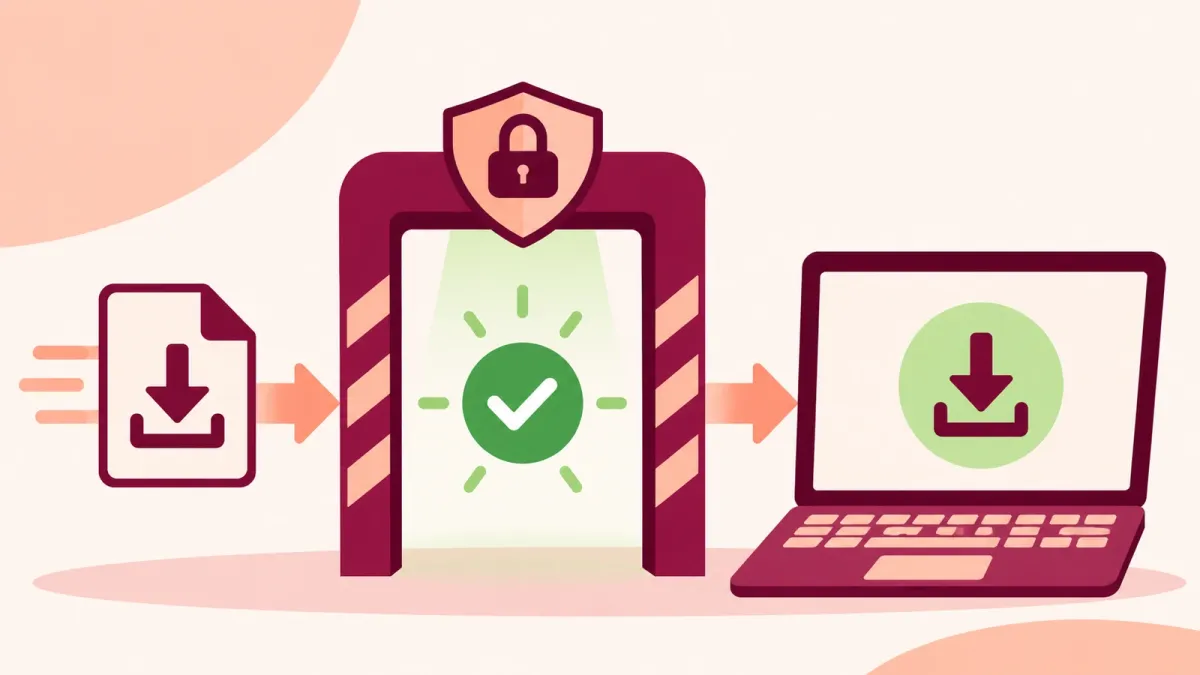
Kort svar
Slik installerer du et program trygt i Windows 11 eller 10:
- Hent det fra en pålitelig kilde: Microsoft Store eller produsentens offisielle nettsted.
- Kontroller at Windows-sikkerhet > App- og nettleserkontroll > Omdømmebasert beskyttelse er slått på.
- Høyreklikk den nedlastede filen og velg Skann med Microsoft Defender (i Windows 11 velger du Vis flere alternativer først).
- Opprett et gjenopprettingspunkt: søk etter Opprett et gjenopprettingspunkt, og velg deretter Opprett.
- Les hvert installasjonsvindu, og fjern merket for all ekstra programvare du ikke har bedt om.
Slik vet du at det fungerte: etter installasjonen viser Innstillinger > Apper > Installerte apper programmet du ville ha, og ingenting nytt du ikke ville ha.
De fleste problemer med ny programvare begynner før du klikker Installer: en nedlasting fra feil nettsted, eller et installasjonsprogram som legger til ekstra programmer du aldri ba om. Microsoft kaller denne typen programvare potensielt uønskede programmer (PUA-er): programmer som kan gjøre PC-en tregere, vise uventede annonser eller installere annen programvare. De seks trinnene nedenfor hjelper deg med å unngå dem, og gir deg en enkel vei tilbake hvis noe går galt.
1. Last ned fra en pålitelig kilde
Microsoft anbefaler å bare laste ned apper fra pålitelige kilder, for eksempel Microsoft Store, og å tenke over hvilke apper du installerer.
- Sjekk Microsoft Store først. Åpne Microsoft Store fra Start-menyen og søk etter appen.
- Ellers går du til produsentens eget nettsted. Skriv inn adressen til selskapet selv i stedet for å klikke på en annonse eller en nedlastingskobling på et annet nettsted.
Forventet resultat: du har én installasjonsfil fra selskapet som lager programmet.
2. Kontroller at appbeskyttelsen i Windows-sikkerhet er slått på
Windows-sikkerhet inneholder omdømmebasert beskyttelse, som bruker det Microsoft vet om nettsteder, tjenester og utgivere, til å beskytte deg mot skadelige eller uønskede apper og filer.
- Søk etter Windows-sikkerhet i Start-menyen og åpne appen.
- Velg App- og nettleserkontroll > Innstillinger for omdømmebasert beskyttelse.
- Kontroller at Kontroller apper og filer er slått på. Dette slår på Microsoft Defender SmartScreen, som sjekker omdømmet til apper og filer du laster ned.
- Kontroller at Blokkering av potensielt uønskede apper er slått på, med avmerking for både Blokker apper og Blokker nedlastinger.
Blokker apper finner PUA-er du allerede har lastet ned eller installert, uansett hvilken nettleser du bruker. Blokker nedlastinger sjekker filer mens de lastes ned, men bare i Microsoft Edge. Microsoft slo på PUA-beskyttelse som standard i august 2021, men det lønner seg å sjekke, og Microsoft anbefaler å ha begge alternativene slått på.
Windows 10: gå til Innstillinger > Oppdatering og sikkerhet > Windows-sikkerhet > App- og nettleserkontroll > Innstillinger for omdømmebasert beskyttelse.
Forventet resultat: alle bryterne for omdømmebasert beskyttelse er slått på.
3. Skann installasjonsfilen før du kjører den
Windows-sikkerhet kan sjekke én enkelt fil før du åpner den.
- Åpne Filutforsker og gå til mappen Nedlastinger.
- Høyreklikk installasjonsfilen og velg Skann med Microsoft Defender. I Windows 11 må du kanskje velge Vis flere alternativer først.
- Vent på resultatet. Hvis Windows-sikkerhet finner en trussel, skal du ikke kjøre filen, men følge handlingene appen anbefaler.
Forventet resultat: Windows-sikkerhet melder at det ikke finnes noen gjeldende trusler i filen.
4. Opprett et gjenopprettingspunkt før du installerer
Med et gjenopprettingspunkt kan du sette Windows tilbake slik det var før installasjonen. Det omfatter systemfiler, installerte apper, registeret og systeminnstillinger, uten å påvirke de personlige filene dine. Microsoft påpeker at Systembeskyttelse, som oppretter gjenopprettingspunkter, ikke er slått på som standard, så sjekk det først.
- Søk etter Opprett et gjenopprettingspunkt i Start-menyen og åpne resultatet.
- Hvis beskyttelsen for systemstasjonen er Av i fanen Systembeskyttelse, velger du stasjonen og deretter Konfigurer > Slå på systembeskyttelse, og velger Bruk.
- Velg Opprett, skriv inn et navn som «Før installasjon av bilderedigeringsprogram», og velg Opprett igjen.
Les mer i veiledningen vår om hvordan du bruker et gjenopprettingspunkt i Windows 11.
Forventet resultat: Windows forteller deg at gjenopprettingspunktet ble opprettet.
5. Les hvert installasjonsvindu
Noen installasjonsprogrammer tilbyr ekstra programvare underveis. Ta det med ro her:
- Les hvert vindu før du velger Neste.
- Hvis installasjonsprogrammet har et alternativ for Egendefinert eller Avansert installasjon, velger du det, slik at du ser alt det har tenkt å installere.
- Fjern merket for ekstra programmer, verktøylinjer eller endringer i nettleseren (for eksempel en ny startside eller søkemotor) som du ikke har bedt om.
- Hvis du ikke kan fjerne merket for et tilbud, eller ikke forstår hva det er, avbryter du installasjonen og ser etter en annen måte å skaffe programmet på.
Forventet resultat: bare programmet du valgte, blir installert.
6. Sjekk PC-en etter installasjonen
- Gå til Start > Innstillinger > Apper > Installerte apper, og se etter noe nytt du ikke kjenner igjen.
- Hvis det har dukket opp noe du ikke ville ha, velger du Mer (…) ved siden av det og deretter Avinstaller.
- Åpne nettleseren og sjekk at startsiden og søkemotoren ikke er endret.
Windows 10: listen finner du under Innstillinger > Apper > Apper og funksjoner. I begge versjonene kan du også bruke Kontrollpanel > Programmer > Programmer og funksjoner.
Forventet resultat: programmet du ville ha, fungerer, og ingenting annet nytt står på listen.
Ble noe uønsket installert? Dette gjør du videre
- Avinstaller det som i trinn 6. Hvis det ikke lar seg avinstallere, kan du se hvordan du løser problemer som hindrer at programmer fjernes.
- Kjør en fullstendig skanning: i Windows-sikkerhet henter du den nyeste sikkerhetsintelligensen og kjører deretter en fullstendig skanning med Microsoft Defender Antivirus. Hvis programvaren stadig kommer tilbake, foreslår Microsoft en skanning med Microsoft Defender Offline.
- Gå tilbake til gjenopprettingspunktet: bruk Systemgjenoppretting til å sette Windows tilbake til punktet du opprettet i trinn 4. Veiledningen vår om hvordan du bruker et gjenopprettingspunkt i Windows 11 tar deg gjennom det.
Vanlige spørsmål
Hva er et potensielt uønsket program (PUA)?
Microsoft beskriver PUA-er som en kategori programvare som kan gjøre PC-en treg, vise uventede annonser eller installere annen programvare som kan være mer skadelig eller irriterende. Windows-sikkerhet påpeker at noen også kan bruke PC-en din til utvinning av kryptovaluta.
Blokkerer Windows uønskede apper automatisk?
Microsoft slo på blokkering av potensielt uønskede apper som standard i august 2021. Du kan sjekke det under Windows-sikkerhet > App- og nettleserkontroll > Omdømmebasert beskyttelse. Blokker nedlastinger fungerer bare i Microsoft Edge, mens Blokker apper fungerer uansett hvilken nettleser du bruker.
Er Microsoft Store tryggere enn å laste ned fra et nettsted?
Microsoft anbefaler å bare laste ned apper fra pålitelige kilder, for eksempel Microsoft Store. Hvis en app ikke finnes i Store, laster du den ned fra produsentens offisielle nettsted.
Er Systemgjenoppretting slått på som standard?
Nei. Ifølge Microsoft er Systembeskyttelse ikke aktivert som standard, og Microsoft anbefaler å slå den på. Søk etter Opprett et gjenopprettingspunkt, velg systemstasjonen og deretter Konfigurer > Slå på systembeskyttelse.
Sletter Systemgjenoppretting dokumentene eller bildene mine?
Nei. Ifølge Microsoft setter Systemgjenoppretting systemfiler og innstillinger tilbake, men ikke personlige filer. Systemendringer som er gjort etter gjenopprettingspunktet, blir angret, noe som kan påvirke apper, drivere, oppdateringer eller innstillinger du nylig har installert.
Hva er Smart appkontroll?
Smart appkontroll er en del av Windows-sikkerhet i Windows 11. Ifølge Microsoft kan den bare brukes på nye installasjoner av Windows 11, og den er ikke tilgjengelig i Windows 10.
Slik ble denne veiledningen kontrollert
- Skrevet av
- Chris, WinZip Team. Updated by the WinZip Team in November 2026.
- Første gang publisert
- 27. august 2024
- Kilder som er gjennomgått
- Microsoft Support: Beskytt PC-en mot uønsket programvare
- Microsoft Support: Beskytt PC-en mot potensielt uønskede programmer
- Microsoft Support: Potensielt uønskede apper blokkeres som standard
- Microsoft Support: App- og nettleserkontroll i Windows-sikkerhet-appen
- Microsoft Support: Hold deg beskyttet med Windows-sikkerhet-appen
- Microsoft Support: Systembeskyttelse
- Microsoft Support: Gjenopprettingsalternativer i Windows
- Microsoft Support: Avinstallere eller fjerne apper og programmer i Windows
Relaterte veiledninger





Få fart på PC-en med WinZip System Utilities Suite
- Rydd bort unødvendige filer og frigjør diskplass
- Oppdater utdaterte drivere
- Få raskere oppstart
- Optimaliser og defragmenter stasjonene dine