
Come installare un programma in modo sicuro
Sei passaggi per installare software in Windows senza ritrovarti extra indesiderati, e come tornare indietro se serve.
Fai pulizia dopo le installazioni. Gli strumenti Gestione disinstallazioni e Gestione componenti aggiuntivi di WinZip System Utilities Suite ti aiutano a rimuovere i programmi e i componenti aggiuntivi del browser che non vuoi tenere.
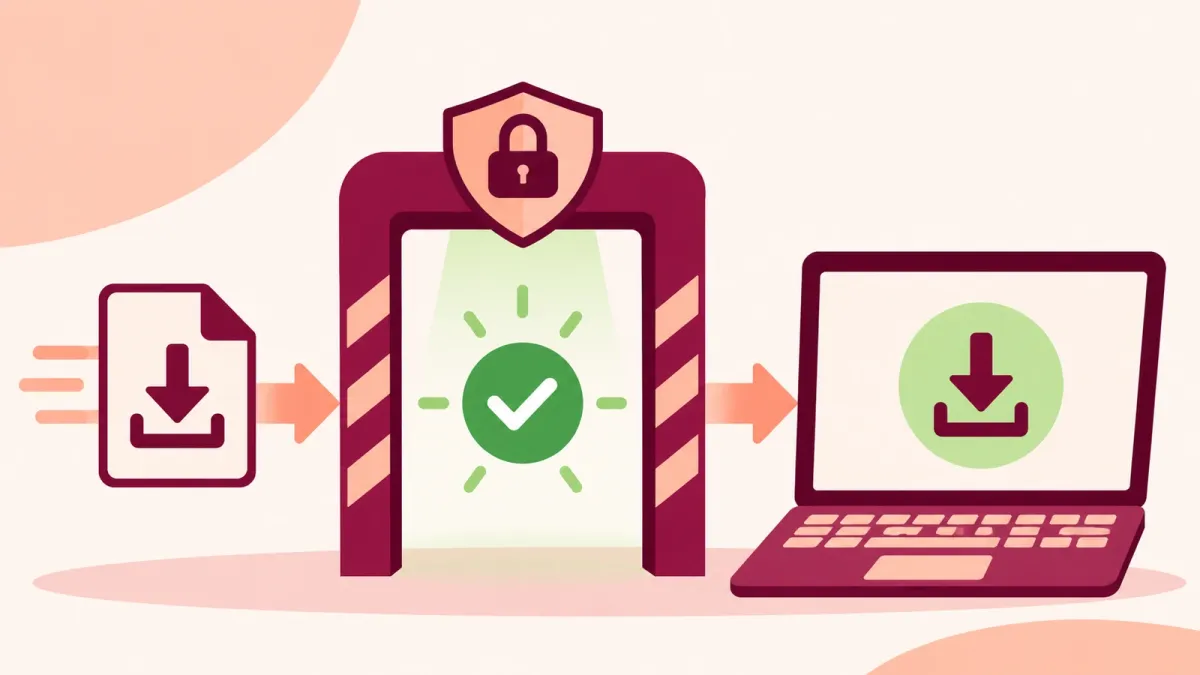
Risposta rapida
Per installare un programma in modo sicuro in Windows 11 o 10:
- Scaricalo da una fonte attendibile: Microsoft Store o il sito ufficiale del produttore.
- Verifica che Sicurezza di Windows > Controllo app e browser > Protezione basata sulla reputazione sia attiva.
- Fai clic con il pulsante destro del mouse sul file scaricato e seleziona Analizza con Microsoft Defender (in Windows 11, seleziona prima Mostra altre opzioni).
- Crea un punto di ripristino: cerca Crea un punto di ripristino, quindi seleziona Crea.
- Leggi ogni schermata dell’installazione e deseleziona qualsiasi software in più che non hai richiesto.
Come capire se ha funzionato: dopo l’installazione, Impostazioni > App > App installate mostra il programma che volevi e nient’altro di nuovo che non volevi.
La maggior parte dei problemi con un nuovo software inizia prima ancora di fare clic su Installa: un download dal sito sbagliato, oppure un programma di installazione che aggiunge altri programmi che non hai mai chiesto. Microsoft chiama questo tipo di software applicazioni potenzialmente indesiderate (PUA): programmi che possono rallentare il PC, mostrare annunci inattesi o installare altro software. I sei passaggi qui sotto ti aiutano a evitarle e ti offrono un modo semplice per tornare indietro se qualcosa va storto.
1. Scarica da una fonte attendibile
Microsoft consiglia di scaricare le app solo da fonti attendibili, come Microsoft Store, e di valutare con attenzione quali app installare.
- Controlla prima in Microsoft Store. Apri Microsoft Store dal menu Start e cerca l’app.
- Altrimenti, vai sul sito del produttore. Digita tu l’indirizzo dell’azienda invece di fare clic su un annuncio o su un link di download in un sito di terze parti.
Risultato previsto: hai un solo file di installazione, fornito dall’azienda che produce il programma.
2. Assicurati che la protezione delle app di Sicurezza di Windows sia attiva
Sicurezza di Windows include la protezione basata sulla reputazione, che usa ciò che Microsoft sa di siti, servizi e autori per aiutarti a proteggerti da app e file dannosi o indesiderati.
- Cerca Sicurezza di Windows nel menu Start e aprila.
- Seleziona Controllo app e browser > Impostazioni di protezione basata sulla reputazione.
- Assicurati che Controlla app e file sia attivo. Questa opzione attiva Microsoft Defender SmartScreen, che controlla la reputazione delle app e dei file che scarichi.
- Assicurati che Blocco di app potenzialmente indesiderate sia attivo, con Blocca app e Blocca download entrambi selezionati.
Blocca app trova le PUA che hai già scaricato o installato, qualunque browser tu usi. Blocca download controlla i file mentre vengono scaricati, ma solo in Microsoft Edge. Microsoft ha attivato per impostazione predefinita la protezione dalle PUA ad agosto 2021, ma conviene verificarlo, e Microsoft consiglia di tenere attive entrambe le opzioni.
Windows 10: vai a Impostazioni > Aggiornamento e sicurezza > Sicurezza di Windows > Controllo app e browser > Impostazioni di protezione basata sulla reputazione.
Risultato previsto: tutti gli interruttori della protezione basata sulla reputazione sono attivi.
3. Analizza il programma di installazione prima di eseguirlo
Sicurezza di Windows può controllare un singolo file prima che tu lo apra.
- Apri Esplora file e vai alla cartella Download.
- Fai clic con il pulsante destro del mouse sul programma di installazione e seleziona Analizza con Microsoft Defender. In Windows 11 potrebbe essere necessario selezionare prima Mostra altre opzioni.
- Attendi il risultato. Se Sicurezza di Windows trova una minaccia, non eseguire il file e segui le azioni consigliate.
Risultato previsto: Sicurezza di Windows non segnala minacce correnti per il file.
4. Crea un punto di ripristino prima dell’installazione
Un punto di ripristino ti permette di riportare Windows allo stato in cui era prima dell’installazione. Riguarda file di sistema, app installate, Registro di sistema e impostazioni di sistema, senza toccare i tuoi file personali. Microsoft fa notare che Protezione sistema, che crea i punti di ripristino, non è attiva per impostazione predefinita, quindi controlla prima questa impostazione.
- Cerca Crea un punto di ripristino nel menu Start e aprilo.
- Nella scheda Protezione sistema, se la protezione dell’unità di sistema è Disattivata, seleziona l’unità, poi Configura > Attiva protezione sistema e seleziona Applica.
- Seleziona Crea, digita un nome come “Prima di installare l’editor di foto” e seleziona di nuovo Crea.
Per saperne di più, consulta la nostra guida su come usare un punto di ripristino in Windows 11.
Risultato previsto: Windows ti informa che il punto di ripristino è stato creato correttamente.
5. Leggi ogni schermata dell’installazione
Alcuni programmi di installazione propongono software aggiuntivo strada facendo. Qui conviene non avere fretta:
- Leggi ogni schermata prima di selezionare Avanti.
- Se il programma di installazione offre un’opzione Personalizzata o Avanzata, sceglila per vedere tutto ciò che intende installare.
- Deseleziona qualsiasi programma, barra degli strumenti o modifica del browser in più (come una nuova home page o un nuovo motore di ricerca) che non hai richiesto.
- Se non riesci a deselezionare un’offerta, o non capisci di cosa si tratta, annulla l’installazione e cerca un altro modo per ottenere il programma.
Risultato previsto: viene installato solo il programma che hai scelto.
6. Controlla il PC dopo l’installazione
- Vai a Start > Impostazioni > App > App installate e cerca eventuali elementi nuovi che non riconosci.
- Se è comparso qualcosa che non volevi, seleziona Altro (…) accanto all’elemento, quindi Disinstalla.
- Apri il browser e verifica che la home page e il motore di ricerca non siano cambiati.
Windows 10: l’elenco si trova in Impostazioni > App > App e funzionalità. In entrambe le versioni puoi usare anche Pannello di controllo > Programmi > Programmi e funzionalità.
Risultato previsto: il programma che volevi funziona e nell’elenco non c’è nient’altro di nuovo.
Si è installato qualcosa di indesiderato? Cosa fare ora
- Disinstallalo come nel passaggio 6. Se non si disinstalla, vedi come risolvere i problemi che impediscono la rimozione dei programmi.
- Esegui un’analisi completa: in Sicurezza di Windows, scarica le informazioni di sicurezza più recenti, poi esegui un’analisi completa con Microsoft Defender Antivirus. Se il software continua a ripresentarsi, Microsoft suggerisce un’analisi con Microsoft Defender Offline.
- Torna al punto di ripristino: usa Ripristino configurazione di sistema per riportare Windows al punto creato nel passaggio 4. La nostra guida su come usare un punto di ripristino in Windows 11 ti spiega come fare.
Domande frequenti
Che cos’è un’applicazione potenzialmente indesiderata (PUA)?
Microsoft descrive le PUA come una categoria di software che può rallentare il PC, mostrare annunci inattesi o installare altro software potenzialmente più dannoso o fastidioso. Sicurezza di Windows fa notare che alcune possono anche usare il PC per il mining di criptovalute.
Windows blocca automaticamente le app indesiderate?
Microsoft ha attivato per impostazione predefinita il blocco delle app potenzialmente indesiderate ad agosto 2021. Puoi verificarlo in Sicurezza di Windows > Controllo app e browser > Protezione basata sulla reputazione. Blocca download funziona solo in Microsoft Edge, mentre Blocca app funziona qualunque browser tu usi.
Microsoft Store è più sicuro che scaricare da un sito web?
Microsoft consiglia di scaricare le app solo da fonti attendibili, come Microsoft Store. Se un’app non è nello Store, scaricala dal sito ufficiale del produttore.
Ripristino configurazione di sistema è attivo per impostazione predefinita?
No. Microsoft spiega che Protezione sistema non è attiva per impostazione predefinita e consiglia di attivarla. Cerca Crea un punto di ripristino, seleziona l’unità di sistema, poi Configura > Attiva protezione sistema.
Ripristino configurazione di sistema elimina i miei documenti o le mie foto?
No. Microsoft spiega che Ripristino configurazione di sistema riporta indietro file e impostazioni di sistema, ma non i file personali. Le modifiche al sistema fatte dopo il punto di ripristino vengono annullate, e questo può influire su app, driver, aggiornamenti o impostazioni installati di recente.
Che cos’è Controllo intelligente delle app?
Controllo intelligente delle app fa parte di Sicurezza di Windows in Windows 11. Microsoft spiega che può essere usato solo nelle nuove installazioni di Windows 11 e non è disponibile in Windows 10.
Come è stata verificata questa guida
- Scritto da
- Chris, WinZip Team. Updated by the WinZip Team in November 2026.
- Prima pubblicazione
- 27 agosto 2024
- Fonti consultate
- Supporto Microsoft: Proteggere il PC da software indesiderato
- Supporto Microsoft: Proteggere il PC dalle applicazioni potenzialmente indesiderate
- Supporto Microsoft: Le app potenzialmente indesiderate vengono bloccate per impostazione predefinita
- Supporto Microsoft: Controllo app e browser nell’app Sicurezza di Windows
- Supporto Microsoft: Proteggiti con l’app Sicurezza di Windows
- Supporto Microsoft: Protezione sistema
- Supporto Microsoft: Opzioni di ripristino in Windows
- Supporto Microsoft: Disinstallare o rimuovere app e programmi in Windows
Guide correlate





Velocizza il PC con WinZip System Utilities Suite
- Pulisci i file inutili e libera spazio su disco
- Aggiorna i driver obsoleti
- Velocizza l’avvio
- Ottimizza e deframmenta le unità