
Cómo instalar un programa de forma segura
Seis pasos para instalar software en Windows sin acabar con extras no deseados, y cómo deshacerlo si hace falta.
Limpia después de instalar. El Administrador de desinstalación y el Administrador de complementos de WinZip System Utilities Suite te ayudan a quitar los programas y complementos del navegador que no quieras conservar.
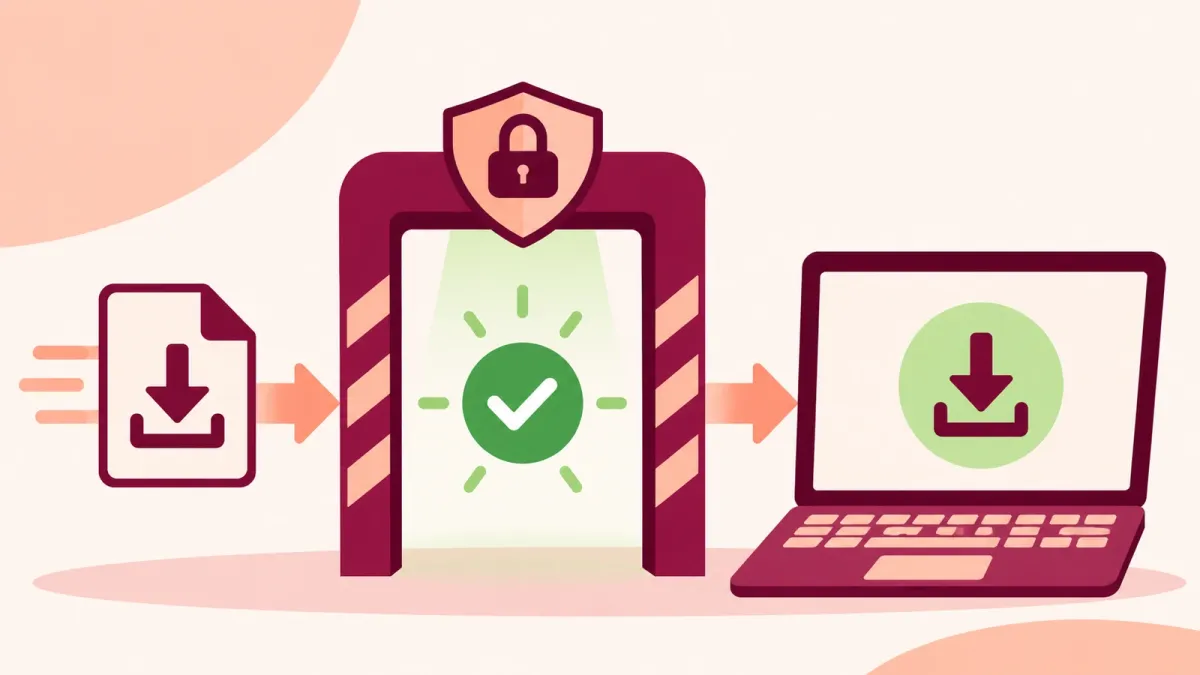
Respuesta rápida
Para instalar un programa de forma segura en Windows 11 o 10:
- Descárgalo de una fuente de confianza: Microsoft Store o el sitio web oficial del fabricante.
- Comprueba que Seguridad de Windows > Control de aplicaciones y navegador > Protección basada en reputación está activada.
- Haz clic con el botón derecho en el archivo descargado y selecciona Examinar con Microsoft Defender (en Windows 11, selecciona primero Mostrar más opciones).
- Crea un punto de restauración: busca Crear un punto de restauración y selecciona Crear.
- Lee todas las pantallas de instalación y desmarca cualquier software adicional que no hayas pedido.
Cómo saber si ha funcionado: después de la instalación, Configuración > Aplicaciones > Aplicaciones instaladas muestra el programa que querías y nada nuevo que no quisieras.
La mayoría de los problemas con un software nuevo empiezan antes de hacer clic en Instalar: una descarga desde el sitio web equivocado o un instalador que añade programas adicionales que nunca pediste. Microsoft llama a este tipo de software aplicaciones potencialmente no deseadas (PUA): programas que pueden ralentizar tu PC, mostrar anuncios inesperados o instalar otro software. Los seis pasos siguientes te ayudan a evitarlas y te dan una forma sencilla de volver atrás si algo sale mal.
1. Descarga desde una fuente de confianza
Microsoft aconseja descargar aplicaciones solo de fuentes de confianza, como Microsoft Store, y pensar bien qué aplicaciones instalas.
- Busca primero en Microsoft Store. Abre Microsoft Store desde el menú Inicio y busca la aplicación.
- Si no está, ve al sitio web del propio fabricante. Escribe tú mismo la dirección de la empresa en lugar de hacer clic en un anuncio o en un enlace de descarga de un sitio de terceros.
Resultado esperado: tienes un único archivo de instalación, de la empresa que fabrica el programa.
2. Asegúrate de que la protección de aplicaciones de Seguridad de Windows está activada
Seguridad de Windows incluye la protección basada en reputación, que usa lo que Microsoft sabe sobre sitios, servicios y editores para ayudarte a protegerte de aplicaciones y archivos malintencionados o no deseados.
- Busca Seguridad de Windows en el menú Inicio y ábrela.
- Selecciona Control de aplicaciones y navegador > Configuración de protección basada en reputación.
- Asegúrate de que Comprobar aplicaciones y archivos está activado. Así se activa Microsoft Defender SmartScreen, que comprueba la reputación de las aplicaciones y archivos que descargas.
- Asegúrate de que Bloqueo de aplicaciones potencialmente no deseadas está activado, con Bloquear aplicaciones y Bloquear descargas marcados.
Bloquear aplicaciones detecta las PUA que ya has descargado o instalado, uses el navegador que uses. Bloquear descargas comprueba los archivos mientras se descargan, pero solo en Microsoft Edge. Microsoft activó la protección contra PUA de forma predeterminada en agosto de 2021, pero merece la pena comprobarlo, y Microsoft recomienda mantener activadas las dos opciones.
Windows 10: ve a Configuración > Actualización y seguridad > Seguridad de Windows > Control de aplicaciones y navegador > Configuración de protección basada en reputación.
Resultado esperado: todos los interruptores de la protección basada en reputación están activados.
3. Analiza el instalador antes de ejecutarlo
Seguridad de Windows puede comprobar un solo archivo antes de que lo abras.
- Abre el Explorador de archivos y ve a la carpeta Descargas.
- Haz clic con el botón derecho en el instalador y selecciona Examinar con Microsoft Defender. En Windows 11, es posible que primero tengas que seleccionar Mostrar más opciones.
- Espera al resultado. Si Seguridad de Windows encuentra una amenaza, no ejecutes el archivo; sigue las acciones que te recomiende.
Resultado esperado: Seguridad de Windows indica que no hay amenazas actuales en el archivo.
4. Crea un punto de restauración antes de instalar
Un punto de restauración te permite devolver Windows al estado en que estaba antes de la instalación. Incluye los archivos del sistema, las aplicaciones instaladas, el Registro y la configuración del sistema, sin afectar a tus archivos personales. Microsoft señala que Protección del sistema, que es lo que crea los puntos de restauración, no está activada de forma predeterminada, así que compruébalo primero.
- Busca Crear un punto de restauración en el menú Inicio y ábrelo.
- En la pestaña Protección del sistema, si la protección de la unidad del sistema está Desactivada, selecciona la unidad, luego Configurar > Activar protección del sistema, y selecciona Aplicar.
- Selecciona Crear, escribe un nombre como "Antes de instalar el editor de fotos" y vuelve a seleccionar Crear.
Para más información, consulta nuestra guía sobre cómo usar un punto de restauración del sistema en Windows 11.
Resultado esperado: Windows te indica que el punto de restauración se ha creado correctamente.
5. Lee todas las pantallas de instalación
Algunos instaladores ofrecen software adicional por el camino. Aquí conviene ir despacio:
- Lee cada pantalla antes de seleccionar Siguiente.
- Si el instalador ofrece una opción Personalizada o Avanzada, elígela para ver todo lo que piensa instalar.
- Desmarca los programas adicionales, las barras de herramientas o los cambios en el navegador (como una nueva página de inicio o un nuevo motor de búsqueda) que no hayas pedido.
- Si no puedes desmarcar una oferta o no entiendes qué es, cancela la instalación y busca otra forma de conseguir el programa.
Resultado esperado: solo se instala el programa que elegiste.
6. Revisa tu PC después de instalar
- Ve a Inicio > Configuración > Aplicaciones > Aplicaciones instaladas y busca cualquier elemento nuevo que no reconozcas.
- Si ha aparecido algo que no querías, selecciona Más (…) junto a ese elemento y después Desinstalar.
- Abre el navegador web y comprueba que la página de inicio y el motor de búsqueda no han cambiado.
Windows 10: la lista está en Configuración > Aplicaciones > Aplicaciones y características. En cualquiera de las dos versiones también puedes usar Panel de control > Programas > Programas y características.
Resultado esperado: el programa que querías funciona y no hay nada más nuevo en la lista.
¿Se ha instalado algo no deseado? Qué hacer a continuación
- Desinstálalo como en el paso 6. Si no se deja desinstalar, consulta cómo solucionar los problemas que impiden quitar programas.
- Haz un examen completo: en Seguridad de Windows, descarga la inteligencia de seguridad más reciente y después haz un examen completo con el Antivirus de Microsoft Defender. Si el software vuelve a aparecer, Microsoft sugiere un examen de Microsoft Defender sin conexión.
- Vuelve a tu punto de restauración: usa Restaurar sistema para devolver Windows al punto que creaste en el paso 4. Nuestra guía sobre cómo usar un punto de restauración del sistema en Windows 11 te explica cómo hacerlo.
Preguntas frecuentes
¿Qué es una aplicación potencialmente no deseada (PUA)?
Microsoft describe las PUA como una categoría de software que puede hacer que tu PC vaya lento, mostrar anuncios inesperados o instalar otro software que puede ser más dañino o molesto. Seguridad de Windows señala que algunas también pueden usar tu PC para minar criptomonedas.
¿Windows bloquea automáticamente las aplicaciones no deseadas?
Microsoft activó de forma predeterminada el bloqueo de aplicaciones potencialmente no deseadas en agosto de 2021. Puedes comprobarlo en Seguridad de Windows > Control de aplicaciones y navegador > Protección basada en reputación. Bloquear descargas solo funciona en Microsoft Edge, mientras que Bloquear aplicaciones funciona con cualquier navegador.
¿Es Microsoft Store más segura que descargar desde un sitio web?
Microsoft recomienda descargar aplicaciones solo de fuentes de confianza, como Microsoft Store. Si una aplicación no está en Microsoft Store, descárgala del sitio web oficial del fabricante.
¿Restaurar sistema está activado de forma predeterminada?
No. Microsoft indica que Protección del sistema no está habilitada de forma predeterminada y recomienda activarla. Busca Crear un punto de restauración, selecciona la unidad del sistema y después Configurar > Activar protección del sistema.
¿Restaurar sistema elimina mis documentos o fotos?
No. Microsoft indica que Restaurar sistema devuelve los archivos y la configuración del sistema a un estado anterior, pero no los archivos personales. Se deshacen los cambios del sistema hechos después del punto de restauración, lo que puede afectar a las aplicaciones, los controladores, las actualizaciones o la configuración instalados recientemente.
¿Qué es Control inteligente de aplicaciones?
Control inteligente de aplicaciones forma parte de Seguridad de Windows en Windows 11. Microsoft indica que solo se puede usar en instalaciones nuevas de Windows 11 y que no está disponible en Windows 10.
Cómo se ha revisado esta guía
- Escrito por
- Chris, WinZip Team. Updated by the WinZip Team in November 2026.
- Publicado por primera vez
- 27 de agosto de 2024
- Fuentes consultadas
- Soporte técnico de Microsoft: Proteger el PC frente a software no deseado
- Soporte técnico de Microsoft: Proteger el PC frente a aplicaciones potencialmente no deseadas
- Soporte técnico de Microsoft: Las aplicaciones potencialmente no deseadas se bloquean de forma predeterminada
- Soporte técnico de Microsoft: Control de aplicaciones y navegador en la aplicación Seguridad de Windows
- Soporte técnico de Microsoft: Mantente protegido con la aplicación Seguridad de Windows
- Soporte técnico de Microsoft: Protección del sistema
- Soporte técnico de Microsoft: Opciones de recuperación en Windows
- Soporte técnico de Microsoft: Desinstalar o quitar aplicaciones y programas en Windows
Guías relacionadas





Acelera tu PC con WinZip System Utilities Suite
- Limpia archivos basura y libera espacio en disco
- Pon al día los controladores desactualizados
- Acelera el inicio
- Optimiza y desfragmenta tus unidades