
So installieren Sie ein Programm sicher
Sechs Schritte, mit denen Sie Software unter Windows ohne unerwünschte Extras installieren, und wie Sie die Installation bei Bedarf rückgängig machen.
Nach Installationen aufräumen. Mit dem Deinstallations-Manager und dem Add-on-Manager von WinZip System Utilities Suite entfernen Sie Programme und Browser-Add-ons, die Sie nicht behalten möchten.
Kurze Antwort
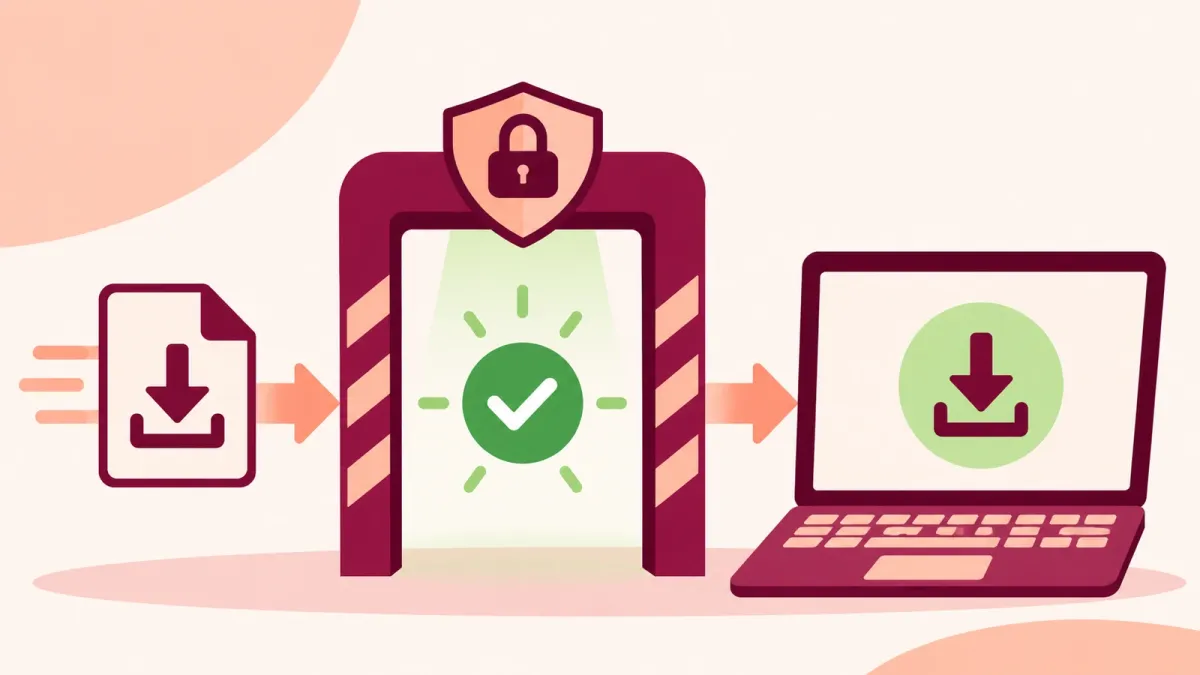
So installieren Sie ein Programm unter Windows 11 oder 10 sicher:
- Laden Sie es aus einer vertrauenswürdigen Quelle herunter: aus dem Microsoft Store oder von der offiziellen Website des Herstellers.
- Prüfen Sie, ob Windows-Sicherheit > App- und Browsersteuerung > Zuverlässigkeitsbasierter Schutz aktiviert ist.
- Klicken Sie mit der rechten Maustaste auf die heruntergeladene Datei und wählen Sie Mit Microsoft Defender überprüfen (unter Windows 11 zuerst Weitere Optionen anzeigen wählen).
- Erstellen Sie einen Wiederherstellungspunkt: Suchen Sie nach Wiederherstellungspunkt erstellen und wählen Sie dann Erstellen.
- Lesen Sie jeden Installationsbildschirm und entfernen Sie die Häkchen bei zusätzlicher Software, die Sie nicht wollten.
So erkennen Sie, dass es geholfen hat: Nach der Installation zeigt Einstellungen > Apps > Installierte Apps das gewünschte Programm an und nichts Neues, das Sie nicht wollten.
Die meisten Probleme mit neuer Software beginnen, bevor Sie auf „Installieren“ klicken: ein Download von der falschen Website oder ein Installationsprogramm, das zusätzliche Programme mitinstalliert, um die Sie nie gebeten haben. Microsoft nennt solche Software potenziell unerwünschte Anwendungen (PUAs): Programme, die Ihren PC verlangsamen, unerwartete Werbung anzeigen oder andere Software installieren können. Die sechs Schritte unten helfen Ihnen, sie zu vermeiden, und bieten Ihnen einen einfachen Weg zurück, falls etwas schiefgeht.
1. Aus einer vertrauenswürdigen Quelle herunterladen
Microsoft rät, Apps nur aus vertrauenswürdigen Quellen wie dem Microsoft Store herunterzuladen und genau zu überlegen, welche Apps Sie installieren.
- Sehen Sie zuerst im Microsoft Store nach. Öffnen Sie den Microsoft Store über das Startmenü und suchen Sie nach der App.
- Andernfalls gehen Sie auf die Website des Herstellers. Geben Sie die Adresse des Unternehmens selbst ein, statt auf eine Anzeige oder einen Downloadlink auf der Website eines Drittanbieters zu klicken.
Erwartetes Ergebnis: Sie haben eine einzige Installationsdatei, und zwar vom Hersteller des Programms.
2. Sicherstellen, dass der App-Schutz von Windows-Sicherheit aktiviert ist
Windows-Sicherheit umfasst den zuverlässigkeitsbasierten Schutz. Er nutzt das Wissen von Microsoft über Websites, Dienste und Herausgeber, um Sie vor schädlichen oder unerwünschten Apps und Dateien zu schützen.
- Suchen Sie im Startmenü nach Windows-Sicherheit und öffnen Sie die App.
- Wählen Sie App- und Browsersteuerung > Einstellungen für zuverlässigkeitsbasierten Schutz.
- Stellen Sie sicher, dass Apps und Dateien überprüfen aktiviert ist. Damit wird Microsoft Defender SmartScreen eingeschaltet, das die Zuverlässigkeit heruntergeladener Apps und Dateien prüft.
- Stellen Sie sicher, dass Potenziell unerwünschte Apps blockieren aktiviert ist und sowohl Apps blockieren als auch Downloads blockieren angehakt sind.
Apps blockieren findet PUAs, die Sie bereits heruntergeladen oder installiert haben, unabhängig vom verwendeten Browser. Downloads blockieren prüft Dateien schon beim Herunterladen, allerdings nur in Microsoft Edge. Microsoft hat den PUA-Schutz im August 2021 standardmäßig aktiviert. Eine Prüfung lohnt sich trotzdem, und Microsoft empfiehlt, beide Optionen eingeschaltet zu lassen.
Windows 10: Öffnen Sie Einstellungen > Update und Sicherheit > Windows-Sicherheit > App- und Browsersteuerung > Einstellungen für zuverlässigkeitsbasierten Schutz.
Erwartetes Ergebnis: Alle Schalter für den zuverlässigkeitsbasierten Schutz sind eingeschaltet.
3. Das Installationsprogramm vor dem Ausführen überprüfen
Windows-Sicherheit kann eine einzelne Datei überprüfen, bevor Sie sie öffnen.
- Öffnen Sie den Datei-Explorer und wechseln Sie zum Ordner Downloads.
- Klicken Sie mit der rechten Maustaste auf das Installationsprogramm und wählen Sie Mit Microsoft Defender überprüfen. Unter Windows 11 müssen Sie eventuell zuerst Weitere Optionen anzeigen wählen.
- Warten Sie auf das Ergebnis. Wenn Windows-Sicherheit eine Bedrohung findet, führen Sie die Datei nicht aus, sondern folgen Sie den empfohlenen Maßnahmen.
Erwartetes Ergebnis: Windows-Sicherheit meldet für die Datei keine aktuellen Bedrohungen.
4. Vor der Installation einen Wiederherstellungspunkt erstellen
Mit einem Wiederherstellungspunkt können Sie Windows auf den Stand vor der Installation zurücksetzen. Er umfasst Systemdateien, installierte Apps, die Registry und Systemeinstellungen, ohne Ihre persönlichen Dateien zu beeinträchtigen. Laut Microsoft ist der Computerschutz, der Wiederherstellungspunkte erstellt, standardmäßig nicht aktiviert. Prüfen Sie ihn deshalb zuerst.
- Suchen Sie im Startmenü nach Wiederherstellungspunkt erstellen und öffnen Sie das Ergebnis.
- Wenn auf der Registerkarte Computerschutz der Schutz für Ihr Systemlaufwerk auf Aus steht, wählen Sie das Laufwerk aus, dann Konfigurieren > Computerschutz aktivieren, und wählen Sie Übernehmen.
- Wählen Sie Erstellen, geben Sie einen Namen wie „Vor Installation des Bildbearbeitungsprogramms“ ein und wählen Sie erneut Erstellen.
Mehr dazu in unserer Anleitung zur Verwendung eines Wiederherstellungspunkts in Windows 11.
Erwartetes Ergebnis: Windows meldet, dass der Wiederherstellungspunkt erfolgreich erstellt wurde.
5. Jeden Installationsbildschirm lesen
Manche Installationsprogramme bieten während der Installation zusätzliche Software an. Nehmen Sie sich hier Zeit:
- Lesen Sie jeden Bildschirm, bevor Sie Weiter wählen.
- Wenn das Installationsprogramm eine Option Benutzerdefiniert oder Erweitert anbietet, wählen Sie diese, damit Sie alles sehen, was installiert werden soll.
- Entfernen Sie die Häkchen bei zusätzlichen Programmen, Symbolleisten oder Browseränderungen (etwa einer neuen Startseite oder Suchmaschine), um die Sie nicht gebeten haben.
- Wenn Sie ein Angebot nicht abwählen können oder nicht verstehen, worum es sich handelt, brechen Sie die Installation ab und suchen Sie nach einem anderen Weg, das Programm zu bekommen.
Erwartetes Ergebnis: Nur das Programm, das Sie ausgewählt haben, wird installiert.
6. Den PC nach der Installation prüfen
- Öffnen Sie Start > Einstellungen > Apps > Installierte Apps und suchen Sie nach neuen Einträgen, die Sie nicht kennen.
- Ist etwas aufgetaucht, das Sie nicht wollten, wählen Sie daneben Weitere Optionen (…) und dann Deinstallieren.
- Öffnen Sie Ihren Webbrowser und prüfen Sie, ob Startseite und Suchmaschine unverändert sind.
Windows 10: Die Liste finden Sie unter Einstellungen > Apps > Apps und Features. In beiden Versionen können Sie auch Systemsteuerung > Programme > Programme und Features verwenden.
Erwartetes Ergebnis: Das gewünschte Programm funktioniert, und sonst ist nichts Neues in der Liste.
Etwas Unerwünschtes wurde installiert? Das können Sie als Nächstes tun
- Deinstallieren Sie es wie in Schritt 6. Lässt es sich nicht deinstallieren, lesen Sie, wie Sie Probleme beheben, die das Entfernen von Programmen blockieren.
- Führen Sie eine vollständige Überprüfung aus: Rufen Sie in Windows-Sicherheit die neuesten Sicherheitsinformationen ab und führen Sie dann eine vollständige Überprüfung mit Microsoft Defender Antivirus aus. Wenn die Software immer wieder auftaucht, empfiehlt Microsoft eine Microsoft Defender Offline-Überprüfung.
- Kehren Sie zu Ihrem Wiederherstellungspunkt zurück: Setzen Sie Windows mit der Systemwiederherstellung auf den Punkt zurück, den Sie in Schritt 4 erstellt haben. Unsere Anleitung zur Verwendung eines Wiederherstellungspunkts in Windows 11 führt Sie durch die Schritte.
Häufig gestellte Fragen
Was ist eine potenziell unerwünschte Anwendung (PUA)?
Microsoft beschreibt PUAs als eine Kategorie von Software, die Ihren PC verlangsamen, unerwartete Werbung anzeigen oder andere, womöglich noch schädlichere oder lästigere Software installieren kann. Laut Windows-Sicherheit können manche Ihren PC auch zum Schürfen von Kryptowährung nutzen.
Blockiert Windows unerwünschte Apps automatisch?
Microsoft hat das Blockieren potenziell unerwünschter Apps im August 2021 standardmäßig aktiviert. Sie können es unter Windows-Sicherheit > App- und Browsersteuerung > Zuverlässigkeitsbasierter Schutz prüfen. Downloads blockieren funktioniert nur in Microsoft Edge, Apps blockieren dagegen mit jedem Browser.
Ist der Microsoft Store sicherer als ein Download von einer Website?
Microsoft empfiehlt, Apps nur aus vertrauenswürdigen Quellen wie dem Microsoft Store herunterzuladen. Gibt es eine App nicht im Store, laden Sie sie von der offiziellen Website des Herstellers herunter.
Ist die Systemwiederherstellung standardmäßig aktiviert?
Nein. Laut Microsoft ist der Computerschutz standardmäßig nicht aktiviert, und Microsoft empfiehlt, ihn einzuschalten. Suchen Sie nach Wiederherstellungspunkt erstellen, wählen Sie Ihr Systemlaufwerk aus und dann Konfigurieren > Computerschutz aktivieren.
Löscht die Systemwiederherstellung meine Dokumente oder Fotos?
Nein. Laut Microsoft setzt die Systemwiederherstellung Systemdateien und Einstellungen zurück, aber keine persönlichen Dateien. Systemänderungen nach dem Wiederherstellungspunkt werden rückgängig gemacht. Das kann kürzlich installierte Apps, Treiber, Updates oder Einstellungen betreffen.
Was ist die intelligente App-Steuerung?
Die intelligente App-Steuerung ist Teil von Windows-Sicherheit in Windows 11. Laut Microsoft lässt sie sich nur bei Neuinstallationen von Windows 11 verwenden und ist in Windows 10 nicht verfügbar.
So wurde diese Anleitung geprüft
- Verfasst von
- Chris, WinZip Team. Updated by the WinZip Team in November 2026.
- Erstmals veröffentlicht
- 27. August 2024
- Geprüfte Quellen
- Microsoft Support: Schützen Ihres PCs vor unerwünschter Software
- Microsoft Support: Schützen Ihres PCs vor potenziell unerwünschten Anwendungen
- Microsoft Support: Potenziell unerwünschte Apps werden standardmäßig blockiert
- Microsoft Support: App- & Browsersteuerung in der Windows-Sicherheit-App
- Microsoft Support: Schutz mit der Windows-Sicherheit-App
- Microsoft Support: Computerschutz
- Microsoft Support: Wiederherstellungsoptionen in Windows
- Microsoft Support: Deinstallieren oder Entfernen von Apps und Programmen in Windows
Weitere Anleitungen





Beschleunigen Sie Ihren PC mit WinZip System Utilities Suite
- Junk-Dateien entfernen und Speicherplatz freigeben
- Veraltete Treiber aktualisieren
- Den Windows-Start beschleunigen
- Laufwerke optimieren und defragmentieren