
Windows でプログラムをインストールできないときの対処法
Windows 11 や Windows 10 でプログラムをインストールできないときの対処法を、手軽なものから本格的なものまで順に紹介します。
新しいプログラム用の空き容量が足りませんか? WinZip System Utilities Suite はジャンク ファイルを削除し、アンインストール マネージャーで使わなくなったプログラムを削除できるため、必要なプログラムのための空き容量を確保できます。
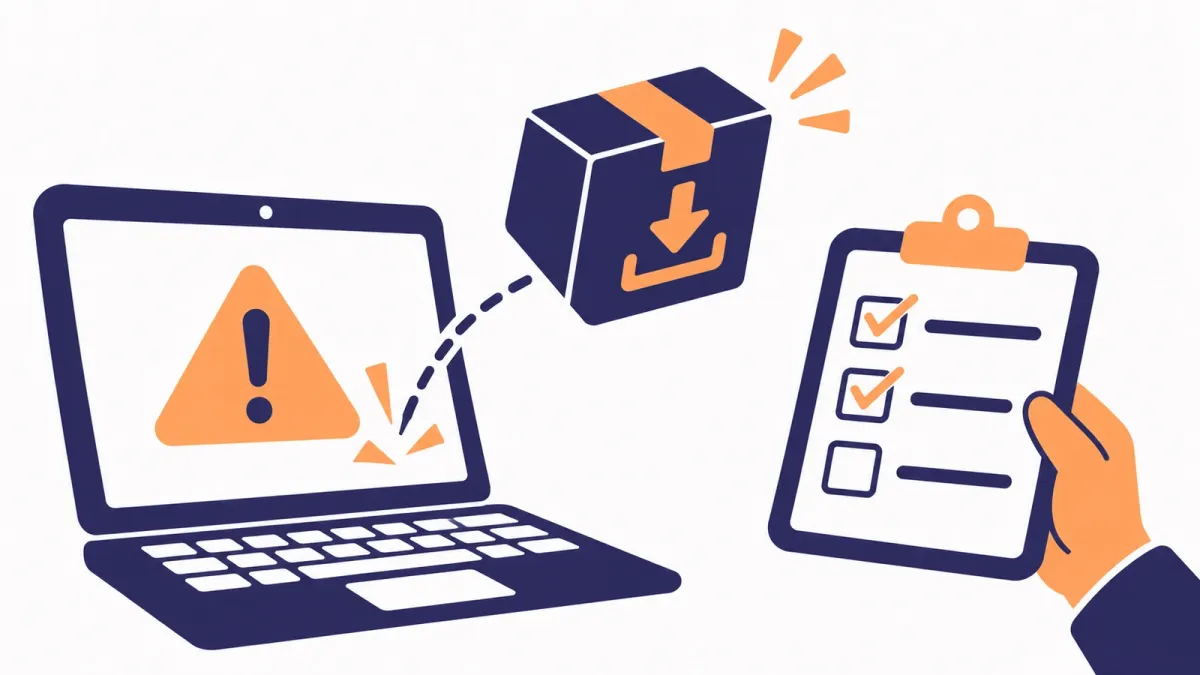
要点まとめ
Windows 11 または 10 でプログラムをインストールできない場合:
- PC を再起動します:スタート > 電源 > 再起動を選択してから、もう一度インストーラーを実行します。
- ドライブの空き容量を増やします:設定 > システム > ストレージ > クリーンアップに関する推奨事項。
- Windows が Microsoft Store のアプリしか許可しない設定になっていることがあるため、設定 > アプリ > アプリの詳細設定 > アプリを入手する場所の選択を確認します。
- アプリが中途半端にインストールされている場合は、設定 > アプリ > インストールされているアプリで修復またはアンインストールしてから、もう一度インストールします。
- Windows の更新プログラムをインストールしてから、DISM と sfc /scannow で Windows のファイルを修復します。
うまくいったかの確認方法:インストーラーがエラーなしで完了し、インストールされているアプリの一覧にプログラムが表示されれば成功です。
プログラムをインストールできない原因は、たいてい単純なものです。再起動が保留中になっている、ドライブがいっぱいになっている、Microsoft Store のアプリしか許可しない設定になっている、以前のインストールが途中で止まっている、などです。下の対処法を順に試し、1 つ終えるたびにもう一度インストーラーを実行してください。手順は Windows 11 向けで、メニューが異なる箇所には Windows 10 での違いを記載しています。
1. PC を再起動して、もう一度試す
プログラムをインストールまたはアンインストールできない場合に Microsoft が最初に勧めているのは、単純な再起動です。ほかの設定を変える前に、まずここから始めましょう。
- 作業内容を保存して、アプリを閉じます。
- スタート > 電源 > 再起動を選択します。
- プログラムのインストーラーをもう一度実行します。
期待される結果:インストーラーが前回より先まで進むか、完了します。
2. ドライブの空き容量を増やす
ファイルを置く場所がなければ、プログラムはインストールできません。システム ドライブがほぼいっぱいの場合は、先に空き容量を確保しましょう。
- スタート > 設定 > システム > ストレージ > クリーンアップに関する推奨事項を選択します。
- 各カテゴリ(一時ファイル、サイズの大きいファイルや使用していないファイル、使用していないアプリなど)を確認し、削除するものを選んでから、クリーンアップを選択します。
Windows 10 の場合:タスク バーの検索ボックスで ディスク クリーンアップ を検索してドライブを選び、削除するファイルの種類にチェックを入れて OK を選択します。さらに空き容量を増やすには、システム ファイルのクリーンアップを選択します。
期待される結果:設定 > システム > ストレージで、システム ドライブの空き容量が増えていることを確認できます。
3. Windows がインストールを許可しているアプリを確認する
Windows は、Microsoft Store のアプリだけをインストールできるように設定できます。そのように設定されていると、Web サイトからダウンロードしたプログラムはブロックされます。
- スタート > 設定 > アプリ > アプリの詳細設定を選択します。
- アプリを入手する場所の選択を確認します。Microsoft Store のみ (推奨) になっている場合は、場所を選ばないまたは場所を選ばないが、Microsoft Store 以外からのアプリをインストールする前に警告するに変更します。
Windows 10 の場合:同じ設定は、スタート > 設定 > アプリ > アプリと機能にあります。
PC が S モードになっていませんか?S モードの Windows 11 では、Microsoft Store のアプリしかインストールできません。ほかのプログラムをインストールするには、S モードを解除する必要があります。設定 > システム > ライセンス認証を開き、Windows 11 Pro に切り替えるでストアに移動を選択してから、Store のページで入手を選択します。Microsoft は、Windows のエディションをアップグレードの下にあるリンクは S モードのままになるため使わないよう注意しています。
期待される結果:Microsoft Store のアプリに関するメッセージが表示されずに、インストーラーが起動します。
4. 中途半端にインストールされたプログラムを修復、リセット、またはアンインストールする
同じプログラムの以前のインストールや更新が途中で止まっていると、残ったファイルが新しいインストールを妨げることがあります。先に古いものを修復するか削除しましょう。
- スタート > 設定 > アプリ > インストールされているアプリを選択します。
- プログラムを見つけてオプションを開き、詳細オプションを選択します。
- 修復を選択します。それで直らない場合は、リセットを選択します。デスクトップ プログラムによっては、これらのオプションがないものもあります。
- それでもプログラムが動作しない場合は、同じ一覧からアンインストールを選択して画面の指示に従い、再起動してから最新のインストーラーを実行します。
期待される結果:古いものが修復されるか、インストールされているアプリに表示されなくなり、新しいインストールが完了します。
5. Windows の更新プログラムをインストールする
もう一度試す前に、Windows を最新の状態にしましょう。Microsoft によると、更新にかかる時間は主にインターネットの速度と更新プログラムのサイズによって決まります。
- スタート > 設定 > Windows Update を選択します。
- 更新プログラムのチェックを選択し、利用可能なものをすべてインストールします。
- Windows から求められたら、再起動します。
Windows 10 の場合:スタート > 設定 > 更新とセキュリティ > Windows Update > 更新プログラムのチェックを選択します。
期待される結果:Windows Update に「最新の状態です」と表示されます。
6. DISM と SFC で Windows のシステム ファイルを修復する
Windows のファイルが破損していると、インストールが失敗することがあります。標準で搭載されている 2 つのツールで、ファイルをチェックして修復できます。Microsoft は、先に DISM を実行し、次にシステム ファイル チェッカーを実行することを推奨しています。
- 検索ボックスに cmd と入力し、コマンド プロンプトを右クリックして管理者として実行を選択します。Windows から許可を求められたら、はいを選択します。
- DISM.exe /Online /Cleanup-image /Restorehealth と入力して Enter キーを押します。数分かかることがあります。
- 完了したら、sfc /scannow と入力して Enter キーを押します。検証が 100% に達するまでウィンドウを閉じないでください。
- PC を再起動して、もう一度インストーラーを実行します。
期待される結果:SFC に「Windows リソース保護は、整合性違反を検出しませんでした。」または「Windows リソース保護により、破損したファイルが見つかりましたが、それらは正常に修復されました。」と表示されます。詳しい手順は、システム ファイル チェッカーでシステム ファイルを修復する方法をご覧ください。
7. Windows セキュリティでマルウェアをスキャンする
マルウェアや不審なアプリが原因ではないかと思われる場合、Microsoft は Windows セキュリティでスキャンし、脅威を駆除してから不審なアプリを削除するよう勧めています。Windows セキュリティは Windows 11 と Windows 10 に標準で組み込まれているため、何も追加でインストールする必要はありません。
- スタート メニューで Windows セキュリティ を検索して開きます。
- ウイルスと脅威の防止 > クイック スキャンを選択します。
- 何か見つかった場合は、表示される手順に従います。
期待される結果:スキャンの結果、現在の脅威はないと表示されるか、検出して削除した内容が表示されます。
8. Windows 10:プログラムのインストールとアンインストールのトラブルシューティング ツールを実行する
Windows 10 向けに、Microsoft は「プログラムのインストールまたは削除をブロックする問題を解決する」というページで、ダウンロード可能なプログラムのインストールとアンインストールのトラブルシューティング ツールを提供しています。Microsoft によると、このツールは破損したレジストリ キーを修復し、プログラムのインストール、更新、完全なアンインストールを妨げる問題を解決できます。
- その Microsoft サポートのページを開き、トラブルシューティング ツールをダウンロードします。
- 実行または開くを選択し、手順に従います。
Windows 11 では、Microsoft はこのダウンロードを案内していません。代わりに、インストールが失敗したときに Windows がメッセージや通知でトラブルシューティングの手順を勧めることがあるので、表示された場合はその手順に従ってください。
期待される結果:トラブルシューティング ツールが修正した内容を表示し、インストーラーが実行されます。
それでもインストールできない場合に試すこと
- インストーラーを確認する:発行元の公式 Web サイトから最新バージョンをダウンロードし、お使いの Windows のバージョン向けであることを確認します。
- 発行元に問い合わせる:問題が解決しない場合、Microsoft はアプリの発行元にサポートを求めるよう勧めています。表示されたエラー メッセージをそのまま伝えましょう。
- この PC をリセットする:最後の手段として、Microsoft はファイルを保持するオプションを選んでこの PC をリセットするを実行することを勧めています。Windows が再インストールされ、アプリと設定は削除されるため、先にバックアップを取り、再び必要になるプログラムのインストーラーを手元に残しておいてください。
- Windows 10 をお使いの方:Microsoft は 2025 年 10 月 14 日に Windows 10 のサポートを終了しました。発行元のサイトでプログラムのシステム要件を確認し、まだ Windows 10 に対応しているかを確かめてください。
よくある質問
Microsoft Store のアプリしかインストールできないのはなぜですか?
アプリを入手する場所の選択が Microsoft Store のみに設定されているか、PC が S モードになっているためです。設定は、設定 > アプリ > アプリの詳細設定で変更できます。S モードでは、S モードを解除するまで Windows は Microsoft Store のアプリしかインストールしません。
あとから S モードに戻すことはできますか?
いいえ。Microsoft によると、S モードの解除は一方通行です。解除に料金はかかりませんが、S モードに戻すことはできなくなります。
プログラムに [修復] や [リセット] が表示されない場合は?
Microsoft によると、すべてのデスクトップ アプリにこれらのオプションがあるわけではありません。設定 > アプリ > インストールされているアプリでプログラムをアンインストールして再起動し、新しく入手したインストーラーからもう一度インストールしてください。
プログラムのインストールとアンインストールのトラブルシューティング ツールは Windows 11 でも使えますか?
Microsoft がダウンロード可能なこのツールを案内しているのは、Windows 10 の手順の中だけです。Windows 11 については、インストールや削除が失敗したときに Windows がトラブルシューティングの手順を勧めることがあるので、そのメッセージや通知の案内に従うよう説明しています。
DISM と SFC はどちらを先に実行すればよいですか?
DISM が先です。Microsoft は、管理者として実行で開いたコマンド プロンプトから、sfc /scannow の前に DISM.exe /Online /Cleanup-image /Restorehealth を実行するよう案内しています。
マルウェアをチェックするには、ウイルス対策ソフトを購入する必要がありますか?
いいえ。Microsoft Defender ウイルス対策を含む Windows セキュリティが、Windows 11 と Windows 10 に標準で組み込まれています。スタート メニューから開いて、ウイルスと脅威の防止 > クイック スキャンを選択してください。
このガイドの検証について
- 執筆者
- Chris, WinZip Team. Updated by the WinZip Team in November 2026.
- 初回公開日
- 2019年10月6日
- 確認した情報源
- Microsoft サポート:プログラムのインストールまたは削除をブロックする問題を解決する
- Microsoft サポート:Windows でアプリの推奨設定を変更する
- Microsoft サポート:Windows 10 および Windows 11 の S モードに関する FAQ
- Microsoft サポート:Windows でドライブの空き領域を増やす
- Microsoft サポート:Windows Update:よく寄せられる質問
- Microsoft サポート:システム ファイル チェッカー ツールを使用して、不足または破損しているシステム ファイルを修復する
- Microsoft サポート:PC をリセットする
- Microsoft サポート:Windows セキュリティ アプリで保護を維持する
関連ガイド





WinZip System Utilities Suite で PC を高速化
- 不要なファイルを削除してディスクの空き容量を確保
- 古いドライバーを更新
- 起動を高速化
- ドライブを最適化・デフラグ