
Come trovare e rimuovere i file duplicati in Windows
Trova le copie in più dei tuoi file, tieni quella giusta e recupera spazio su disco.
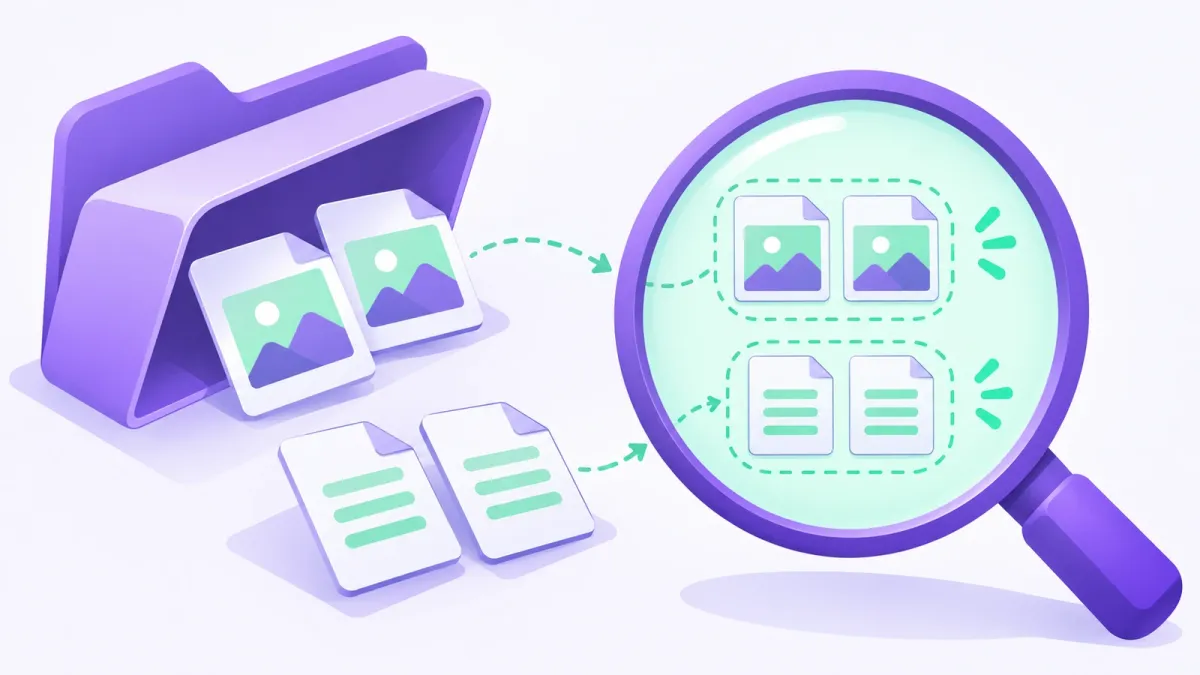
Troppe copie da controllare a mano? Lo strumento Trova duplicati di WinZip System Utilities Suite cerca i file duplicati al posto tuo, così puoi esaminare l’elenco ed eliminare le copie in più.
Risposta rapida
Per rimuovere i file duplicati in Windows 11 o 10:
- Apri Esplora file e vai in una cartella dove si accumulano copie, come Download, Immagini o Documenti.
- Seleziona Visualizza > Dettagli, poi fai clic con il pulsante destro del mouse su un’area vuota e scegli Ordina per > Nome o Dimensioni, così le copie si trovano una accanto all’altra.
- Apri entrambe le copie per verificare che siano davvero uguali e decidi quale tenere.
- Seleziona la copia in più e premi Canc, poi svuota il Cestino per liberare lo spazio.
Come capire se ha funzionato: Impostazioni > Sistema > Archiviazione mostra più spazio libero sull’unità.
I file duplicati sono copie in più dello stesso documento, foto, brano o video. Si accumulano senza che te ne accorga e occupano spazio che potresti usare per altro. Questa guida spiega come trovarli con Esplora file, come capire quale copia tenere e come eliminare le altre in sicurezza. Funziona in Windows 11 e Windows 10.
1. Scopri da dove vengono i duplicati
Sapere come nascono le copie ti dice da dove iniziare a cercare. Le cause più comuni:
- Scaricare più di una volta lo stesso file o allegato di posta elettronica. I browser spesso aggiungono un numero, come report (1).pdf.
- Copiare un file nella stessa cartella, che Windows chiama report - Copia.docx.
- Copiare più di una volta le foto dal telefono o dalla fotocamera.
- Eseguire il backup della stessa cartella in più posizioni della stessa unità.
- Copiare intere cartelle in una nuova posizione e mantenere gli originali.
Per questo Download, Immagini, Documenti e qualsiasi vecchia cartella di backup sono i punti migliori da cui iniziare.
2. Trova i duplicati in Esplora file
Ordinare una cartella per nome o dimensioni mette una accanto all’altra le copie dello stesso file.
- Apri Esplora file dalla barra delle applicazioni e vai nella cartella che vuoi controllare.
- Windows 11: seleziona Visualizza > Dettagli. Windows 10: seleziona la scheda Visualizza > Dettagli.
- Fai clic con il pulsante destro del mouse su un’area vuota della cartella e scegli Ordina per > Nome. Cerca i nomi che terminano con (1), (2) o - Copia.
- Poi scegli Ordina per > Dimensioni. I file con esattamente le stesse dimensioni e un nome simile sono probabilmente copie. Questo ordinamento mostra anche per primi i file più grandi.
- Per cercare le copie, premi Ctrl + E per passare alla casella di ricerca e digita copia o (1). I risultati si aggiornano mentre digiti.
Risultato previsto: hai un breve elenco di file che sembrano duplicati.
3. Scegli quale copia tenere
Due file con lo stesso nome non sono sempre lo stesso file. Uno potrebbe essere una bozza precedente o una foto modificata.
- Confronta i dettagli: nella visualizzazione Dettagli, controlla Dimensioni e Ultima modifica. Dimensioni o date diverse di solito indicano contenuti diversi.
- Aprili entrambi: per documenti e foto, apri ogni copia e confrontale.
- Tieni la copia nella posizione giusta: tieni quella nella cartella in cui la cercheresti, ad esempio Documenti, e rimuovi la copia finita per sbaglio in Download.
- Non toccare i file dei programmi: non eliminare i file nelle cartelle Windows, Program Files o nelle cartelle delle app, anche se sembrano uguali. Le app possono aver bisogno delle proprie copie.
Risultato previsto: sai quali copie sono davvero in più.
4. Elimina le copie in più e svuota il Cestino
- Seleziona le copie in più. Tieni premuto Ctrl e fai clic per selezionare più file.
- Premi il tasto Canc.
- Quando sei sicuro di non averne bisogno, apri il Cestino sul desktop e svuotalo.
I file eliminati restano nel Cestino finché non lo svuoti, quindi fino a quel momento lo spazio non viene liberato. Nel frattempo, puoi fare clic con il pulsante destro del mouse su un file nel Cestino e scegliere Ripristina per recuperarlo.
Risultato previsto: le copie non ci sono più e Impostazioni > Sistema > Archiviazione mostra più spazio libero.
5. Lascia che Trova duplicati faccia la ricerca
Controllare una cartella alla volta funziona, ma richiede tempo se hai migliaia di foto o anni di download. WinZip System Utilities Suite include Trova duplicati, che cerca i file duplicati al posto tuo e li elenca, così puoi scegliere quali copie eliminare.
- Scarica e installa WinZip System Utilities Suite.
- Apri Trova duplicati ed esegui una scansione.
- Esamina l’elenco dei risultati. Prima di eliminare qualcosa, usa le verifiche del passaggio 3 e tieni almeno una copia di ogni file.
Risultato previsto: ottieni un elenco di file duplicati da esaminare in un unico punto, invece di ordinare tu ogni cartella.
6. Libera altro spazio dopo la pulizia
Se ti serve ancora spazio, Windows offre altre opzioni integrate:
- Suggerimenti per la pulizia (Windows 11): Impostazioni > Sistema > Archiviazione > Suggerimenti per la pulizia elenca i file di grandi dimensioni o inutilizzati, i file sincronizzati con il cloud e le app inutilizzate.
- File temporanei: Impostazioni > Sistema > Archiviazione > File temporanei.
- Sposta i file che usi raramente: taglia e incolla foto, musica o video su un’unità esterna. Puoi continuare a usarli mentre l’unità è collegata.
- File su richiesta di OneDrive: mantiene sul PC piccoli segnaposto invece delle copie complete dei file nel cloud.
Per altri modi di velocizzare il PC dopo aver recuperato spazio, vedi Come velocizzare un PC Windows lento.
Domande frequenti
Un file chiamato “- Copia” o “(1)” è sempre un duplicato?
No. Il nome indica solo come è stato creato il file, che potrebbe essere stato modificato in seguito. Prima di eliminarne uno, confronta Dimensioni e Ultima modifica nella visualizzazione Dettagli, oppure apri entrambi i file.
Eliminare i file duplicati rende il PC più veloce?
Il vantaggio principale è lo spazio libero. Microsoft indica la liberazione di spazio su disco tra le soluzioni per un PC lento, quindi eliminare i duplicati può aiutare soprattutto quando l’unità è quasi piena.
Perché non ho recuperato spazio dopo aver eliminato i duplicati?
I file eliminati finiscono prima nel Cestino. Microsoft fa notare che devi svuotare il Cestino per rimuoverli completamente e liberare lo spazio.
Come trovo i file più grandi sul PC?
In Esplora file, apri una cartella come Download o Video, seleziona Visualizza > Dettagli, poi fai clic con il pulsante destro del mouse su un’area vuota e scegli Ordina per > Dimensioni. In Windows 11, anche Suggerimenti per la pulizia in Impostazioni > Sistema > Archiviazione elenca i file di grandi dimensioni o inutilizzati.
Devo eliminare i file duplicati nelle cartelle Windows o Program Files?
No. Non toccare i file nelle cartelle Windows, Program Files e nelle cartelle delle app, anche se sembrano uguali. Limitati ai tuoi file in cartelle come Documenti, Download e Immagini.
Come è stata verificata questa guida
- Scritto da
- Loki, WinZip Team. Updated by the WinZip Team in November 2026.
- Prima pubblicazione
- 17 settembre 2020
- Fonti consultate
- Supporto Microsoft: Liberare spazio nell’unità in Windows
- Supporto Microsoft: Usare un’utilità per la lettura dello schermo per esplorare Esplora file in Windows
- Supporto Microsoft: Suggerimenti per migliorare le prestazioni del PC in Windows
- Supporto Microsoft: Gestire lo spazio su disco con Sensore memoria
Guide correlate




Velocizza il PC con WinZip System Utilities Suite
- Pulisci i file inutili e libera spazio su disco
- Aggiorna i driver obsoleti
- Velocizza l’avvio
- Ottimizza e deframmenta le unità