
So finden und entfernen Sie doppelte Dateien in Windows
Finden Sie zusätzliche Kopien Ihrer Dateien, behalten Sie die richtige und gewinnen Sie Speicherplatz zurück.
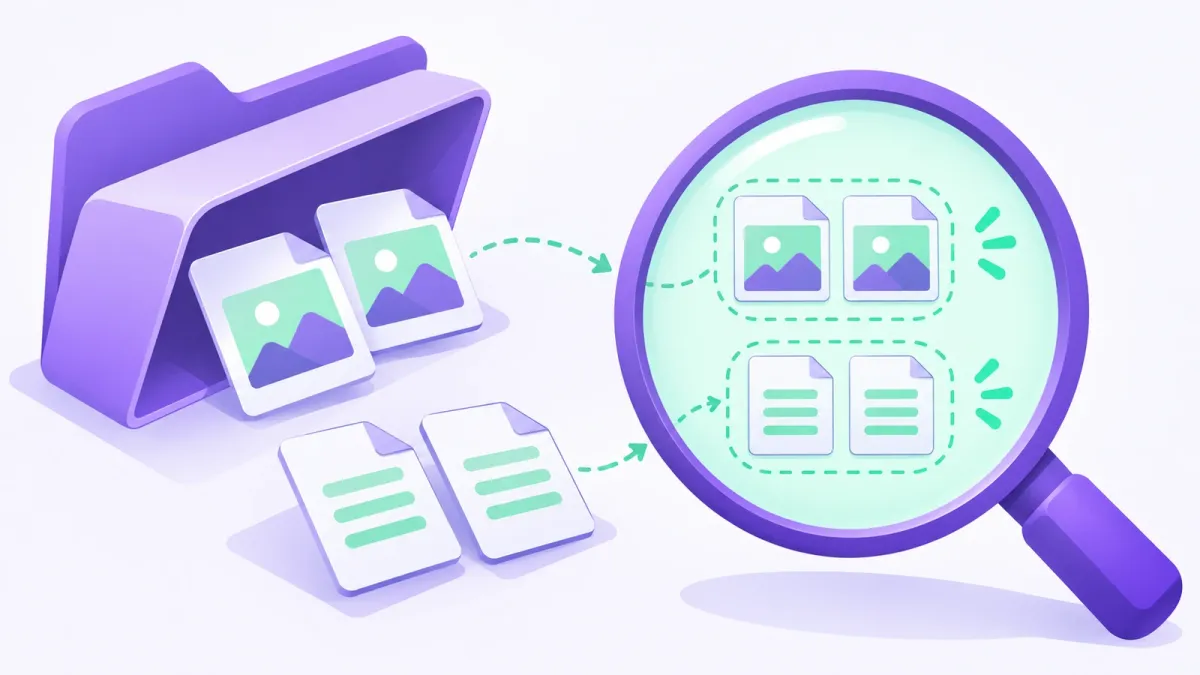
Zu viele Kopien, um sie von Hand zu prüfen? Der Duplikatfinder von WinZip System Utilities Suite sucht für Sie nach doppelten Dateien, sodass Sie die Liste prüfen und die zusätzlichen Kopien löschen können.
Kurze Antwort
So entfernen Sie doppelte Dateien in Windows 11 oder 10:
- Öffnen Sie den Datei-Explorer und wechseln Sie zu einem Ordner, in dem sich Kopien ansammeln, etwa Downloads, Bilder oder Dokumente.
- Wählen Sie Ansicht > Details aus, klicken Sie dann mit der rechten Maustaste auf einen leeren Bereich und wählen Sie Sortieren nach > Name oder Größe, damit Kopien nebeneinanderstehen.
- Öffnen Sie beide Kopien, um sicherzugehen, dass sie wirklich gleich sind, und entscheiden Sie, welche Sie behalten.
- Wählen Sie die zusätzliche Kopie aus, drücken Sie Entf und leeren Sie dann den Papierkorb, um den Platz freizugeben.
So erkennen Sie, dass es geholfen hat: Unter Einstellungen > System > Speicher wird mehr freier Platz auf dem Laufwerk angezeigt.
Doppelte Dateien sind zusätzliche Kopien desselben Dokuments, Fotos, Songs oder Videos. Sie sammeln sich unbemerkt an und belegen Platz, den Sie für anderes nutzen könnten. In dieser Anleitung erfahren Sie, wie Sie sie mit dem Datei-Explorer finden, wie Sie prüfen, welche Kopie Sie behalten sollten, und wie Sie den Rest sicher löschen. Das funktioniert in Windows 11 und Windows 10.
1. Woher doppelte Dateien kommen
Wenn Sie wissen, wie Kopien entstehen, wissen Sie auch, wo Sie zuerst suchen sollten. Häufige Ursachen:
- Dieselbe Datei oder denselben E-Mail-Anhang mehrmals heruntergeladen. Browser hängen oft eine Zahl an, zum Beispiel bericht (1).pdf.
- Eine Datei in denselben Ordner kopiert. Windows nennt sie dann bericht - Kopie.docx.
- Fotos mehrmals vom Smartphone oder von der Kamera kopiert.
- Denselben Ordner an mehreren Stellen auf demselben Laufwerk gesichert.
- Ganze Ordner an einen neuen Speicherort kopiert und die Originale behalten.
Am besten beginnen Sie deshalb mit Downloads, Bilder, Dokumente und alten Sicherungsordnern.
2. Doppelte Dateien im Datei-Explorer finden
Wenn Sie einen Ordner nach Name oder Größe sortieren, stehen Kopien derselben Datei nebeneinander.
- Öffnen Sie den Datei-Explorer über die Taskleiste und wechseln Sie zu dem Ordner, den Sie prüfen möchten.
- Windows 11: Wählen Sie Ansicht > Details aus. Windows 10: Wählen Sie die Registerkarte Ansicht > Details aus.
- Klicken Sie mit der rechten Maustaste auf einen leeren Bereich des Ordners und wählen Sie Sortieren nach > Name. Achten Sie auf Namen, die auf (1), (2) oder - Kopie enden.
- Wählen Sie dann Sortieren nach > Größe. Dateien mit genau derselben Größe und einem ähnlichen Namen sind wahrscheinlich Kopien. In dieser Ansicht sehen Sie außerdem Ihre größten Dateien zuerst.
- Um nach Kopien zu suchen, drücken Sie Strg + E, um ins Suchfeld zu springen, und geben Sie Kopie oder (1) ein. Die Ergebnisse werden während der Eingabe aktualisiert.
Erwartetes Ergebnis: Sie haben eine kurze Liste von Dateien, die nach Duplikaten aussehen.
3. Prüfen, welche Kopie Sie behalten
Zwei Dateien mit demselben Namen sind nicht immer dieselbe Datei. Eine davon könnte ein älterer Entwurf oder ein bearbeitetes Foto sein.
- Details vergleichen: Prüfen Sie in der Ansicht Details die Spalten Größe und Änderungsdatum. Eine andere Größe oder ein anderes Datum bedeutet meist einen anderen Inhalt.
- Beide öffnen: Öffnen Sie bei Dokumenten und Fotos jede Kopie und vergleichen Sie sie.
- Die Kopie am richtigen Ort behalten: Behalten Sie die Datei in dem Ordner, in dem Sie sie suchen würden, zum Beispiel Dokumente, und entfernen Sie die verirrte Kopie aus Downloads.
- Programmdateien nicht anrühren: Löschen Sie keine Dateien in Windows, Programme oder App-Ordnern, auch wenn sie gleich aussehen. Apps benötigen unter Umständen ihre eigenen Kopien.
Erwartetes Ergebnis: Sie wissen, welche Kopien wirklich überflüssig sind.
4. Zusätzliche Kopien löschen und den Papierkorb leeren
- Wählen Sie die zusätzlichen Kopien aus. Halten Sie Strg gedrückt und klicken Sie, um mehrere Dateien auszuwählen.
- Drücken Sie die Taste Entf.
- Wenn Sie sicher sind, dass Sie die Dateien nicht mehr brauchen, öffnen Sie den Papierkorb auf dem Desktop und leeren Sie ihn.
Gelöschte Dateien bleiben im Papierkorb, bis Sie ihn leeren. Erst dann wird der Platz frei. Bis dahin können Sie im Papierkorb mit der rechten Maustaste auf eine Datei klicken und Wiederherstellen wählen, um sie zurückzuholen.
Erwartetes Ergebnis: Die Kopien sind weg, und unter Einstellungen > System > Speicher wird mehr freier Platz angezeigt.
5. Den Duplikatfinder suchen lassen
Ordner für Ordner zu prüfen, funktioniert, kostet aber Zeit, wenn Sie Tausende Fotos oder Downloads aus mehreren Jahren haben. WinZip System Utilities Suite enthält den Duplikatfinder, der für Sie nach doppelten Dateien sucht und sie auflistet, damit Sie auswählen können, welche Kopien Sie löschen.
- Laden Sie WinZip System Utilities Suite herunter und installieren Sie das Programm.
- Öffnen Sie den Duplikatfinder und führen Sie einen Scan aus.
- Prüfen Sie die gefundene Liste. Gehen Sie die Prüfungen aus Schritt 3 durch, bevor Sie etwas löschen, und behalten Sie von jeder Datei mindestens eine Kopie.
Erwartetes Ergebnis: Sie erhalten eine Liste doppelter Dateien, die Sie an einem Ort prüfen können, statt jeden Ordner selbst zu sortieren.
6. Nach dem Aufräumen noch mehr Platz schaffen
Wenn Sie weiterhin Platz brauchen, bietet Windows weitere integrierte Möglichkeiten:
- Bereinigungsempfehlungen (Windows 11): Einstellungen > System > Speicher > Bereinigungsempfehlungen listet große oder ungenutzte Dateien, mit der Cloud synchronisierte Dateien und ungenutzte Apps auf.
- Temporäre Dateien: Einstellungen > System > Speicher > Temporäre Dateien.
- Selten genutzte Dateien verschieben: Verschieben Sie Fotos, Musik oder Videos per Ausschneiden und Einfügen auf ein externes Laufwerk. Solange das Laufwerk angeschlossen ist, können Sie sie weiterhin verwenden.
- OneDrive-Dateien bei Bedarf: Behält auf Ihrem PC nur kleine Platzhalter statt vollständiger Kopien Ihrer Cloud-Dateien.
Weitere Möglichkeiten, Ihren PC zu beschleunigen, sobald Sie wieder Platz haben, finden Sie unter So beschleunigen Sie einen langsamen Windows-PC.
Häufig gestellte Fragen
Ist eine Datei mit „- Kopie“ oder „(1)“ im Namen immer ein Duplikat?
Nein. Der Name verrät nur, wie die Datei entstanden ist. Sie kann danach bearbeitet worden sein. Vergleichen Sie in der Ansicht Details Größe und Änderungsdatum, oder öffnen Sie beide Dateien, bevor Sie eine löschen.
Wird mein PC schneller, wenn ich doppelte Dateien lösche?
Der Hauptvorteil ist freier Speicherplatz. Microsoft nennt das Freigeben von Speicherplatz als eine der Lösungen für einen langsamen PC. Duplikate zu entfernen, hilft also vor allem dann, wenn Ihr Laufwerk fast voll ist.
Warum habe ich nach dem Löschen der Duplikate keinen Platz zurückgewonnen?
Gelöschte Dateien landen zuerst im Papierkorb. Laut Microsoft müssen Sie den Papierkorb leeren, um sie vollständig zu entfernen und den Platz freizugeben.
Wie finde ich die größten Dateien auf meinem PC?
Öffnen Sie im Datei-Explorer einen Ordner wie Downloads oder Videos, wählen Sie Ansicht > Details aus, klicken Sie dann mit der rechten Maustaste auf einen leeren Bereich und wählen Sie Sortieren nach > Größe. In Windows 11 listen auch die Bereinigungsempfehlungen unter Einstellungen > System > Speicher große oder ungenutzte Dateien auf.
Sollte ich doppelte Dateien in den Ordnern Windows oder Programme löschen?
Nein. Lassen Sie Dateien in Windows, Programme und App-Ordnern unangetastet, auch wenn sie gleich aussehen. Beschränken Sie sich auf Ihre eigenen Dateien in Ordnern wie Dokumente, Downloads und Bilder.
So wurde diese Anleitung geprüft
- Verfasst von
- Loki, WinZip Team. Updated by the WinZip Team in November 2026.
- Erstmals veröffentlicht
- 17. September 2020
- Geprüfte Quellen
- Microsoft Support: Freigeben von Speicherplatz in Windows
- Microsoft Support: Verwenden einer Sprachausgabe zum Erkunden und Navigieren im Datei-Explorer in Windows
- Microsoft Support: Tipps zum Verbessern der PC-Leistung in Windows
- Microsoft Support: Verwalten von Speicherplatz mit der Speicheroptimierung
Weitere Anleitungen




Beschleunigen Sie Ihren PC mit WinZip System Utilities Suite
- Junk-Dateien entfernen und Speicherplatz freigeben
- Veraltete Treiber aktualisieren
- Den Windows-Start beschleunigen
- Laufwerke optimieren und defragmentieren