
So beheben Sie ein Bildschirmflackern in Windows 11 und 10
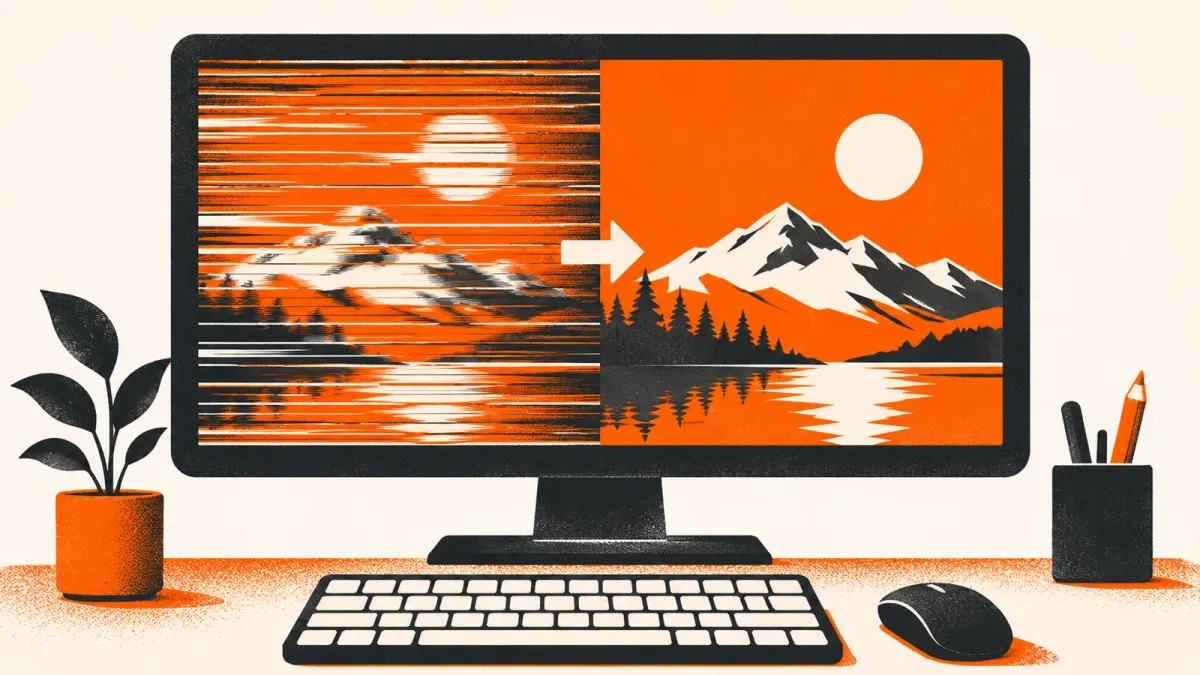
Ein kurzer Test zeigt, ob ein Treiber oder eine App schuld ist, und dann für jeden Fall die passende Lösung.
Ist der Grafiktreiber veraltet? Der Treiber-Updater von WinZip System Utilities Suite durchsucht Ihren PC nach veralteten Treibern, damit Sie sie an einem Ort auf dem neuesten Stand halten können.
Kurze Antwort
So beenden Sie das Bildschirmflackern in Windows:
- Drücken Sie Strg + Umschalt + Esc. Flackert auch der Task-Manager, ist wahrscheinlich der Grafiktreiber die Ursache. Flackert er nicht, liegt es vermutlich an einer App.
- Drücken Sie Windows + Strg + Umschalt + B, um den Grafiktreiber zurückzusetzen, und starten Sie neu, wenn das nicht hilft.
- Treiber: Stellen Sie im Geräte-Manager > Grafikkarten den vorherigen Treiber wieder her, oder aktualisieren bzw. deinstallieren Sie den Treiber, und starten Sie dann neu.
- App: Aktualisieren Sie sie oder deinstallieren Sie sie unter Einstellungen > Apps > Installierte Apps und starten Sie neu.
So erkennen Sie, dass es geholfen hat: Nach einem Neustart bleiben Bildschirm und Task-Manager ruhig, während Sie Ihre gewohnten Apps verwenden.
Laut Microsoft wird Bildschirmflackern in Windows meist durch ein Problem mit dem Grafiktreiber oder eine inkompatible App verursacht. Ein einminütiger Test mit dem Task-Manager zeigt Ihnen, womit Sie es zu tun haben, sodass Sie direkt zur passenden Lösung springen können. Wenn der Bildschirm so schlecht lesbar ist, dass Sie diesen Schritten nicht folgen können, starten Sie Ihren PC zuerst im abgesicherten Modus (siehe die häufigen Fragen unten).
1. Prüfen Sie, ob der Task-Manager flackert
- Drücken Sie Strg + Umschalt + Esc, um den Task-Manager zu öffnen. Sie können auch Strg + Alt + Entf drücken und Task-Manager auswählen.
- Beobachten Sie den Bildschirm einige Sekunden lang.
- Der Task-Manager flackert zusammen mit allem anderen: Wahrscheinlich verursacht ein Grafiktreiber das Problem. Weiter mit den Abschnitten 2 und 3.
- Der Task-Manager flackert nicht, der Rest des Bildschirms aber schon: Wahrscheinlich verursacht eine inkompatible App das Problem. Weiter mit Abschnitt 4.
Erwartetes Ergebnis: Sie wissen, ob Sie den Treiber oder eine App in Ordnung bringen müssen.
2. Setzen Sie den Grafiktreiber zurück
Drücken Sie Windows-Logo-Taste + Strg + Umschalt + B. Laut Microsoft kann das Zurücksetzen des Grafiktreibers auf diese Weise das Problem in manchen Fällen beheben. Wenn nicht, starten Sie Ihren PC neu: Start > Ein/Aus > Neu starten.
Erwartetes Ergebnis: Möglicherweise hören Sie einen Signalton oder der Bildschirm flackert einmal kurz, während der Treiber zurückgesetzt wird, danach bleibt das Bild ruhig.
3. Grafiktreiber wiederherstellen, aktualisieren oder neu installieren
Alle drei Lösungen beginnen im Geräte-Manager. Suchen Sie im Suchfeld auf der Taskleiste nach Geräte-Manager, wählen Sie ihn aus und erweitern Sie dann Grafikkarten. Um den vorherigen Treiber wiederherzustellen oder einen Treiber zu deinstallieren, müssen Sie als Administrator angemeldet sein.
Vorherigen Treiber wiederherstellen
Versuchen Sie das zuerst, wenn Windows Update Ihren PC vor Kurzem aktualisiert hat.
- Klicken Sie mit der rechten Maustaste auf Ihre Grafikkarte und wählen Sie Eigenschaften aus.
- Wählen Sie die Registerkarte Treiber und dann Vorheriger Treiber aus und folgen Sie den Anweisungen.
- Starten Sie Ihren PC neu.
Wenn Vorheriger Treiber nicht verfügbar ist, hat Windows keinen früheren Treiber, zu dem es zurückkehren kann. Fahren Sie dann mit dem Aktualisieren des Treibers fort.
Treiber aktualisieren
- Klicken Sie mit der rechten Maustaste auf Ihre Grafikkarte und wählen Sie Treiber aktualisieren aus.
- Wählen Sie Automatisch nach aktualisierter Treibersoftware suchen aus und folgen Sie den Anweisungen.
Wenn Windows keinen neueren Treiber findet, müssen Sie den aktuellen Treiber möglicherweise von der Website des Herstellers Ihres PCs oder Ihrer Grafikkarte herunterladen. Mehr dazu erfahren Sie unter So aktualisieren Sie Ihren Grafiktreiber.
Treiber deinstallieren und neu installieren
- Klicken Sie mit der rechten Maustaste auf Ihre Grafikkarte und wählen Sie Eigenschaften > Treiber > Gerät deinstallieren aus.
- Aktivieren Sie Versuchen, den Treiber für dieses Gerät zu entfernen (unter Windows 10: Die Treibersoftware für dieses Gerät löschen) und bestätigen Sie mit OK.
- Starten Sie Ihren PC neu. Windows versucht, den Treiber neu zu installieren.
Wenn Sie das Kontrollkästchen nicht sehen, starten Sie Ihren PC im abgesicherten Modus und versuchen Sie es erneut.
Erwartetes Ergebnis: Nach dem Neustart flackert nichts mehr auf dem Bildschirm, auch nicht der Task-Manager.
4. Aktualisieren oder entfernen Sie die verantwortliche App
Wenn nur die Apps flackern, überlegen Sie, was Sie kurz vor Beginn des Flackerns installiert oder aktualisiert haben.
- App aktualisieren: Suchen Sie im Microsoft Store oder auf der Website des App-Herstellers nach Updates.
- App deinstallieren: Wählen Sie unter Windows 11 Start > Einstellungen > Apps > Installierte Apps aus, wählen Sie neben der App Weitere Optionen (…) und dann Deinstallieren aus. Wählen Sie unter Windows 10 Start > Einstellungen > Apps > Apps und Features aus, wählen Sie die App und dann Deinstallieren aus.
- Starten Sie Ihren PC neu und prüfen Sie den Bildschirm. Flackert er weiterhin, deinstallieren Sie nacheinander weitere kürzlich installierte Apps und starten Sie jeweils neu, bis das Flackern aufhört.
- Benötigte Apps neu installieren: Öffnen Sie den Microsoft Store und sehen Sie unter Bibliothek nach, oder laden Sie die App erneut beim Hersteller herunter.
Erwartetes Ergebnis: Das Flackern hört auf, sobald die verantwortliche App aktualisiert oder entfernt ist.
5. Prüfen Sie die Bildwiederholfrequenz
Die Bildwiederholfrequenz gibt an, wie oft pro Sekunde das Bild auf dem Bildschirm aktualisiert wird. Welche Frequenzen Windows anbietet, hängt davon ab, was Ihr Bildschirm unterstützt. Laut Microsoft kann eine höhere Bildwiederholfrequenz das Flackern verringern. Wenn Ihr Bildschirm mehrere Frequenzen anbietet, probieren Sie also eine höhere aus.
- Wählen Sie unter Windows 11 Start > Einstellungen > System > Bildschirm > Erweiterte Anzeige aus und wählen Sie dann neben Bildwiederholfrequenz auswählen eine Frequenz.
- Wählen Sie unter Windows 10 Start > Einstellungen > System > Bildschirm > Erweiterte Anzeigeeinstellungen aus, wählen Sie Ihren Bildschirm aus, falls Sie mehrere haben, und wählen Sie dann unter Bildwiederholfrequenz eine Frequenz.
Unter Windows 11 unterstützt eine mit einem Sternchen (*) markierte Frequenz Ihre aktuelle Auflösung nicht. Wenn Sie sie auswählen, ändert sich auch die Auflösung.
Erwartetes Ergebnis: Die gewählte Frequenz wird auf derselben Seite als aktuelle Bildwiederholfrequenz angezeigt.
6. Prüfen Sie das Kabel eines externen Monitors
Wenn nur ein externer Monitor flackert, prüfen Sie die Verbindung:
- Achten Sie darauf, dass das Kabel an beiden Enden fest eingesteckt ist, oder probieren Sie ein anderes Kabel aus.
- Trennen Sie Dockingstationen, Dongles und Adapter und schließen Sie den Monitor direkt an den PC an.
- Probieren Sie einen anderen Videoanschluss am PC aus, oder schließen Sie den Monitor an einen anderen PC an, um zu sehen, ob der Monitor oder der PC schuld ist.
Erwartetes Ergebnis: Wenn das Flackern mit einem anderen Kabel oder Anschluss aufhört, lag das Problem am alten Kabel oder Anschluss.
Flackert es immer noch? Das können Sie als Nächstes tun
- Windows-Updates installieren: Wählen Sie Start > Einstellungen > Windows Update > Nach Updates suchen aus (unter Windows 10: Update und Sicherheit > Windows Update).
- Treiber beim Hersteller holen: Laden Sie den aktuellen Grafiktreiber für Ihr genaues Modell von der Support-Website des Herstellers Ihres PCs oder Ihrer Grafikkarte herunter.
- Kürzliche Änderungen rückgängig machen: Wenn das Flackern erst vor Kurzem begonnen hat, kann die Systemwiederherstellung Windows auf einen früheren Wiederherstellungspunkt zurücksetzen, ohne Ihre persönlichen Dateien anzutasten.
Häufig gestellte Fragen
Warum flackert mein Bildschirm in Windows?
Laut Microsoft wird Bildschirmflackern meist durch ein Problem mit dem Grafiktreiber oder eine inkompatible App verursacht. Öffnen Sie den Task-Manager: Flackert er auch, liegt es vermutlich am Treiber. Bleibt er ruhig, während der Rest des Bildschirms flackert, liegt es vermutlich an einer App.
Was bewirkt Windows + Strg + Umschalt + B?
Damit wird der Grafiktreiber zurückgesetzt. Microsoft empfiehlt diese Tastenkombination als ersten Schritt bei flackernden, schwarzen oder leeren Bildschirmen. Wenn sie nicht hilft, starten Sie Ihren PC neu.
Warum ist „Vorheriger Treiber“ ausgegraut?
Entweder sind Sie nicht als Administrator angemeldet, oder Windows hat keinen früheren Treiber, den es wiederherstellen kann. Aktualisieren oder installieren Sie den Treiber in diesem Fall stattdessen neu.
Was, wenn der Bildschirm durch das Flackern kaum noch lesbar ist?
Starten Sie Ihren PC im abgesicherten Modus und führen Sie die Schritte dort aus. Halten Sie den Netzschalter 10 Sekunden lang gedrückt, um den PC auszuschalten, schalten Sie ihn wieder ein und wiederholen Sie das 2- bis 3-mal, bis Windows den Wiederherstellungsbildschirm öffnet. Wählen Sie Problembehandlung > Erweiterte Optionen > Starteinstellungen > Neu starten aus und drücken Sie dann F5 für den abgesicherten Modus mit Netzwerktreibern. Starten Sie normal neu, um den abgesicherten Modus zu verlassen.
Warum hat sich meine Auflösung geändert, als ich eine neue Bildwiederholfrequenz gewählt habe?
In Windows 11 sind in der Liste der Bildwiederholfrequenzen die Frequenzen, die Ihre aktuelle Auflösung nicht unterstützen, mit einem Sternchen (*) markiert. Wenn Sie eine davon auswählen, ändert Windows die Auflösung, um diese Frequenz zu erreichen.
So wurde diese Anleitung geprüft
- Verfasst von
- Chris, WinZip Team. Updated by the WinZip Team in November 2026.
- Erstmals veröffentlicht
- 17. November 2019
- Geprüfte Quellen
- Microsoft Support: Problembehandlung bei Bildschirmflackern in Windows
- Microsoft Support: Aktualisieren von Treibern über den Geräte-Manager in Windows
- Microsoft Support: Ändern der Bildwiederholfrequenz Ihres Monitors in Windows
- Microsoft Support: Deinstallieren oder Entfernen von Apps und Programmen in Windows
- Microsoft Support: Problembehandlung bei externen Monitorverbindungen in Windows
- Microsoft Support: Problembehandlung bei leeren Bildschirmen in Windows
- Microsoft Support: Windows Update – Häufig gestellte Fragen
- Microsoft Support: Systemwiederherstellung
Weitere Anleitungen





Beschleunigen Sie Ihren PC mit WinZip System Utilities Suite
- Junk-Dateien entfernen und Speicherplatz freigeben
- Veraltete Treiber aktualisieren
- Den Windows-Start beschleunigen
- Laufwerke optimieren und defragmentieren