
So beheben Sie USB-Treiberprobleme in Windows 11 und 10
USB-Gerät nicht erkannt? Gehen Sie diese Prüfungen durch, von der schnellsten bis zur gründlichsten.
Alle Treiber auf einmal prüfen. Der Ein-Klick-Scan von WinZip System Utilities Suite umfasst den Treiber-Updater, der veraltete Treiber findet, sodass Sie Updates an einem Ort prüfen können.
Kurze Antwort
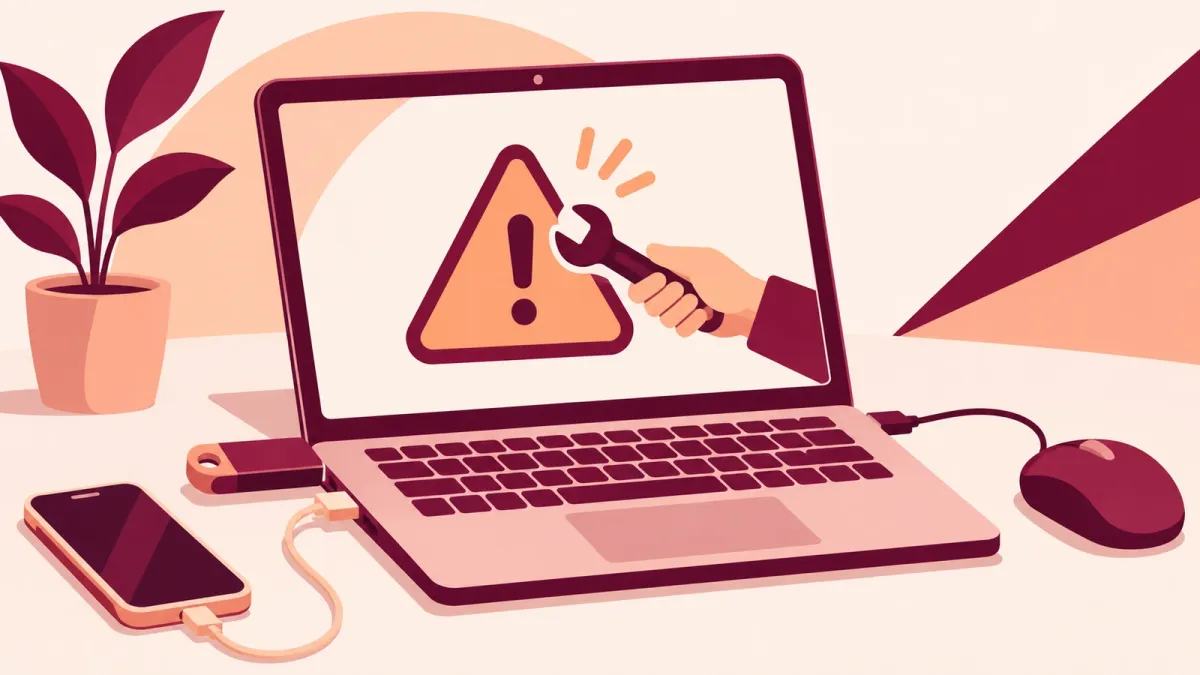
So beheben Sie das Problem, wenn Windows ein USB-Gerät nicht erkennt:
- Schließen Sie es an einen anderen USB-Anschluss an, und zwar direkt am PC statt an einem Hub oder Dock.
- Klicken Sie mit der rechten Maustaste auf Start > Geräte-Manager, suchen Sie das Gerät, öffnen Sie Eigenschaften und lesen Sie den Fehlercode unter Gerätestatus.
- Klicken Sie mit der rechten Maustaste auf das Gerät, wählen Sie Gerät deinstallieren aus, ziehen Sie es ab, starten Sie Ihren PC neu und schließen Sie das Gerät wieder an.
- Updates installieren: Einstellungen > Windows Update > Nach Updates suchen, dazu alle Treiberupdates unter Optionale Updates.
So erkennen Sie, dass es geholfen hat: Das Gerät erscheint im Datei-Explorer (bei Laufwerken) oder funktioniert in seiner App, und der Geräte-Manager zeigt dafür keine Warnung an.
Wenn Windows „USB-Gerät wurde nicht erkannt“ meldet oder ein USB-Laufwerk nicht im Datei-Explorer erscheint, kann die Ursache am Anschluss, am Kabel, an der Stromversorgung oder am Treiber des Geräts liegen. Arbeiten Sie die folgenden Schritte der Reihe nach durch. Die ersten dauern nur Sekunden, und jeder verrät Ihnen mehr darüber, wo das Problem liegt.
1. Anderen Anschluss, anderes Kabel und andere Stromquelle ausprobieren
Die ersten Prüfungen, die Microsoft bei USB-Problemen empfiehlt, betreffen die Verbindung und die Stromversorgung, nicht den Treiber.
- Schließen Sie das USB-Gerät an einen anderen USB-Anschluss Ihres PCs an.
- Schließen Sie es direkt an Ihren PC an statt über einen externen Hub oder ein Dock.
- Wenn das Gerät ein eigenes Netzteil verwenden kann, schließen Sie es daran an.
- Schließen Sie einen Laptop ans Stromnetz an, statt ihn im Akkubetrieb zu verwenden.
- Trennen Sie alle USB-Geräte, die Sie gerade nicht verwenden.
Prüfen Sie bei USB-C außerdem, ob Ihr PC, das Kabel und das Gerät dieselben USB-C-Funktionen unterstützen.
Erwartetes Ergebnis: Funktioniert das Gerät jetzt, lag das Problem am Anschluss, am Hub oder an der Stromversorgung, nicht am Treiber.
2. Gerät im Geräte-Manager prüfen
- Klicken Sie mit der rechten Maustaste auf Start und wählen Sie Geräte-Manager aus.
- Suchen Sie das Gerät. Ein USB-Laufwerk finden Sie meist unter Laufwerke, USB-Anschlüsse und -Hubs unter USB-Controller. Ein Gerät mit einem Problem ist mit einem gelben Ausrufezeichen markiert.
- Klicken Sie mit der rechten Maustaste auf das Gerät und wählen Sie Eigenschaften aus. Der Fehlercode wird unter Gerätestatus angezeigt.
Zwei Codes, die Ihnen begegnen können: Code 43 bedeutet „Windows hat dieses Gerät angehalten, da es Probleme gemeldet hat“. Code 28 bedeutet, dass die Treiber für das Gerät nicht installiert sind. Für beide empfiehlt Microsoft die Neuinstallation im nächsten Schritt.
Erwartetes Ergebnis: Sie wissen, ob Windows das Gerät erkennt und welchen Fehler es gegebenenfalls meldet.
3. Gerät deinstallieren und von Windows neu installieren lassen
- Speichern Sie Ihre Arbeit und schließen Sie Ihre Apps.
- Klicken Sie im Geräte-Manager mit der rechten Maustaste auf das USB-Gerät, wählen Sie Gerät deinstallieren aus und bestätigen Sie mit Deinstallieren.
- Ziehen Sie das Gerät ab und warten Sie einen Moment.
- Starten Sie Ihren PC neu: Klicken Sie mit der rechten Maustaste auf Start und wählen Sie dann Herunterfahren oder abmelden > Neu starten aus.
- Schließen Sie das Gerät wieder an. Windows versucht, den Treiber neu zu installieren. Sie können im Geräte-Manager auch Nach geänderter Hardware suchen auswählen, damit Windows danach sucht.
Erwartetes Ergebnis: Das Gerät erscheint wieder ohne Warnung im Geräte-Manager, und ein USB-Laufwerk wird im Datei-Explorer angezeigt.
4. Treiber aktualisieren
- Klicken Sie im Geräte-Manager mit der rechten Maustaste auf das Gerät und wählen Sie Treiber aktualisieren aus.
- Wählen Sie Automatisch nach Treibern suchen aus (unter Windows 10: Automatisch nach aktualisierter Treibersoftware suchen).
- Prüfen Sie anschließend Windows Update: Wählen Sie Start > Einstellungen > Windows Update > Nach Updates suchen aus. Installieren Sie unter Erweiterte Optionen > Optionale Updates alle aufgeführten Treiberupdates.
- Starten Sie Ihren PC neu.
Unter Windows 10 finden Sie Windows Update unter Einstellungen > Update und Sicherheit > Windows Update, und optionale Treiberupdates erscheinen unter Optionale Updates anzeigen.
Erwartetes Ergebnis: Windows installiert einen neueren Treiber oder meldet, dass der beste Treiber bereits installiert ist.
5. USB-Laufwerk auf Fehler prüfen
Wenn ein USB-Laufwerk erkannt wird, Sie seine Dateien aber nicht öffnen können, kann Windows es auf Dateisystemfehler prüfen.
- Öffnen Sie den Datei-Explorer über die Taskleiste.
- Klicken Sie mit der rechten Maustaste auf das USB-Laufwerk und wählen Sie Eigenschaften aus.
- Wählen Sie die Registerkarte Tools und dann unter Fehlerüberprüfung die Option Prüfen aus, und folgen Sie den Schritten.
Erwartetes Ergebnis: Windows meldet, dass keine Fehler gefunden wurden, oder behebt die gefundenen Fehler.
6. Chipsatz- und USB-Treiber vom PC-Hersteller holen
Die USB-Anschlüsse Ihres PCs sind auf Treiber für den Chipsatz und die USB-Controller angewiesen. Wenn die Schritte oben nicht helfen, öffnen Sie die Support-Seite des Herstellers Ihres PCs oder Mainboards für Ihr Modell und installieren Sie die neuesten Treiber für Ihre Windows-Version. Intel empfiehlt, die Treiber des Computerherstellers zu verwenden, sofern verfügbar, und Microsoft rät, Treiber nur von der offiziellen Website des Herstellers herunterzuladen.
Erwartetes Ergebnis: Die neuesten Treiber Ihres PC-Herstellers sind installiert, und Ihre USB-Anschlüsse funktionieren nach einem Neustart.
Funktioniert es immer noch nicht? Das können Sie als Nächstes tun
- Gerät an einem anderen PC testen: Funktioniert es nirgends, ist möglicherweise das Gerät oder sein Kabel defekt.
- Ein kürzliches Treiberupdate rückgängig machen: Wählen Sie in den Eigenschaften des Geräts Treiber > Vorheriger Treiber aus. Dafür benötigen Sie Administratorrechte.
- An den Hersteller wenden: Der Hersteller des Geräts oder Ihres PCs kann Ihnen mit einem Treiber für Ihr genaues Modell weiterhelfen.
Häufig gestellte Fragen
Was bedeutet „USB-Gerät wurde nicht erkannt“?
Das ist eine der Benachrichtigungen, die Windows anzeigt, wenn ein USB-Gerät ein Problem hat. Probieren Sie zuerst einen anderen USB-Anschluss aus, öffnen Sie dann den Geräte-Manager und lesen Sie in den Eigenschaften des Geräts den Fehlercode unter Gerätestatus.
Wie behebe ich Code 43 bei einem USB-Gerät?
Code 43 bedeutet, dass Windows das Gerät angehalten hat, weil es Probleme gemeldet hat. Microsoft empfiehlt, das Gerät im Geräte-Manager zu deinstallieren und dann Nach geänderter Hardware suchen auszuwählen, um den Treiber neu zu installieren. Hilft das nicht, wenden Sie sich an den Gerätehersteller.
Warum meldet Windows, dass mein USB-Gerät möglicherweise mehr Strom braucht?
Microsoft empfiehlt, das Gerät an ein eigenes Netzteil anzuschließen, falls es eines hat, Ihren PC ans Stromnetz anzuschließen, statt ihn im Akkubetrieb zu verwenden, und USB-Geräte zu trennen, die Sie gerade nicht verwenden.
Kann ein USB-Hub oder ein Dock das Problem verursachen?
Ja. Zu den Schritten zur Problembehandlung von Microsoft gehört es, das Gerät direkt an Ihren PC anzuschließen statt über einen externen Hub oder ein Dock, um den Hub als Ursache auszuschließen.
Kann ich eine Laufwerksprüfung abbrechen, wenn sie einmal begonnen hat?
Besser nicht. Dell rät davon ab, CHKDSK während der Ausführung zu unterbrechen, es sei denn, Sie sind sicher, dass es nicht mehr reagiert oder eine Fehlermeldung anzeigt, denn eine Unterbrechung durch einen Neustart kann weitere Fehler verursachen.
So wurde diese Anleitung geprüft
- Verfasst von
- Chris, WinZip Team. Updated by the WinZip Team in November 2026.
- Erstmals veröffentlicht
- 20. Januar 2019
- Geprüfte Quellen
- Microsoft Support: Beheben von USB-C-Problemen in Windows
- Microsoft Support: Fehlercodes im Geräte-Manager in Windows
- Microsoft Support: Aktualisieren von Treibern über den Geräte-Manager in Windows
- Microsoft Support: Automatisches Abrufen empfohlener und aktualisierter Hardwaretreiber
- Dell: So führen Sie CHKDSK in Windows aus, um Datenträgerfehler zu prüfen und zu beheben
- Intel: Eine Einführung in Treiber
Weitere Anleitungen




Beschleunigen Sie Ihren PC mit WinZip System Utilities Suite
- Junk-Dateien entfernen und Speicherplatz freigeben
- Veraltete Treiber aktualisieren
- Den Windows-Start beschleunigen
- Laufwerke optimieren und defragmentieren