
Come risolvere i problemi dei driver USB in Windows 11 e 10
Dispositivo USB non riconosciuto? Segui queste verifiche, dalla più rapida alla più approfondita.
Controlla tutti i driver in una volta. La scansione con un clic di WinZip System Utilities Suite include lo strumento Aggiornamento driver, che trova i driver obsoleti, così puoi esaminare gli aggiornamenti da un unico punto.
Risposta rapida
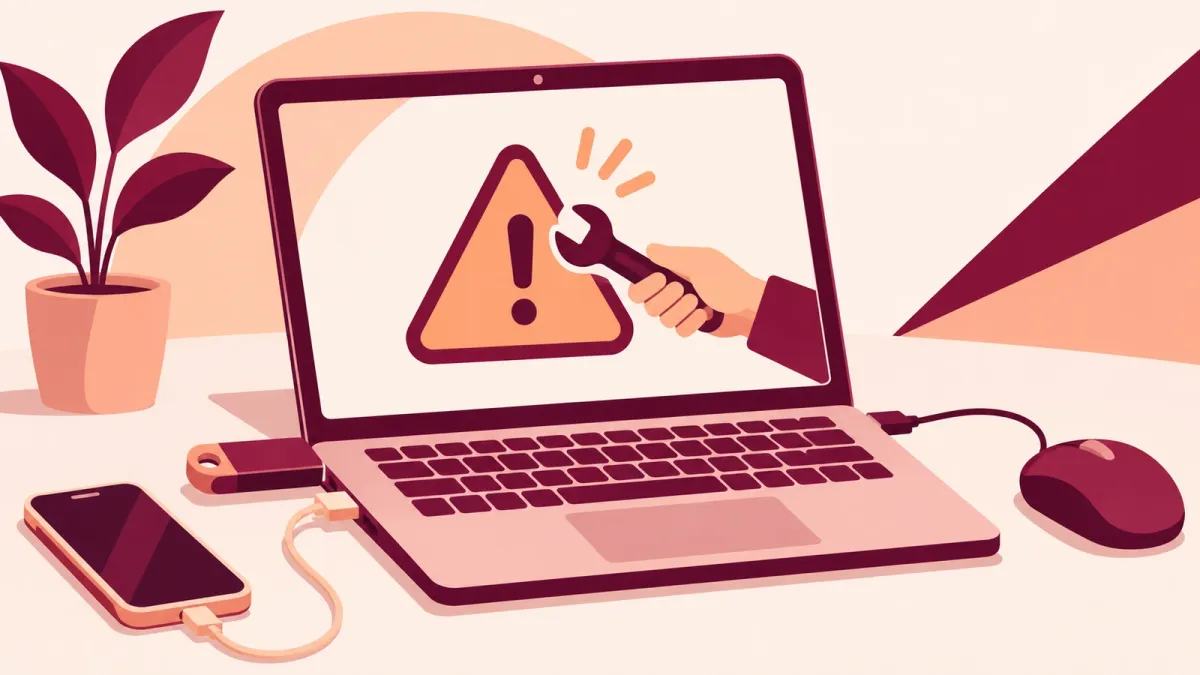
Per risolvere il problema di un dispositivo USB che Windows non riconosce:
- Collegalo a un’altra porta USB, direttamente al PC invece che a un hub o a un dock.
- Fai clic con il pulsante destro del mouse su Start > Gestione dispositivi, trova il dispositivo, apri Proprietà e leggi il codice di errore in Stato dispositivo.
- Fai clic con il pulsante destro del mouse sul dispositivo, seleziona Disinstalla dispositivo, scollegalo, riavvia il PC e ricollegalo.
- Installa gli aggiornamenti: Impostazioni > Windows Update > Verifica disponibilità aggiornamenti, più gli eventuali aggiornamenti dei driver in Aggiornamenti facoltativi.
Come capire se ha funzionato: il dispositivo compare in Esplora file (per le unità) o funziona nella sua app, e Gestione dispositivi non mostra avvisi per il dispositivo.
Quando Windows mostra “Dispositivo USB non riconosciuto” o un’unità USB non compare in Esplora file, la causa può essere la porta, il cavo, l’alimentazione o il driver del dispositivo. Prova i passaggi qui sotto nell’ordine. I primi richiedono pochi secondi e ognuno ti dice qualcosa in più su dove si trova il problema.
1. Prova un’altra porta, un altro cavo e un’altra fonte di alimentazione
Le prime verifiche di Microsoft per i problemi USB riguardano il collegamento e l’alimentazione, non il driver.
- Collega il dispositivo USB a un’altra porta USB del PC.
- Collegalo direttamente al PC invece che tramite un hub o un dock esterno.
- Se il dispositivo può usare un proprio alimentatore, collegalo all’alimentatore.
- Se usi un portatile, collegalo alla corrente invece di usarlo a batteria.
- Scollega i dispositivi USB che non stai usando.
Per l’USB-C, verifica anche che PC, cavo e dispositivo supportino tutti le stesse funzionalità USB-C.
Risultato previsto: se ora il dispositivo funziona, il problema era la porta, l’hub o l’alimentazione, non il driver.
2. Controlla il dispositivo in Gestione dispositivi
- Fai clic con il pulsante destro del mouse su Start e seleziona Gestione dispositivi.
- Trova il dispositivo. Un’unità USB si trova di solito in Unità disco; le porte e gli hub USB si trovano in Controller USB (Universal Serial Bus). Un dispositivo con un problema è contrassegnato da un punto esclamativo giallo.
- Fai clic con il pulsante destro del mouse sul dispositivo e seleziona Proprietà. Il codice di errore è indicato in Stato dispositivo.
Due codici che potresti vedere: Codice 43 significa “Windows ha arrestato il dispositivo perché ha segnalato dei problemi”. Codice 28 significa che i driver del dispositivo non sono installati. In entrambi i casi, Microsoft suggerisce la reinstallazione descritta nel passaggio successivo.
Risultato previsto: sai se Windows vede il dispositivo e quale errore segnala, se ce n’è uno.
3. Disinstalla il dispositivo e lascia che Windows lo reinstalli
- Salva il tuo lavoro e chiudi le app.
- In Gestione dispositivi, fai clic con il pulsante destro del mouse sul dispositivo USB e seleziona Disinstalla dispositivo, poi conferma con Disinstalla.
- Scollega il dispositivo e attendi qualche istante.
- Riavvia il PC: fai clic con il pulsante destro del mouse su Start, poi seleziona Arresta il sistema o disconnetti > Riavvia il sistema.
- Ricollega il dispositivo. Windows prova a reinstallarne il driver. Puoi anche selezionare Rileva modifiche hardware in Gestione dispositivi per fare in modo che Windows lo cerchi.
Risultato previsto: il dispositivo compare di nuovo in Gestione dispositivi senza avvisi e un’unità USB viene visualizzata in Esplora file.
4. Aggiorna il driver
- In Gestione dispositivi, fai clic con il pulsante destro del mouse sul dispositivo e seleziona Aggiorna driver.
- Seleziona Cerca automaticamente i driver (in Windows 10: Cerca automaticamente il software del driver aggiornato).
- Poi controlla Windows Update: seleziona Start > Impostazioni > Windows Update > Verifica disponibilità aggiornamenti. In Opzioni avanzate > Aggiornamenti facoltativi, installa gli eventuali aggiornamenti dei driver elencati.
- Riavvia il PC.
In Windows 10, Windows Update si trova in Impostazioni > Aggiornamento e sicurezza > Windows Update e gli aggiornamenti facoltativi dei driver compaiono in Visualizza aggiornamenti facoltativi.
Risultato previsto: Windows installa un driver più recente oppure indica che il driver migliore è già installato.
5. Controlla se un’unità USB contiene errori
Se un’unità USB viene riconosciuta ma non riesci ad aprirne i file, Windows può controllarla alla ricerca di errori del file system.
- Apri Esplora file dalla barra delle applicazioni.
- Fai clic con il pulsante destro del mouse sull’unità USB e seleziona Proprietà.
- Seleziona la scheda Strumenti, poi Controlla in Controllo errori, e segui i passaggi.
Risultato previsto: Windows indica che non sono stati trovati errori oppure corregge quelli che ha trovato.
6. Scarica i driver del chipset e USB dal produttore del PC
Le porte USB del PC dipendono dai driver del chipset e dei controller USB. Se i passaggi precedenti non bastano, vai alla pagina di supporto del produttore del PC o della scheda madre per il tuo modello e installa i driver più recenti per la tua versione di Windows. Intel consiglia di usare i driver del produttore del computer quando sono disponibili e Microsoft consiglia di scaricare i driver solo dal sito web ufficiale del produttore.
Risultato previsto: sono installati i driver più recenti del produttore del PC e dopo un riavvio le porte USB funzionano.
Ancora non funziona? Cosa provare dopo
- Prova il dispositivo su un altro PC: se non funziona da nessuna parte, il dispositivo o il suo cavo potrebbero essere guasti.
- Annulla un aggiornamento recente del driver: nelle Proprietà del dispositivo, seleziona Driver > Ripristina driver. Servono i diritti di amministratore.
- Contatta il produttore: il produttore del dispositivo o del PC può aiutarti a trovare un driver per il tuo modello esatto.
Domande frequenti
Che cosa significa “Dispositivo USB non riconosciuto”?
È una delle notifiche che Windows mostra quando un dispositivo USB ha un problema. Prova prima un’altra porta USB, poi apri Gestione dispositivi e leggi il codice di errore in Stato dispositivo nelle Proprietà del dispositivo.
Come si risolve il codice 43 su un dispositivo USB?
Il codice 43 significa che Windows ha arrestato il dispositivo perché ha segnalato dei problemi. Microsoft suggerisce di disinstallare il dispositivo in Gestione dispositivi e poi selezionare Rileva modifiche hardware per reinstallare il driver. Se non basta, rivolgiti al produttore del dispositivo.
Perché Windows dice che il dispositivo USB potrebbe aver bisogno di più alimentazione?
Microsoft suggerisce di collegare il dispositivo al suo alimentatore, se ne ha uno, di collegare il PC alla corrente invece di usarlo a batteria e di scollegare i dispositivi USB che non stai usando.
Un hub o un dock USB può causare il problema?
Sì. Tra i passaggi di risoluzione dei problemi di Microsoft c’è collegare il dispositivo direttamente al PC invece che tramite un hub o un dock esterno, per escludere l’hub.
Posso interrompere il controllo di un’unità dopo che è iniziato?
È meglio di no. Dell sconsiglia di interrompere CHKDSK mentre è in esecuzione, a meno che tu non sia certo che abbia smesso di rispondere o che mostri un messaggio di errore, perché interromperlo riavviando può creare altri errori.
Come è stata verificata questa guida
- Scritto da
- Chris, WinZip Team. Updated by the WinZip Team in November 2026.
- Prima pubblicazione
- 20 gennaio 2019
- Fonti consultate
- Supporto Microsoft: Risolvere i problemi USB-C in Windows
- Supporto Microsoft: Codici di errore in Gestione dispositivi in Windows
- Supporto Microsoft: Aggiornare i driver tramite Gestione dispositivi in Windows
- Supporto Microsoft: Ottenere automaticamente i driver hardware consigliati e aggiornati
- Dell: Come eseguire CHKDSK in Windows per controllare e correggere gli errori del disco
- Intel: Introduzione ai driver
Guide correlate




Velocizza il PC con WinZip System Utilities Suite
- Pulisci i file inutili e libera spazio su disco
- Aggiorna i driver obsoleti
- Velocizza l’avvio
- Ottimizza e deframmenta le unità