
Slik løser du problemer med USB-drivere i Windows 11 og 10
Blir ikke USB-enheten gjenkjent? Gå gjennom disse sjekkene, fra de raskeste til de grundigste.
Sjekk alle driverne på én gang. Skanningen med ett klikk i WinZip System Utilities Suite omfatter Driveroppdatering, som finner utdaterte drivere, slik at du kan gå gjennom oppdateringene på ett sted.
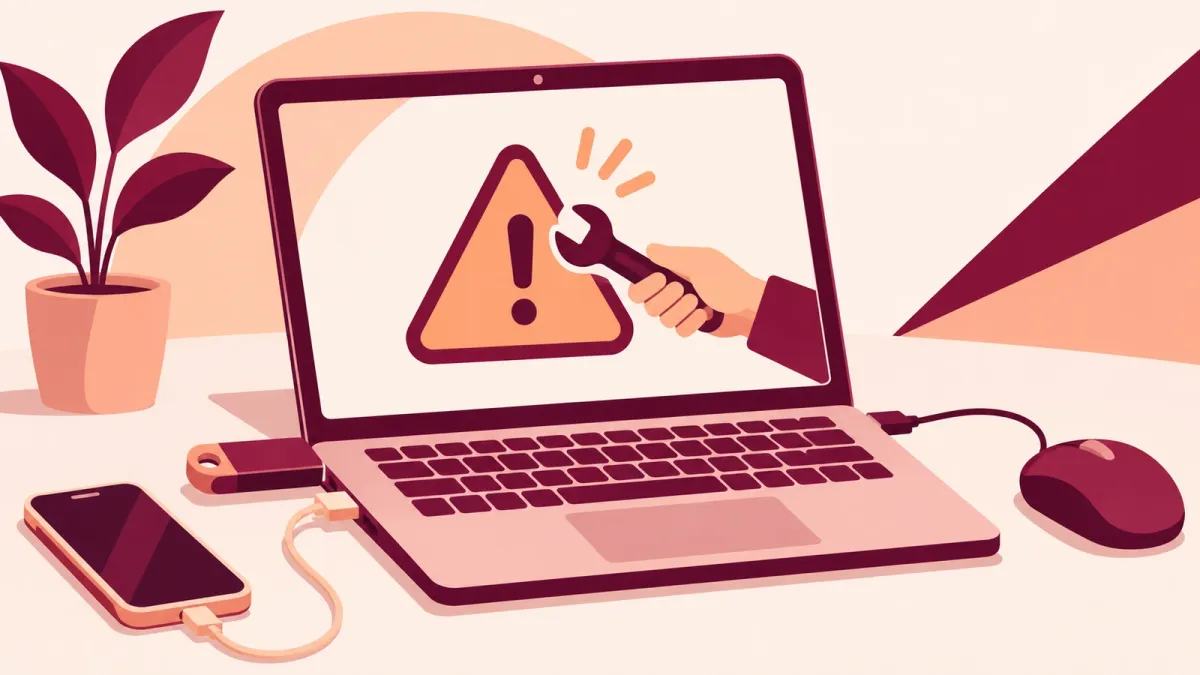
Kort svar
Slik løser du problemet med en USB-enhet som Windows ikke gjenkjenner:
- Koble den til en annen USB-port, direkte i PC-en i stedet for i en hub eller dokkingstasjon.
- Høyreklikk Start > Enhetsbehandling, finn enheten, åpne Egenskaper og les feilkoden under Enhetsstatus.
- Høyreklikk enheten, velg Avinstaller enhet, koble den fra, start PC-en på nytt og koble den til igjen.
- Installer oppdateringer: Innstillinger > Windows Update > Se etter oppdateringer, pluss eventuelle driveroppdateringer under Valgfrie oppdateringer.
Slik vet du at det fungerte: enheten vises i Filutforsker (for stasjoner) eller fungerer i appen sin, og Enhetsbehandling viser ingen advarsel for den.
Når Windows viser «USB-enheten gjenkjennes ikke», eller en USB-stasjon ikke vises i Filutforsker, kan årsaken være porten, kabelen, strømmen eller driveren for enheten. Gå gjennom trinnene nedenfor i rekkefølge. De første tar bare sekunder, og hvert trinn forteller deg mer om hvor problemet ligger.
1. Prøv en annen port, kabel og strømkilde
Microsofts første sjekker for USB-problemer handler om tilkoblingen og strømmen, ikke om driveren.
- Koble USB-enheten til en annen USB-port på PC-en.
- Koble den direkte til PC-en i stedet for via en ekstern hub eller dokkingstasjon.
- Hvis enheten kan bruke sin egen strømforsyning, kobler du den til strømforsyningen.
- På en bærbar PC kobler du PC-en til strøm i stedet for å kjøre den på batteri.
- Koble fra USB-enheter du ikke bruker.
For USB-C bør du også sjekke at PC-en, kabelen og enheten støtter de samme USB-C-funksjonene.
Forventet resultat: hvis enheten nå fungerer, var problemet porten, huben eller strømmen, ikke driveren.
2. Sjekk enheten i Enhetsbehandling
- Høyreklikk Start, og velg Enhetsbehandling.
- Finn enheten. En USB-stasjon ligger som regel under Diskstasjoner, mens USB-porter og huber ligger under USB-kontrollere. En enhet med problemer er merket med et gult utropstegn.
- Høyreklikk enheten, og velg Egenskaper. Feilkoden vises under Enhetsstatus.
To koder du kan se: Kode 43 betyr «Windows har stoppet denne enheten fordi den har rapportert problemer». Kode 28 betyr at driverne for enheten ikke er installert. For begge foreslår Microsoft å installere enheten på nytt slik det er beskrevet i neste trinn.
Forventet resultat: du vet om Windows ser enheten, og hvilken feil den eventuelt rapporterer.
3. Avinstaller enheten, og la Windows installere den på nytt
- Lagre det du holder på med, og lukk appene dine.
- I Enhetsbehandling høyreklikker du USB-enheten og velger Avinstaller enhet, og deretter bekrefter du med Avinstaller.
- Koble fra enheten, og vent litt.
- Start PC-en på nytt: høyreklikk Start, og velg Slå av eller logg av > Start på nytt.
- Koble til enheten igjen. Windows prøver å installere driveren på nytt. Du kan også velge Søk etter maskinvareendringer i Enhetsbehandling for å få Windows til å lete etter den.
Forventet resultat: enheten vises igjen i Enhetsbehandling uten advarsel, og en USB-stasjon dukker opp i Filutforsker.
4. Oppdater driveren
- I Enhetsbehandling høyreklikker du enheten og velger Oppdater driver.
- Velg Søk automatisk etter drivere (i Windows 10: Søk automatisk etter oppdatert driverprogramvare).
- Sjekk deretter Windows Update: velg Start > Innstillinger > Windows Update > Se etter oppdateringer. Under Avanserte alternativer > Valgfrie oppdateringer installerer du eventuelle driveroppdateringer som står oppført.
- Start PC-en på nytt.
I Windows 10 finner du Windows Update under Innstillinger > Oppdatering og sikkerhet > Windows Update, og valgfrie driveroppdateringer vises under Vis valgfrie oppdateringer.
Forventet resultat: Windows installerer en nyere driver, eller forteller deg at den beste driveren allerede er installert.
5. Sjekk en USB-stasjon for feil
Hvis en USB-stasjon blir gjenkjent, men du ikke får åpnet filene på den, kan Windows sjekke den for feil i filsystemet.
- Åpne Filutforsker fra oppgavelinjen.
- Høyreklikk USB-stasjonen, og velg Egenskaper.
- Velg fanen Verktøy, deretter Kontroller under Feilkontroll, og følg trinnene.
Forventet resultat: Windows melder at ingen feil ble funnet, eller retter feilene den fant.
6. Hent brikkesett- og USB-drivere fra PC-produsenten
USB-portene på PC-en er avhengige av drivere for brikkesettet og USB-kontrollerne. Hvis trinnene ovenfor ikke hjelper, går du til brukerstøttesiden til produsenten av PC-en eller hovedkortet for modellen din og installerer de nyeste driverne for din versjon av Windows. Intel anbefaler å bruke drivere fra datamaskinprodusenten når de er tilgjengelige, og Microsoft anbefaler å laste ned drivere bare fra produsentens offisielle nettsted.
Forventet resultat: de nyeste driverne fra PC-produsenten er installert, og USB-portene fungerer etter en omstart.
Fungerer det fortsatt ikke? Dette kan du prøve videre
- Test enheten på en annen PC: hvis den ikke fungerer noe sted, kan det være feil på enheten eller kabelen.
- Rull tilbake en nylig driveroppdatering: i Egenskaper for enheten velger du Driver > Rull driver tilbake. Du trenger administratorrettigheter.
- Kontakt produsenten: produsenten av enheten eller PC-en kan hjelpe deg med en driver for akkurat din modell.
Vanlige spørsmål
Hva betyr «USB-enheten gjenkjennes ikke»?
Det er et av varslene Windows viser når det er et problem med en USB-enhet. Prøv en annen USB-port først, og åpne deretter Enhetsbehandling og les feilkoden under Enhetsstatus i Egenskaper for enheten.
Hvordan løser jeg kode 43 på en USB-enhet?
Kode 43 betyr at Windows har stoppet enheten fordi den rapporterte problemer. Microsoft foreslår at du avinstallerer enheten i Enhetsbehandling og deretter velger Søk etter maskinvareendringer for å installere driveren på nytt. Hvis det ikke hjelper, kan du høre med produsenten av enheten.
Hvorfor sier Windows at USB-enheten kanskje trenger mer strøm?
Microsoft foreslår at du kobler enheten til en egen strømforsyning hvis den har en, kobler PC-en til strøm i stedet for å kjøre den på batteri, og kobler fra USB-enheter du ikke bruker.
Kan en USB-hub eller dokkingstasjon være årsaken?
Ja. Microsofts feilsøkingstrinn omfatter å koble enheten direkte til PC-en i stedet for via en ekstern hub eller dokkingstasjon, for å utelukke huben.
Kan jeg stoppe en stasjonskontroll når den har startet?
Det er best å la være. Dell fraråder å avbryte CHKDSK mens den kjører, med mindre du er sikker på at den har sluttet å svare eller viser en feilmelding, fordi det kan oppstå flere feil hvis du avbryter den ved å starte på nytt.
Slik ble denne veiledningen kontrollert
- Skrevet av
- Chris, WinZip Team. Updated by the WinZip Team in November 2026.
- Første gang publisert
- 20. januar 2019
- Kilder som er gjennomgått
- Microsoft Support: Løse USB-C-problemer i Windows
- Microsoft Support: Feilkoder i Enhetsbehandling i Windows
- Microsoft Support: Oppdatere drivere gjennom Enhetsbehandling i Windows
- Microsoft Support: Få anbefalte og oppdaterte maskinvaredrivere automatisk
- Dell: Slik kjører du CHKDSK i Windows for å finne og rette diskfeil
- Intel: En innføring i drivere
Relaterte veiledninger




Få fart på PC-en med WinZip System Utilities Suite
- Rydd bort unødvendige filer og frigjør diskplass
- Oppdater utdaterte drivere
- Få raskere oppstart
- Optimaliser og defragmenter stasjonene dine