
Zo lost u problemen met USB-stuurprogramma’s op in Windows 11 en 10
Wordt uw USB-apparaat niet herkend? Loop deze controles door, van de snelste tot de grondigste.
Controleer al uw stuurprogramma’s in één keer. De scan met één klik van WinZip System Utilities Suite omvat de Stuurprogramma-updater die verouderde stuurprogramma’s vindt, zodat u updates op één plek kunt bekijken.
Snel antwoord
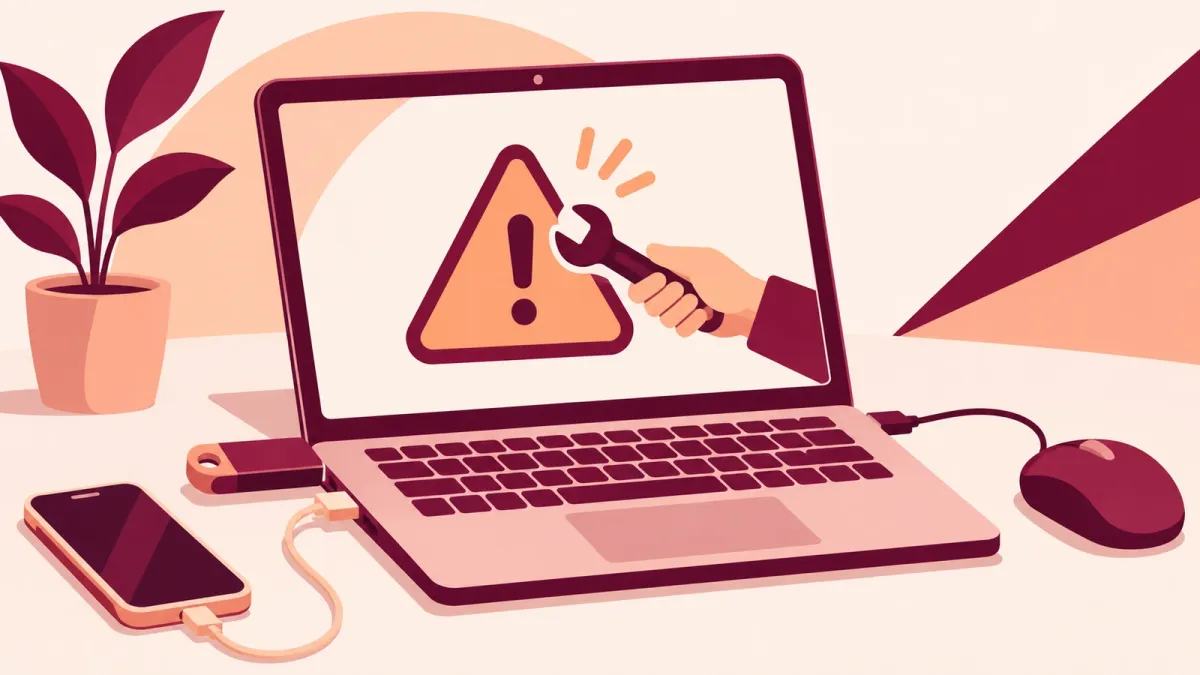
Zo lost u het op als Windows een USB-apparaat niet herkent:
- Sluit het aan op een andere USB-poort, rechtstreeks op uw pc in plaats van via een hub of dock.
- Klik met de rechtermuisknop op Start > Apparaatbeheer, zoek het apparaat, open Eigenschappen en lees de foutcode onder Apparaatstatus.
- Klik met de rechtermuisknop op het apparaat, selecteer Apparaat verwijderen, koppel het los, start uw pc opnieuw op en sluit het weer aan.
- Installeer updates: Instellingen > Windows Update > Controleren op updates, plus eventuele updates voor stuurprogramma’s onder Optionele updates.
Zo weet u dat het gelukt is: het apparaat verschijnt in Verkenner (bij stations) of werkt in de bijbehorende app, en Apparaatbeheer toont er geen waarschuwing voor.
Als Windows "USB-apparaat wordt niet herkend" meldt of een USB-station niet in Verkenner verschijnt, kan de oorzaak de poort, de kabel, de stroomvoorziening of het stuurprogramma van het apparaat zijn. Loop de stappen hieronder in volgorde door. De eerste stappen kosten een paar seconden, en elke stap vertelt u meer over waar het probleem zit.
1. Probeer een andere poort, kabel en stroombron
De eerste controles van Microsoft bij USB-problemen gaan over de verbinding en de stroomvoorziening, niet over het stuurprogramma.
- Sluit het USB-apparaat aan op een andere USB-poort van uw pc.
- Sluit het rechtstreeks aan op uw pc in plaats van via een externe hub of dock.
- Kan het apparaat een eigen voeding gebruiken, sluit het daar dan op aan.
- Sluit een laptop aan op het stopcontact in plaats van hem op de accu te laten werken.
- Koppel USB-apparaten los die u niet gebruikt.
Controleer bij USB-C ook of uw pc, de kabel en het apparaat allemaal dezelfde USB-C-functies ondersteunen.
Verwacht resultaat: werkt het apparaat nu wel, dan lag het probleem bij de poort, de hub of de stroomvoorziening, niet bij het stuurprogramma.
2. Controleer het apparaat in Apparaatbeheer
- Klik met de rechtermuisknop op Start en selecteer Apparaatbeheer.
- Zoek het apparaat. Een USB-station staat meestal onder Schijfstations; USB-poorten en -hubs staan onder USB-controllers. Een apparaat met een probleem is gemarkeerd met een geel uitroepteken.
- Klik met de rechtermuisknop op het apparaat en selecteer Eigenschappen. De foutcode staat onder Apparaatstatus.
Twee codes die u kunt tegenkomen: Code 43 betekent "Windows heeft dit apparaat gestopt omdat het problemen heeft gemeld". Code 28 betekent dat de stuurprogramma’s voor het apparaat niet zijn geïnstalleerd. Voor beide raadt Microsoft de herinstallatie in de volgende stap aan.
Verwacht resultaat: u weet of Windows het apparaat ziet en welke fout het eventueel meldt.
3. Verwijder het apparaat en laat Windows het opnieuw installeren
- Sla uw werk op en sluit uw apps.
- Klik in Apparaatbeheer met de rechtermuisknop op het USB-apparaat, selecteer Apparaat verwijderen en bevestig met Verwijderen.
- Koppel het apparaat los en wacht even.
- Start uw pc opnieuw op: klik met de rechtermuisknop op Start en selecteer Afsluiten of afmelden > Opnieuw opstarten.
- Sluit het apparaat weer aan. Windows probeert het stuurprogramma opnieuw te installeren. U kunt in Apparaatbeheer ook Zoeken naar gewijzigde apparaten selecteren, zodat Windows ernaar gaat zoeken.
Verwacht resultaat: het apparaat staat weer zonder waarschuwing in Apparaatbeheer, en een USB-station verschijnt in Verkenner.
4. Werk het stuurprogramma bij
- Klik in Apparaatbeheer met de rechtermuisknop op het apparaat en selecteer Stuurprogramma bijwerken.
- Selecteer Automatisch naar stuurprogramma’s zoeken (in Windows 10: Automatisch zoeken naar bijgewerkte stuurprogramma’s).
- Kijk daarna in Windows Update: selecteer Start > Instellingen > Windows Update > Controleren op updates. Installeer onder Geavanceerde opties > Optionele updates alle updates voor stuurprogramma’s die daar staan.
- Start uw pc opnieuw op.
In Windows 10 vindt u Windows Update onder Instellingen > Bijwerken en beveiliging > Windows Update, en optionele updates voor stuurprogramma’s staan onder Optionele updates weergeven.
Verwacht resultaat: Windows installeert een nieuwer stuurprogramma, of meldt dat het beste stuurprogramma al is geïnstalleerd.
5. Controleer een USB-station op fouten
Wordt een USB-station wel herkend maar kunt u de bestanden niet openen, dan kan Windows het controleren op fouten in het bestandssysteem.
- Open Verkenner via de taakbalk.
- Klik met de rechtermuisknop op het USB-station en selecteer Eigenschappen.
- Selecteer het tabblad Extra, daarna Controleren onder Foutcontrole, en volg de stappen.
Verwacht resultaat: Windows meldt dat er geen fouten zijn gevonden, of herstelt de fouten die het heeft gevonden.
6. Haal chipset- en USB-stuurprogramma’s bij de fabrikant van uw pc
De USB-poorten van uw pc zijn afhankelijk van stuurprogramma’s voor de chipset en de USB-controllers. Helpen de stappen hierboven niet, ga dan naar de ondersteuningspagina van de fabrikant van uw pc of moederbord voor uw model en installeer de nieuwste stuurprogramma’s voor uw versie van Windows. Intel raadt aan stuurprogramma’s van de fabrikant van uw computer te gebruiken als die beschikbaar zijn, en Microsoft raadt aan stuurprogramma’s alleen te downloaden van de officiële website van de fabrikant.
Verwacht resultaat: de nieuwste stuurprogramma’s van de fabrikant van uw pc zijn geïnstalleerd, en uw USB-poorten werken na het opnieuw opstarten.
Werkt het nog steeds niet? Probeer dan dit
- Test het apparaat op een andere pc: werkt het nergens, dan is het apparaat of de kabel mogelijk defect.
- Zet een recente update van het stuurprogramma terug: selecteer in de Eigenschappen van het apparaat Stuurprogramma > Vorig stuurprogramma. Hiervoor hebt u beheerdersrechten nodig.
- Neem contact op met de fabrikant: de fabrikant van het apparaat of van uw pc kan u helpen aan een stuurprogramma voor uw exacte model.
Veelgestelde vragen
Wat betekent "USB-apparaat wordt niet herkend"?
Het is een van de meldingen die Windows toont als er een probleem is met een USB-apparaat. Probeer eerst een andere USB-poort, open daarna Apparaatbeheer en lees de foutcode onder Apparaatstatus in de Eigenschappen van het apparaat.
Hoe los ik Code 43 op bij een USB-apparaat?
Code 43 betekent dat Windows het apparaat heeft gestopt omdat het apparaat problemen heeft gemeld. Microsoft raadt aan het apparaat in Apparaatbeheer te verwijderen en daarna Zoeken naar gewijzigde apparaten te selecteren om het stuurprogramma opnieuw te installeren. Helpt dat niet, neem dan contact op met de fabrikant van het apparaat.
Waarom meldt Windows dat mijn USB-apparaat misschien meer stroom nodig heeft?
Microsoft raadt aan het apparaat op een eigen voeding aan te sluiten als het die heeft, uw pc op het stopcontact aan te sluiten in plaats van op de accu te laten werken, en USB-apparaten los te koppelen die u niet gebruikt.
Kan een USB-hub of dock het probleem veroorzaken?
Ja. Een van de stappen van Microsoft is het apparaat rechtstreeks op uw pc aan te sluiten in plaats van via een externe hub of dock, zodat u de hub kunt uitsluiten.
Kan ik een schijfcontrole stoppen als die eenmaal bezig is?
Liever niet. Dell raadt af CHKDSK te onderbreken terwijl het bezig is, tenzij u zeker weet dat het niet meer reageert of een foutmelding toont, omdat onderbreken door opnieuw op te starten meer fouten kan veroorzaken.
Zo is deze handleiding gecontroleerd
- Geschreven door
- Chris, WinZip Team. Updated by the WinZip Team in November 2026.
- Voor het eerst gepubliceerd
- 20 januari 2019
- Geraadpleegde bronnen
- Microsoft Ondersteuning: Problemen met USB-C oplossen in Windows
- Microsoft Ondersteuning: Foutcodes in Apparaatbeheer in Windows
- Microsoft Ondersteuning: Stuurprogramma’s bijwerken via Apparaatbeheer in Windows
- Microsoft Ondersteuning: Automatisch aanbevolen en bijgewerkte hardwarestuurprogramma’s ophalen
- Dell: CHKDSK uitvoeren in Windows om schijffouten te controleren en te herstellen
- Intel: Een inleiding tot stuurprogramma’s
Gerelateerde handleidingen




Maak uw pc sneller met WinZip System Utilities Suite
- Overbodige bestanden opruimen en schijfruimte vrijmaken
- Verouderde stuurprogramma’s bijwerken
- Sneller opstarten
- Uw stations optimaliseren en defragmenteren