
Näin korjaat USB-ohjainten ongelmat Windows 11:ssä ja 10:ssä
USB-laitetta ei tunnistettu? Käy nämä tarkistukset läpi nopeimmista perusteellisimpiin.
Tarkista kaikki ohjaimet kerralla. WinZip System Utilities Suite -ohjelman yhdellä napsautuksella käynnistyvään tarkistukseen kuuluu Ohjainpäivitys, joka löytää vanhentuneet ohjaimet, joten voit käydä päivitykset läpi yhdessä paikassa.
Lyhyt vastaus
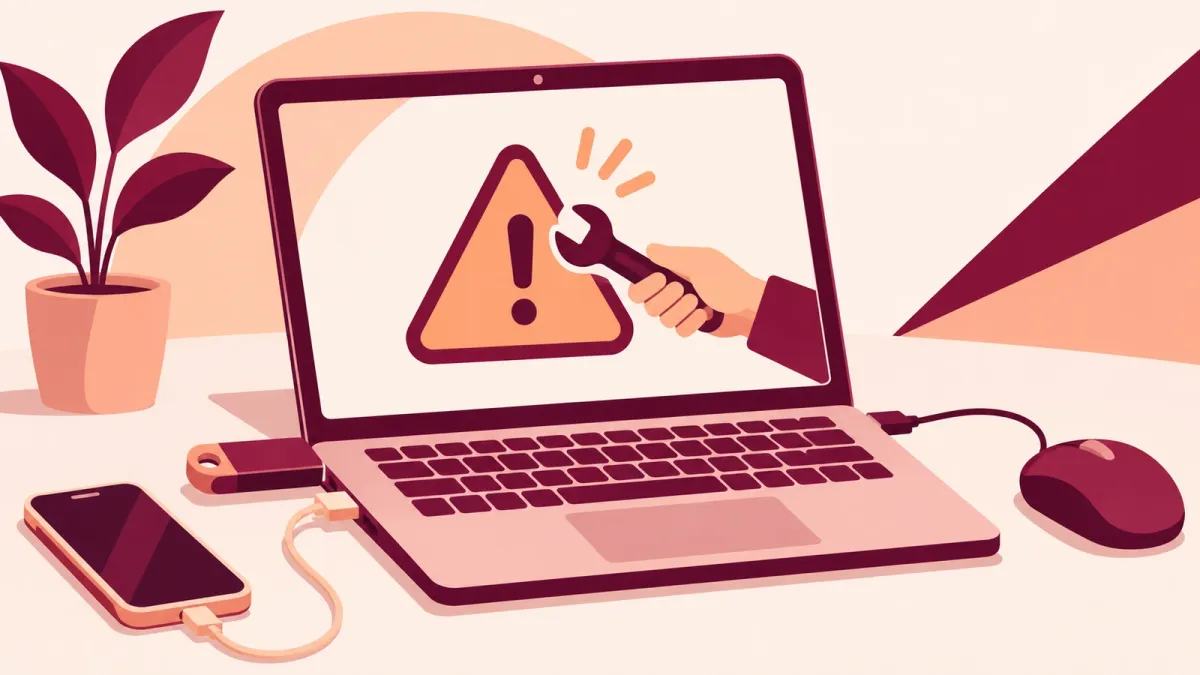
Näin korjaat USB-laitteen, jota Windows ei tunnista:
- Kytke laite toiseen USB-porttiin suoraan tietokoneeseen, älä keskittimen tai telakan kautta.
- Napsauta hiiren kakkospainikkeella Käynnistä > Laitehallinta, etsi laite, avaa Ominaisuudet ja lue virhekoodi kohdasta Laitteen tila.
- Napsauta laitetta hiiren kakkospainikkeella, valitse Poista laitteen asennus, irrota laite, käynnistä tietokone uudelleen ja kytke laite takaisin.
- Asenna päivitykset: Asetukset > Windows Update > Tarkista päivitykset sekä mahdolliset ohjainpäivitykset kohdasta Valinnaiset päivitykset.
Näin tiedät, että korjaus toimi: laite näkyy Resurssienhallinnassa (jos kyse on asemasta) tai toimii sovelluksessaan, eikä Laitehallinta näytä sille varoitusta.
Kun Windows näyttää ilmoituksen "USB-laitetta ei tunnistettu" tai USB-asema ei näy Resurssienhallinnassa, syy voi olla portti, kaapeli, virransaanti tai laitteen ohjain. Käy alla olevat vaiheet läpi järjestyksessä. Ensimmäiset vievät vain sekunteja, ja jokainen kertoo lisää siitä, missä ongelma on.
1. Kokeile toista porttia, kaapelia ja virtalähdettä
Microsoftin ensimmäiset USB-ongelmien tarkistukset koskevat liitäntää ja virtaa, eivät ohjainta.
- Kytke USB-laite tietokoneesi toiseen USB-porttiin.
- Kytke se suoraan tietokoneeseen ulkoisen keskittimen tai telakan sijaan.
- Jos laitteessa voi käyttää omaa virtalähdettä, kytke se siihen.
- Jos käytät kannettavaa tietokonetta, kytke se verkkovirtaan akkukäytön sijaan.
- Irrota USB-laitteet, joita et käytä.
Jos kyse on USB-C:stä, tarkista myös, että tietokoneesi, kaapeli ja laite tukevat kaikki samoja USB-C-ominaisuuksia.
Odotettu tulos: jos laite toimii nyt, ongelma oli portissa, keskittimessä tai virransaannissa eikä ohjaimessa.
2. Tarkista laite Laitehallinnassa
- Napsauta hiiren kakkospainikkeella Käynnistä-painiketta ja valitse Laitehallinta.
- Etsi laite. USB-asema on yleensä kohdassa Levyasemat; USB-portit ja -keskittimet ovat kohdassa USB (Universal Serial Bus) -ohjaimet. Ongelmallisen laitteen kohdalla on keltainen huutomerkki.
- Napsauta laitetta hiiren kakkospainikkeella ja valitse Ominaisuudet. Virhekoodi näkyy kohdassa Laitteen tila.
Kaksi koodia, jotka saatat nähdä: Koodi 43 tarkoittaa, että "Windows pysäytti tämän laitteen, koska se on ilmoittanut ongelmista". Koodi 28 tarkoittaa, että laitteen ohjaimia ei ole asennettu. Molemmissa tapauksissa Microsoft suosittelee seuraavan vaiheen uudelleenasennusta.
Odotettu tulos: tiedät, näkeekö Windows laitteen ja minkä virheen se mahdollisesti ilmoittaa.
3. Poista laitteen asennus ja anna Windowsin asentaa se uudelleen
- Tallenna työsi ja sulje sovellukset.
- Napsauta Laitehallinnassa USB-laitetta hiiren kakkospainikkeella, valitse Poista laitteen asennus ja vahvista valitsemalla Poista asennus.
- Irrota laite ja odota hetki.
- Käynnistä tietokone uudelleen: napsauta hiiren kakkospainikkeella Käynnistä-painiketta ja valitse Sammuta tai kirjaudu ulos > Käynnistä uudelleen.
- Kytke laite takaisin. Windows yrittää asentaa sen ohjaimen uudelleen. Voit myös valita Laitehallinnassa Etsi laitteistomuutoksia, niin Windows etsii laitetta.
Odotettu tulos: laite näkyy taas Laitehallinnassa ilman varoitusta, ja USB-asema näkyy Resurssienhallinnassa.
4. Päivitä ohjain
- Napsauta Laitehallinnassa laitetta hiiren kakkospainikkeella ja valitse Päivitä ohjain.
- Valitse Etsi ohjaimia automaattisesti (Windows 10:ssä: Etsi päivitettyä ohjainohjelmistoa automaattisesti).
- Tarkista sitten Windows Update: valitse Käynnistä > Asetukset > Windows Update > Tarkista päivitykset. Asenna kohdassa Lisäasetukset > Valinnaiset päivitykset luetellut ohjainpäivitykset.
- Käynnistä tietokone uudelleen.
Windows 10:ssä Windows Update on kohdassa Asetukset > Päivitys ja suojaus > Windows Update, ja valinnaiset ohjainpäivitykset näkyvät kohdassa Näytä valinnaiset päivitykset.
Odotettu tulos: Windows asentaa uudemman ohjaimen tai ilmoittaa, että paras ohjain on jo asennettu.
5. Tarkista USB-asema virheiden varalta
Jos USB-asema tunnistetaan, mutta et pysty avaamaan sen tiedostoja, Windows voi tarkistaa sen tiedostojärjestelmävirheiden varalta.
- Avaa Resurssienhallinta tehtäväpalkista.
- Napsauta USB-asemaa hiiren kakkospainikkeella ja valitse Ominaisuudet.
- Valitse Työkalut-välilehti, sitten kohdasta Virheentarkistus Tarkista ja noudata ohjeita.
Odotettu tulos: Windows ilmoittaa, ettei virheitä löytynyt, tai korjaa löytämänsä virheet.
6. Hae piirisarja- ja USB-ohjaimet tietokoneen valmistajalta
Tietokoneesi USB-portit tarvitsevat toimiakseen piirisarjan ja USB-ohjainpiirien ohjaimet. Jos edellä olevista vaiheista ei ole apua, siirry tietokoneesi tai emolevysi valmistajan tukisivulle, etsi mallisi ja asenna uusimmat ohjaimet Windows-versiollesi. Intel suosittelee käyttämään tietokoneen valmistajan ohjaimia, kun niitä on saatavilla, ja Microsoft neuvoo lataamaan ohjaimia vain valmistajan viralliselta verkkosivustolta.
Odotettu tulos: tietokoneesi valmistajan uusimmat ohjaimet on asennettu, ja USB-portit toimivat uudelleenkäynnistyksen jälkeen.
Ei vieläkään toimi? Kokeile seuraavaksi näitä
- Testaa laitetta toisessa tietokoneessa: jos se ei toimi missään, laite tai sen kaapeli voi olla viallinen.
- Peru äskettäinen ohjainpäivitys: valitse laitteen Ominaisuudet-ikkunassa Ohjain > Aiempi ohjain. Tarvitset järjestelmänvalvojan oikeudet.
- Ota yhteyttä valmistajaan: laitteesi tai tietokoneesi valmistaja voi auttaa löytämään ohjaimen juuri sinun mallillesi.
Usein kysytyt kysymykset
Mitä "USB-laitetta ei tunnistettu" tarkoittaa?
Se on yksi ilmoituksista, joita Windows näyttää, kun USB-laitteessa on ongelma. Kokeile ensin toista USB-porttia, avaa sitten Laitehallinta ja lue virhekoodi laitteen Ominaisuudet-ikkunan kohdasta Laitteen tila.
Miten korjaan USB-laitteen koodin 43?
Koodi 43 tarkoittaa, että Windows pysäytti laitteen, koska se ilmoitti ongelmista. Microsoft suosittelee poistamaan laitteen asennuksen Laitehallinnassa ja valitsemaan sitten Etsi laitteistomuutoksia, jolloin ohjain asennetaan uudelleen. Jos siitä ei ole apua, ota yhteyttä laitteen valmistajaan.
Miksi Windows ilmoittaa, että USB-laitteeni saattaa tarvita lisää virtaa?
Microsoft suosittelee kytkemään laitteen sen omaan virtalähteeseen, jos sellainen on, kytkemään tietokoneen verkkovirtaan akkukäytön sijaan ja irrottamaan USB-laitteet, joita et käytä.
Voiko USB-keskitin tai telakka aiheuttaa ongelman?
Kyllä. Microsoftin vianmääritysohjeisiin kuuluu laitteen kytkeminen suoraan tietokoneeseen ulkoisen keskittimen tai telakan sijaan, jotta keskitin voidaan sulkea pois syynä.
Voinko pysäyttää aseman tarkistuksen, kun se on alkanut?
Sitä ei kannata tehdä. Dell neuvoo olemaan keskeyttämättä käynnissä olevaa CHKDSK-tarkistusta, ellet ole varma, että se on lakannut vastaamasta tai näyttää virheilmoituksen, koska keskeyttäminen uudelleenkäynnistyksellä voi aiheuttaa lisää virheitä.
Näin tämä opas tarkistettiin
- Kirjoittaja
- Chris, WinZip Team. Updated by the WinZip Team in November 2026.
- Julkaistu ensimmäisen kerran
- 20. tammikuuta 2019
- Tarkistetut lähteet
- Microsoft-tuki: USB-C-ongelmien korjaaminen Windowsissa
- Microsoft-tuki: Laitehallinnan virhekoodit Windowsissa
- Microsoft-tuki: Ohjainten päivittäminen Laitehallinnan kautta Windowsissa
- Microsoft-tuki: Suositeltujen ja päivitettyjen laiteohjainten automaattinen hakeminen
- Dell: CHKDSK-tarkistuksen suorittaminen Windowsissa levyvirheiden tarkistamiseksi ja korjaamiseksi
- Intel: Johdatus ohjaimiin
Aiheeseen liittyvät oppaat




Nopeuta tietokonettasi WinZip System Utilities Suite -ohjelmalla
- Poista tarpeettomat tiedostot ja vapauta levytilaa
- Päivitä vanhentuneet ohjaimet
- Nopeuta käynnistystä
- Optimoi ja eheytä asemasi