
Sådan forhindrer du WinZip System Utilities Suite i at starte sammen med Windows
Slå startindstillingerne i WinZip System Utilities Suite fra, så programmet kun åbner, når du selv åbner det.
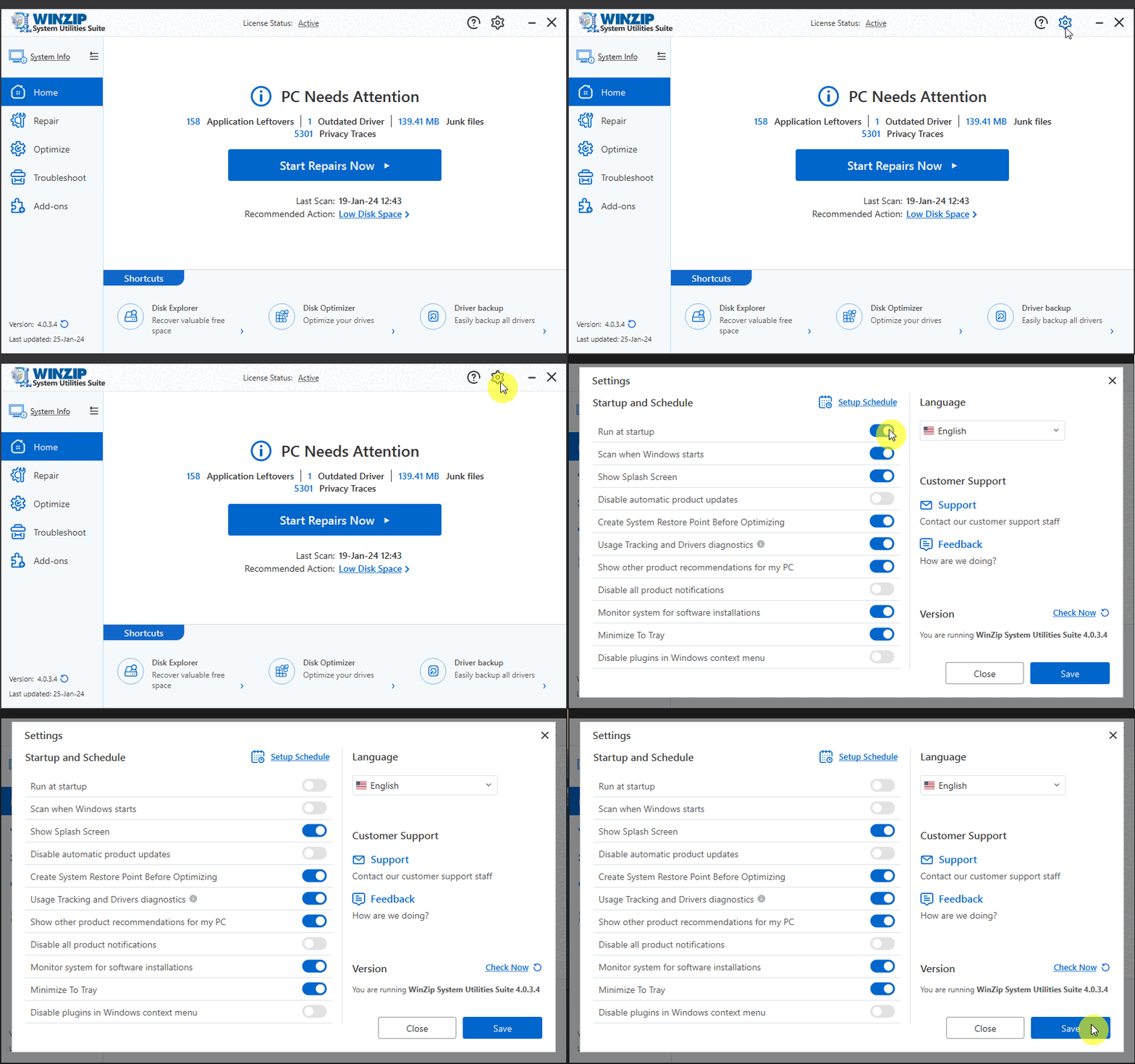
Åbn Indstillinger med tandhjulsikonet i WinZip System Utilities Suite, slå Kør ved opstart og Scan, når Windows starter fra, og vælg Gem. Derefter forbliver programmet lukket, indtil du selv åbner det.
Slå opstart fra i programmets indstillinger
- Åbn WinZip System Utilities Suite.
- Vælg tandhjulsikonet i øverste højre hjørne af programvinduet. Vinduet Indstillinger åbnes.
- Under Opstart og planlægning skal du slå kontakten Kør ved opstart fra. Kontakten bliver grå, når den er slået fra.
- Hvis Scan, når Windows starter er slået til, skal du også slå den fra.
- Vælg Gem.
Slå en planlagt scanning fra
En tidsplan kan også starte en scanning på et bestemt tidspunkt. Sådan slår du den fra:
- Vælg Konfigurer tidsplan i vinduet Indstillinger.
- Vælg Planlæg ikke.
- Vælg Gem i vinduet for planlægning, og vælg derefter Gem i vinduet Indstillinger.
Slå det fra i Windows i stedet
Du kan også forhindre programmet i at starte direkte i Windows 11 og Windows 10:
- Vælg Start > Indstillinger > Apps > Start.
- Find WinZip System Utilities Suite (eller en lignende WinZip-post) på listen.
- Sæt kontakten til Fra.
Eller brug Jobliste: Højreklik på knappen Start, vælg Jobliste, åbn fanen Startapps, markér programmet, og vælg Deaktiver.
Sådan kan du se, at det er lykkedes
Genstart computeren. WinZip System Utilities Suite bør ikke åbne af sig selv. Du kan stadig åbne programmet når som helst fra menuen Start.
Relateret hjælp
- Hvordan opretter jeg en tidsplan for at køre WinZip System Utilities Suite?
- Hvordan styrer og forbedrer jeg min pc's opstartstid?
- Hvordan afinstallerer jeg WinZip System Utilities Suite?
- Refusion og opsigelse
Har du stadig brug for hjælp? Kontakt vores supportteam.
Ofte stillede spørgsmål
Virker WinZip System Utilities Suite stadig, hvis det ikke starter sammen med Windows?
Ja. Alle værktøjerne virker på samme måde, når du selv åbner programmet. Hvis du også har slået indstillingen Scan, når Windows starter, og tidsplanen fra, kører scanninger kun, når du selv starter dem.
Hvordan slår jeg det til igen?
Åbn Indstillinger med tandhjulsikonet, slå Kør ved opstart til, og vælg Gem.
Bliver mit abonnement opsagt, hvis jeg slår opstart fra?
Nej. Et abonnement bliver ikke opsagt, fordi du ændrer indstillingerne for opstart eller endda afinstallerer programmet. Se siden Refusion og opsigelse i Supportcenter, hvis du vil administrere dit abonnement.
Kilder
Relaterede spørgsmål
- Sådan skifter du sprog i WinZip System Utilities Suite
- Hvordan aktiverer jeg WinZip System Utilities Suite?
- Sådan downloader og installerer du WinZip System Utilities Suite
- Hvad er WinZip System Utilities Suite, og hvordan hjælper det min computer?
- Sådan afinstallerer du WinZip System Utilities Suite