
Como impedir que o WinZip System Utilities Suite seja iniciado com o Windows
Desative as opções de inicialização do WinZip System Utilities Suite para que ele só abra quando você quiser.
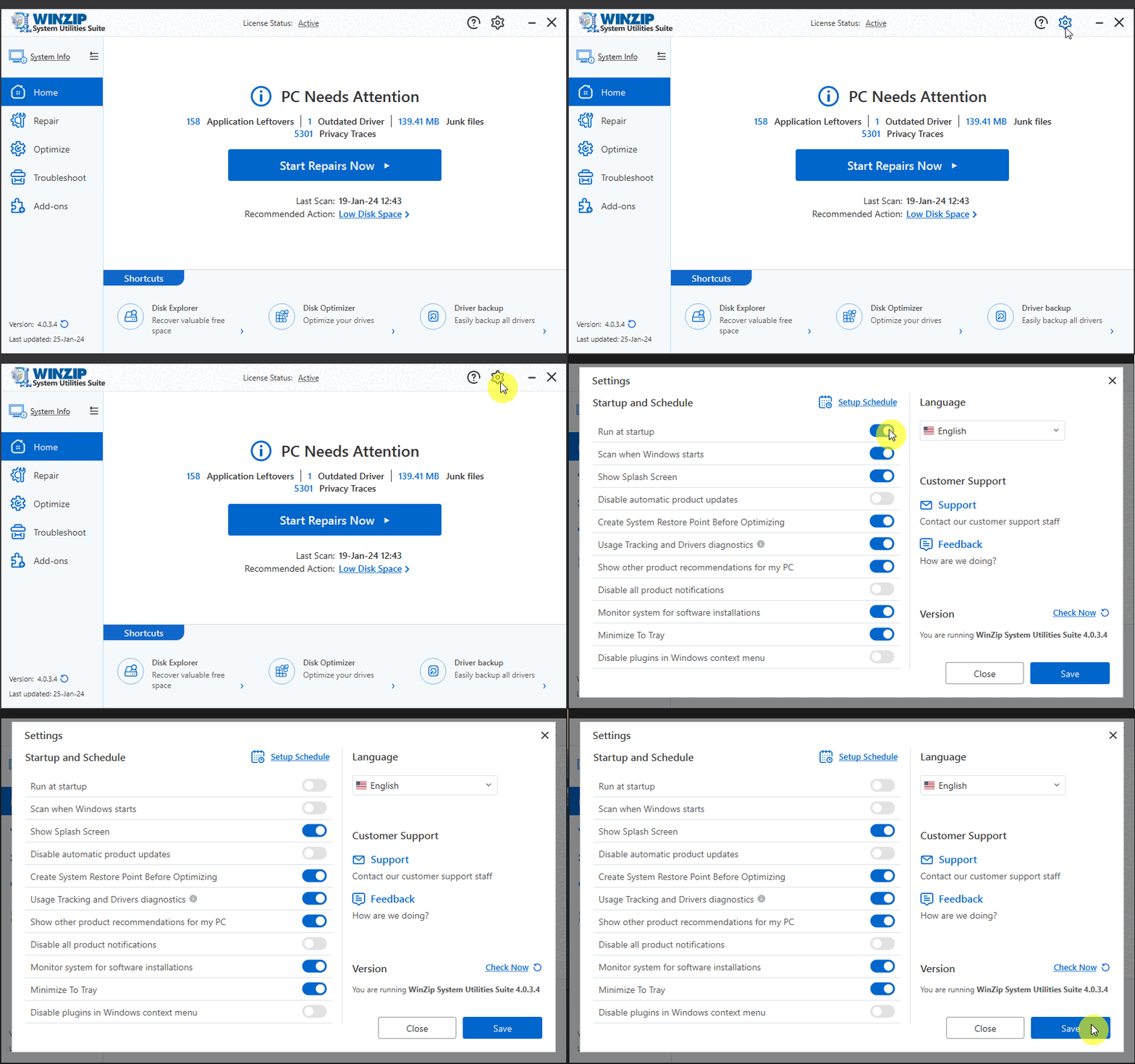
Abra as Configurações pelo ícone de engrenagem no WinZip System Utilities Suite, desative Executar na inicialização e Verificar ao iniciar o Windows e selecione Salvar. Assim, o programa fica fechado até você mesmo abri-lo.
Desativar a inicialização nas configurações do programa
- Abra o WinZip System Utilities Suite.
- Selecione o ícone de engrenagem no canto superior direito da janela do programa. A janela Configurações será aberta.
- Em Inicialização e agendamento, desative a chave Executar na inicialização. A chave fica cinza quando está desativada.
- Se Verificar ao iniciar o Windows estiver ativado, desative essa opção também.
- Selecione Salvar.
Desativar uma verificação agendada
Um agendamento também pode iniciar uma verificação em um horário definido. Para desativá-lo:
- Na janela Configurações, selecione Configurar agendamento.
- Selecione Não agendar.
- Selecione Salvar na janela de agendamento e depois selecione Salvar na janela Configurações.
Ou desative pelo Windows
Você também pode impedir que o programa seja iniciado com o Windows diretamente no Windows 11 e no Windows 10:
- Selecione Iniciar > Configurações > Aplicativos > Inicialização.
- Localize o WinZip System Utilities Suite (ou uma entrada parecida do WinZip) na lista.
- Coloque a chave dele em Desativado.
Outra opção é o Gerenciador de Tarefas: clique com o botão direito do mouse no botão Iniciar, selecione Gerenciador de Tarefas, abra a guia Aplicativos de inicialização, selecione o programa e selecione Desabilitar.
Como saber se deu certo
Reinicie o computador. O WinZip System Utilities Suite não deve abrir sozinho. Você ainda pode abri-lo a qualquer momento pelo menu Iniciar.
Ajuda relacionada
- Como criar um agendamento para executar o WinZip System Utilities Suite?
- Como gerenciar e melhorar o tempo de inicialização do PC?
- Como desinstalar o WinZip System Utilities Suite?
- Reembolsos e cancelamentos
Ainda precisa de ajuda? Fale com a nossa equipe de suporte.
Perguntas frequentes
O WinZip System Utilities Suite continua funcionando se não for iniciado com o Windows?
Sim. Todas as ferramentas funcionam do mesmo jeito quando você mesmo abre o programa. Se você também desativou Verificar ao iniciar o Windows e o agendamento, as verificações só são feitas quando você as inicia.
Como ativo a inicialização de novo?
Abra as Configurações pelo ícone de engrenagem, ative Executar na inicialização e selecione Salvar.
Desativar a inicialização cancela a minha assinatura?
Não. Alterar as configurações de inicialização, ou até mesmo desinstalar o programa, não cancela uma assinatura. Para gerenciá-la, consulte a página Reembolsos e cancelamentos na Central de Suporte.