
Zo voorkomt u dat WinZip System Utilities Suite met Windows meestart
Zet de opstartopties in WinZip System Utilities Suite uit, zodat het programma alleen opent als u het zelf opent.
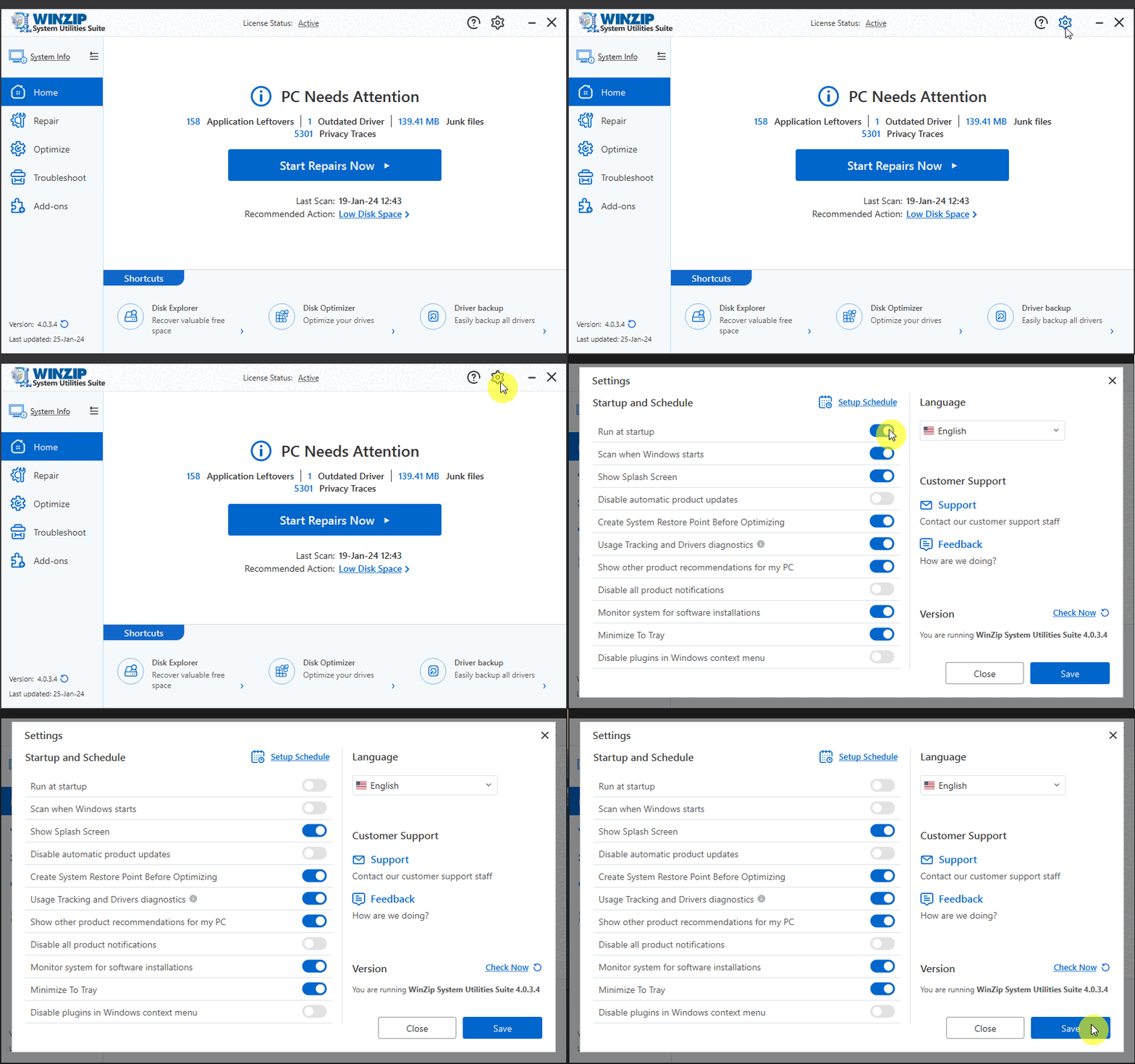
Open Instellingen met het tandwielpictogram in WinZip System Utilities Suite, zet Uitvoeren bij opstarten en Scannen bij het starten van Windows uit en selecteer Opslaan. Het programma blijft dan gesloten totdat u het zelf opent.
Opstarten uitzetten in de programma-instellingen
- Open WinZip System Utilities Suite.
- Selecteer het tandwielpictogram in de rechterbovenhoek van het programmavenster. Het venster Instellingen wordt geopend.
- Zet onder Opstarten en planning de schakelaar Uitvoeren bij opstarten uit. De schakelaar wordt grijs als hij uit staat.
- Staat Scannen bij het starten van Windows aan, zet dat dan ook uit.
- Selecteer Opslaan.
Een geplande scan uitzetten
Een planning kan ook op een vast tijdstip een scan starten. Zo zet u die uit:
- Selecteer in het venster Instellingen de optie Planning instellen.
- Selecteer Niet plannen.
- Selecteer Opslaan in het planningsvenster en selecteer daarna Opslaan in het venster Instellingen.
Of zet het uit via Windows
U kunt ook in Windows 11 en Windows 10 voorkomen dat het programma opstart:
- Selecteer Start > Instellingen > Apps > Opstarten.
- Zoek WinZip System Utilities Suite (of een vergelijkbaar WinZip-item) op in de lijst.
- Zet de schakelaar op Uit.
U kunt ook Taakbeheer gebruiken: klik met de rechtermuisknop op de knop Start, selecteer Taakbeheer, open het tabblad Opstart-apps, selecteer het programma en selecteer Uitschakelen.
Zo ziet u dat het gelukt is
Start uw computer opnieuw op. WinZip System Utilities Suite zou nu niet meer vanzelf moeten openen. U kunt het programma nog steeds op elk moment openen via het menu Start.
Verwante hulp
- Hoe maak ik een planning om WinZip System Utilities Suite uit te voeren?
- Hoe beheer en verbeter ik de opstarttijd van mijn pc?
- Hoe verwijder ik WinZip System Utilities Suite?
- Terugbetalingen en opzeggingen
Hebt u nog hulp nodig? Neem contact op met ons supportteam.
Veelgestelde vragen
Werkt WinZip System Utilities Suite nog als het niet met Windows meestart?
Ja. Alle tools werken op dezelfde manier als u het programma zelf opent. Hebt u ook Scannen bij het starten van Windows en de planning uitgezet, dan worden scans alleen uitgevoerd als u ze zelf start.
Hoe zet ik het weer aan?
Open Instellingen met het tandwielpictogram, zet Uitvoeren bij opstarten aan en selecteer Opslaan.
Wordt mijn abonnement opgezegd als ik het opstarten uitzet?
Nee. Door de opstartinstellingen te wijzigen, of zelfs door het programma te verwijderen, zegt u geen abonnement op. Kijk op de pagina Terugbetalingen en opzeggingen in het Support Center om uw abonnement te beheren.