
Cómo evitar que WinZip System Utilities Suite se inicie con Windows
Desactiva las opciones de inicio de WinZip System Utilities Suite para que solo se abra cuando tú lo abras.
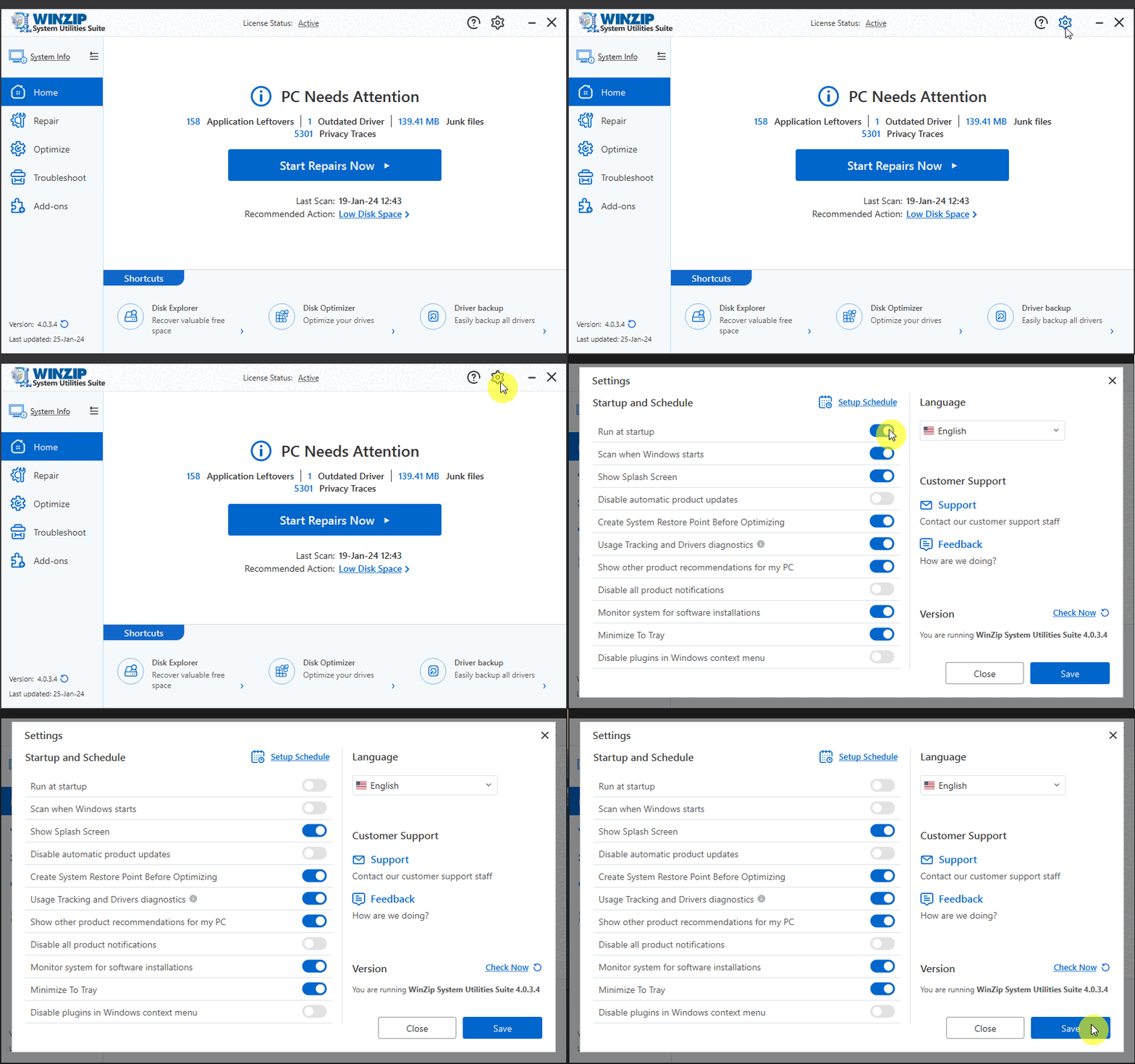
Abre Configuración con el icono del engranaje de WinZip System Utilities Suite, desactiva Ejecutar al inicio y Analizar al iniciar Windows, y selecciona Guardar. A partir de entonces, el programa permanece cerrado hasta que lo abras tú.
Desactivar el inicio en la configuración del programa
- Abre WinZip System Utilities Suite.
- Selecciona el icono del engranaje en la esquina superior derecha de la ventana del programa. Se abre la ventana Configuración.
- En Inicio y programación, desactiva el interruptor Ejecutar al inicio. El interruptor se vuelve gris cuando está desactivado.
- Si Analizar al iniciar Windows está activado, desactívalo también.
- Selecciona Guardar.
Desactivar un análisis programado
Una programación también puede iniciar un análisis a una hora fija. Para desactivarla:
- En la ventana Configuración, selecciona Configurar programación.
- Selecciona No programar.
- Selecciona Guardar en la ventana de programación y, después, selecciona Guardar en la ventana Configuración.
Desactivarlo desde Windows
También puedes impedir que el programa se inicie con Windows desde el propio Windows 11 o Windows 10:
- Selecciona Inicio > Configuración > Aplicaciones > Inicio.
- Busca WinZip System Utilities Suite (o una entrada de WinZip parecida) en la lista.
- Pon su interruptor en Desactivado.
Otra forma es el Administrador de tareas: haz clic con el botón derecho en el botón Inicio, selecciona Administrador de tareas, abre la pestaña Aplicaciones de arranque, selecciona el programa y selecciona Deshabilitar.
Cómo saber si ha funcionado
Reinicia el equipo. WinZip System Utilities Suite no debería abrirse solo. Puedes seguir abriéndolo cuando quieras desde el menú Inicio.
Ayuda relacionada
- ¿Cómo creo una programación para ejecutar WinZip System Utilities Suite?
- ¿Cómo gestiono y mejoro el tiempo de inicio de mi PC?
- ¿Cómo desinstalo WinZip System Utilities Suite?
- Reembolsos y cancelaciones
¿Necesitas más ayuda? Ponte en contacto con nuestro equipo de soporte técnico.
Preguntas frecuentes
¿WinZip System Utilities Suite seguirá funcionando si no se inicia con Windows?
Sí. Todas las herramientas funcionan igual cuando abres el programa tú mismo. Si también has desactivado Analizar al iniciar Windows y la programación, los análisis solo se ejecutan cuando los inicias tú.
¿Cómo lo vuelvo a activar?
Abre Configuración con el icono del engranaje, activa Ejecutar al inicio y selecciona Guardar.
¿Desactivar el inicio cancela mi suscripción?
No. Cambiar la configuración de inicio, o incluso desinstalar el programa, no cancela una suscripción. Para gestionarla, consulta la página Reembolsos y cancelaciones del Centro de soporte.