
So verhindern Sie, dass WinZip System Utilities Suite mit Windows startet
Schalten Sie die Startoptionen in WinZip System Utilities Suite aus, damit sich das Programm nur öffnet, wenn Sie es selbst starten.
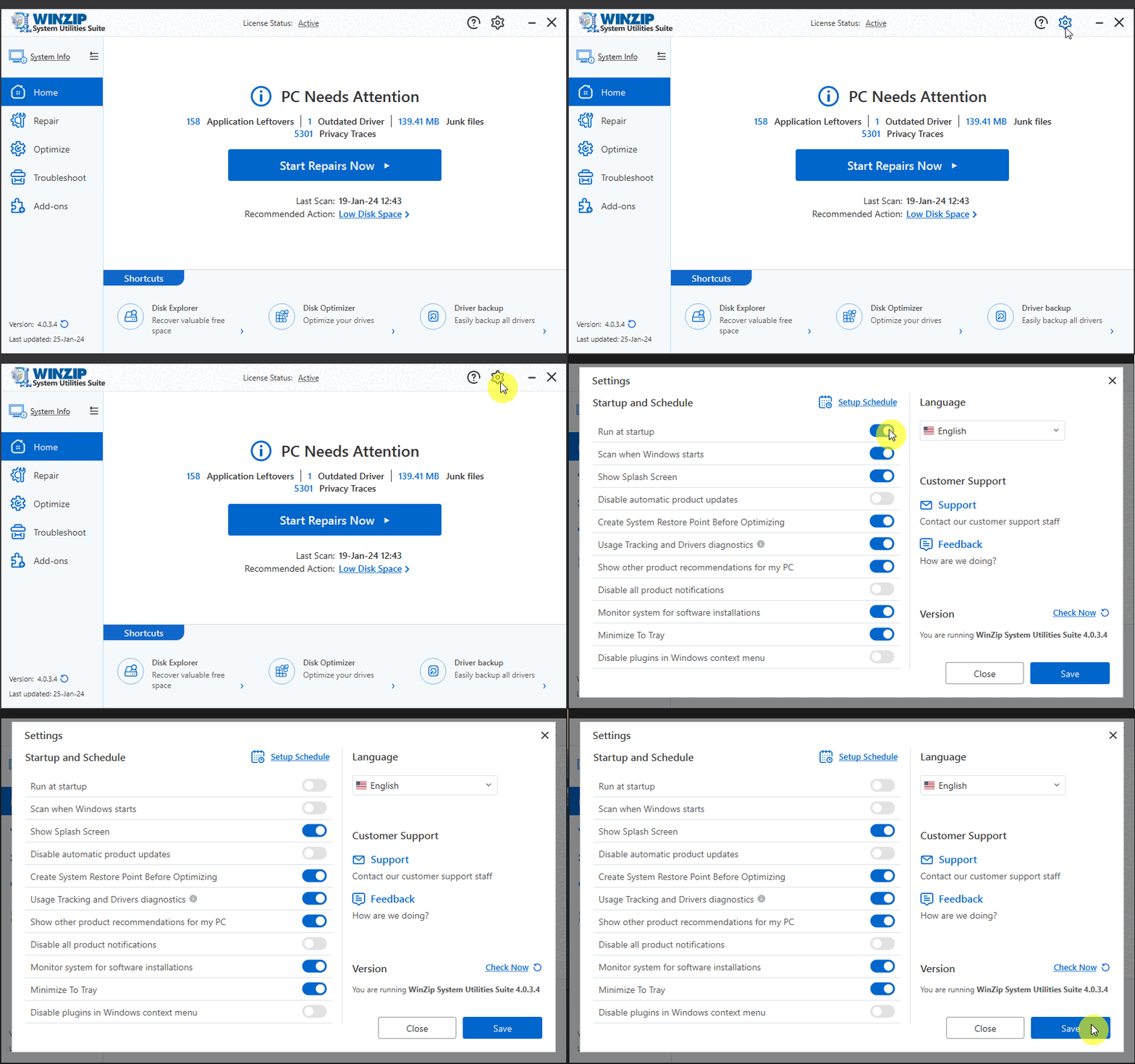
Öffnen Sie in WinZip System Utilities Suite über das Zahnradsymbol die Einstellungen, deaktivieren Sie Beim Windows-Start ausführen und Beim Windows-Start scannen und wählen Sie Speichern. Das Programm bleibt dann geschlossen, bis Sie es selbst öffnen.
Autostart in den Programmeinstellungen ausschalten
- Öffnen Sie WinZip System Utilities Suite.
- Wählen Sie das Zahnradsymbol oben rechts im Programmfenster. Das Fenster Einstellungen wird geöffnet.
- Schalten Sie unter Autostart und Zeitplan den Schalter Beim Windows-Start ausführen aus. Ausgeschaltet ist der Schalter grau.
- Wenn Beim Windows-Start scannen eingeschaltet ist, schalten Sie auch diese Option aus.
- Wählen Sie Speichern.
Geplanten Scan ausschalten
Auch ein Zeitplan kann zu einer festgelegten Uhrzeit einen Scan starten. So schalten Sie ihn aus:
- Wählen Sie im Fenster Einstellungen die Option Zeitplan einrichten.
- Wählen Sie Nicht planen.
- Wählen Sie im Zeitplanfenster Speichern und anschließend im Fenster Einstellungen ebenfalls Speichern.
Stattdessen in Windows ausschalten
Sie können den Programmstart auch unter Windows 11 und Windows 10 verhindern:
- Wählen Sie Start > Einstellungen > Apps > Autostart.
- Suchen Sie WinZip System Utilities Suite (oder einen ähnlichen WinZip-Eintrag) in der Liste.
- Stellen Sie den Schalter auf Aus.
Alternativ geht es über den Task-Manager: Klicken Sie mit der rechten Maustaste auf die Schaltfläche Start, wählen Sie Task-Manager, öffnen Sie die Registerkarte Autostart-Apps, markieren Sie das Programm und wählen Sie Deaktivieren.
So sehen Sie, ob es geklappt hat
Starten Sie Ihren Computer neu. WinZip System Utilities Suite sollte sich nicht von selbst öffnen. Sie können das Programm weiterhin jederzeit über das Startmenü öffnen.
Weitere Hilfe
- Wie erstelle ich einen Zeitplan für WinZip System Utilities Suite?
- Wie verwalte und verbessere ich die Startzeit meines PCs?
- Wie deinstalliere ich WinZip System Utilities Suite?
- Rückerstattungen und Kündigungen
Brauchen Sie weitere Hilfe? Wenden Sie sich an unser Support-Team.
Häufig gestellte Fragen
Funktioniert WinZip System Utilities Suite noch, wenn das Programm nicht mit Windows startet?
Ja. Alle Tools funktionieren genauso, wenn Sie das Programm selbst öffnen. Wenn Sie auch „Beim Windows-Start scannen“ und den Zeitplan ausgeschaltet haben, laufen Scans nur, wenn Sie sie selbst starten.
Wie schalte ich den Autostart wieder ein?
Öffnen Sie über das Zahnradsymbol die Einstellungen, schalten Sie „Beim Windows-Start ausführen“ ein und wählen Sie „Speichern“.
Wird mein Abonnement gekündigt, wenn ich den Autostart ausschalte?
Nein. Weder das Ändern der Autostart-Einstellungen noch das Deinstallieren des Programms kündigt ein Abonnement. Wie Sie es verwalten, lesen Sie auf der Seite „Rückerstattungen und Kündigungen“ im Support-Center.
Quellen
Ähnliche Fragen
- So ändern Sie die Sprache von WinZip System Utilities Suite
- Wie aktiviere ich WinZip System Utilities Suite?
- So laden Sie WinZip System Utilities Suite herunter und installieren das Programm
- Was ist WinZip System Utilities Suite, und wie hilft es meinem Computer?
- So deinstallieren Sie WinZip System Utilities Suite