
WinZip System Utilities Suite が Windows と一緒に起動しないようにする方法
WinZip System Utilities Suite のスタートアップ設定をオフにして、自分で開いたときだけ起動するようにします。
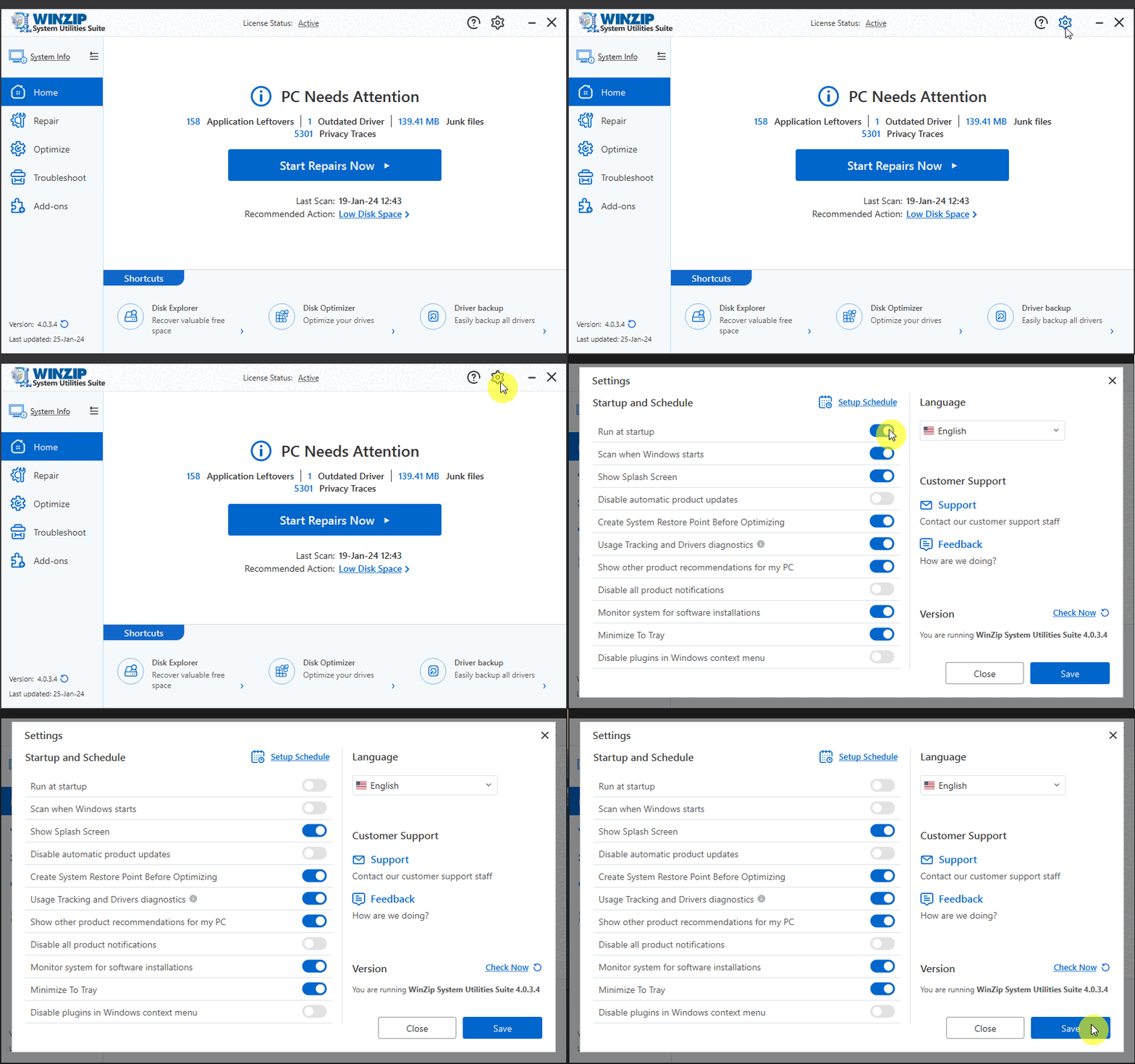
WinZip System Utilities Suite の歯車アイコンから [設定] を開き、[Windows の起動時に実行] と [Windows の起動時にスキャン] をオフにして、[保存] を選択します。これで、自分で開くまでプログラムは起動しなくなります。
プログラムの設定で起動をオフにする
- WinZip System Utilities Suite を開きます。
- プログラム ウィンドウの右上にある歯車アイコンを選択します。[設定] ウィンドウが開きます。
- [スタートアップとスケジュール] で、[Windows の起動時に実行] スイッチをオフにします。オフにするとスイッチが灰色になります。
- [Windows の起動時にスキャン] がオンになっている場合は、これもオフにします。
- [保存] を選択します。
スケジュールされたスキャンをオフにする
スケジュールを設定していると、決まった時刻にスキャンが始まることもあります。オフにするには、次の手順に従います。
- [設定] ウィンドウで、[スケジュールの設定] を選択します。
- [スケジュールしない] を選択します。
- スケジュールのウィンドウで [保存] を選択してから、[設定] ウィンドウで [保存] を選択します。
Windows からオフにする
Windows 11 と Windows 10 では、Windows 側でプログラムの起動を止めることもできます。
- [スタート] > [設定] > [アプリ] > [スタートアップ] を選択します。
- 一覧で WinZip System Utilities Suite(または同様の WinZip の項目)を探します。
- スイッチを [オフ] にします。
タスク マネージャーを使う方法もあります。[スタート] ボタンを右クリックして [タスク マネージャー] を選択し、[スタートアップ アプリ] タブでプログラムを選び、[無効にする] を選択します。
オフにできたことを確認する
コンピューターを再起動します。WinZip System Utilities Suite が自動的に開かなければ完了です。プログラムはいつでもスタート メニューから開けます。
関連するヘルプ
- WinZip System Utilities Suite を実行するスケジュールを作成するには?
- PC の起動時間を管理して短縮するには?
- WinZip System Utilities Suite をアンインストールするには?
- 返金と解約
まだお困りの場合は、サポート チームにお問い合わせください。
よくある質問
Windows と一緒に起動しなくても、WinZip System Utilities Suite は使えますか?
はい。自分でプログラムを開けば、すべてのツールを同じように使えます。[Windows の起動時にスキャン] とスケジュールもオフにした場合、スキャンは自分で開始したときだけ実行されます。
元に戻すにはどうすればよいですか?
歯車アイコンから [設定] を開き、[Windows の起動時に実行] をオンにして [保存] を選択します。
起動をオフにすると、サブスクリプションは解約されますか?
いいえ。起動の設定を変更しても、プログラムをアンインストールしても、サブスクリプションは解約されません。サブスクリプションの管理については、サポート センターの「返金と解約」ページをご覧ください。