
Come impedire a WinZip System Utilities Suite di avviarsi con Windows
Disattiva le opzioni di avvio di WinZip System Utilities Suite, così si apre solo quando lo apri tu.
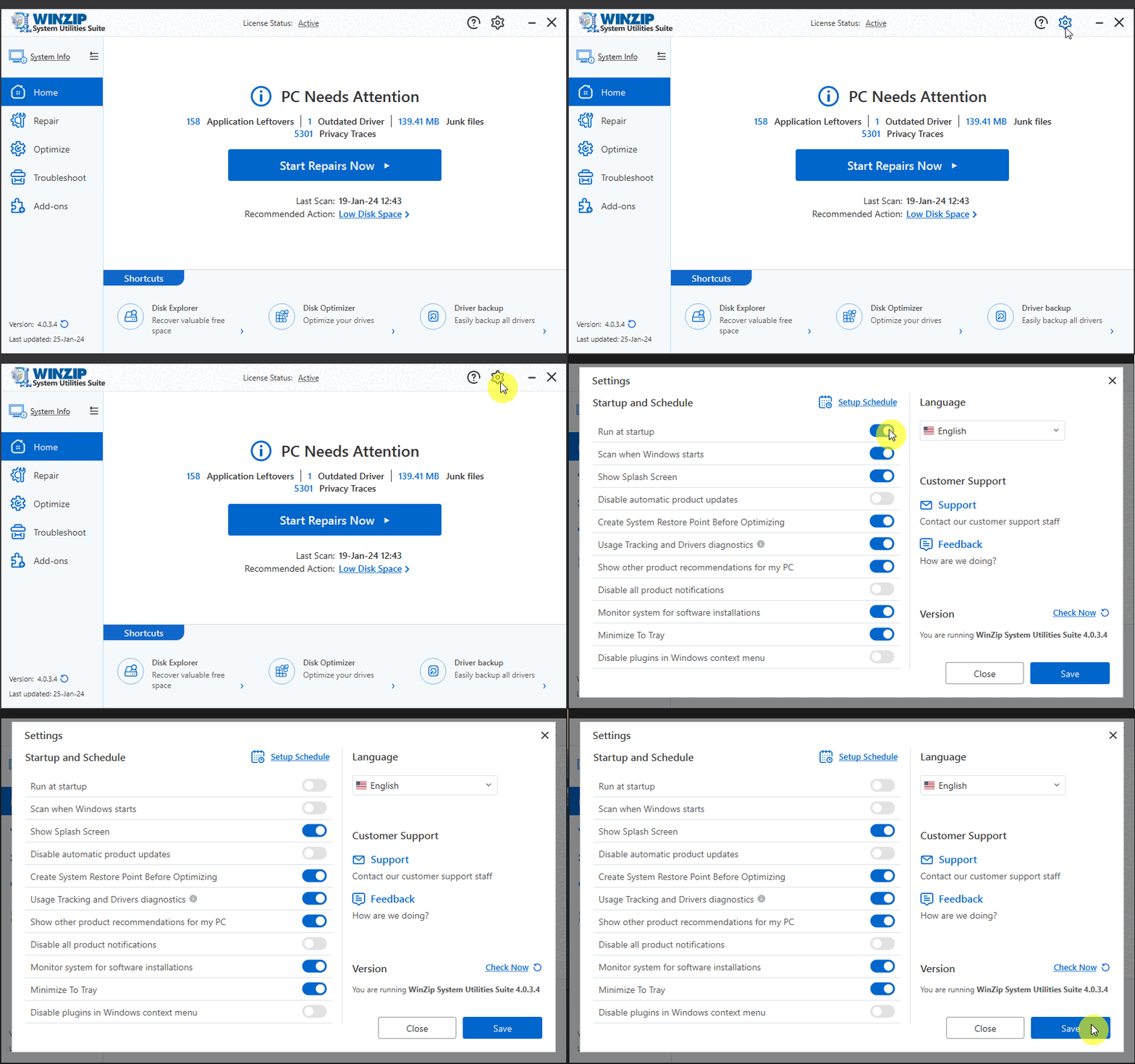
Apri Impostazioni con l’icona a forma di ingranaggio in WinZip System Utilities Suite, disattiva Esegui all’avvio ed Esegui scansione all’avvio di Windows, poi seleziona Salva. Il programma resterà chiuso finché non lo apri tu.
Disattivare l’avvio nelle impostazioni del programma
- Apri WinZip System Utilities Suite.
- Seleziona l’icona a forma di ingranaggio nell’angolo in alto a destra della finestra del programma. Si apre la finestra Impostazioni.
- In Avvio e pianificazione, disattiva l’interruttore Esegui all’avvio. Quando è disattivato, l’interruttore diventa grigio.
- Se Esegui scansione all’avvio di Windows è attivo, disattiva anche questo.
- Seleziona Salva.
Disattivare una scansione pianificata
Anche una pianificazione può avviare una scansione a un’ora prestabilita. Per disattivarla:
- Nella finestra Impostazioni, seleziona Imposta pianificazione.
- Seleziona Non pianificare.
- Seleziona Salva nella finestra della pianificazione, poi seleziona Salva nella finestra Impostazioni.
Disattivarlo da Windows
Puoi impedire l’avvio del programma anche da Windows 11 e Windows 10:
- Seleziona Start > Impostazioni > App > Avvio.
- Trova WinZip System Utilities Suite (o una voce WinZip simile) nell’elenco.
- Imposta il relativo interruttore su Disattivato.
In alternativa puoi usare Gestione attività: fai clic con il pulsante destro del mouse sul pulsante Start, seleziona Gestione attività, apri la scheda App di avvio, seleziona il programma e seleziona Disabilita.
Come capire se ha funzionato
Riavvia il computer. WinZip System Utilities Suite non dovrebbe aprirsi da solo. Puoi comunque aprirlo in qualsiasi momento dal menu Start.
Argomenti correlati
- Come creo una pianificazione per eseguire WinZip System Utilities Suite?
- Come gestisco e miglioro i tempi di avvio del PC?
- Come disinstallo WinZip System Utilities Suite?
- Rimborsi e annullamenti
Ti serve ancora aiuto? Contatta il nostro team di assistenza.
Domande frequenti
WinZip System Utilities Suite funziona ancora se non si avvia con Windows?
Sì. Tutti gli strumenti funzionano allo stesso modo quando apri tu il programma. Se hai disattivato anche Esegui scansione all’avvio di Windows e la pianificazione, le scansioni vengono eseguite solo quando le avvii tu.
Come riattivo l’avvio automatico?
Apri Impostazioni con l’icona a forma di ingranaggio, attiva Esegui all’avvio e seleziona Salva.
Disattivare l’avvio automatico annulla l’abbonamento?
No. Modificare le impostazioni di avvio, e persino disinstallare il programma, non annulla un abbonamento. Per gestirlo, consulta la pagina Rimborsi e annullamenti del Centro assistenza.