
Comment empêcher WinZip System Utilities Suite de démarrer avec Windows
Désactivez les options de démarrage de WinZip System Utilities Suite pour qu’il ne s’ouvre que lorsque vous le lancez.
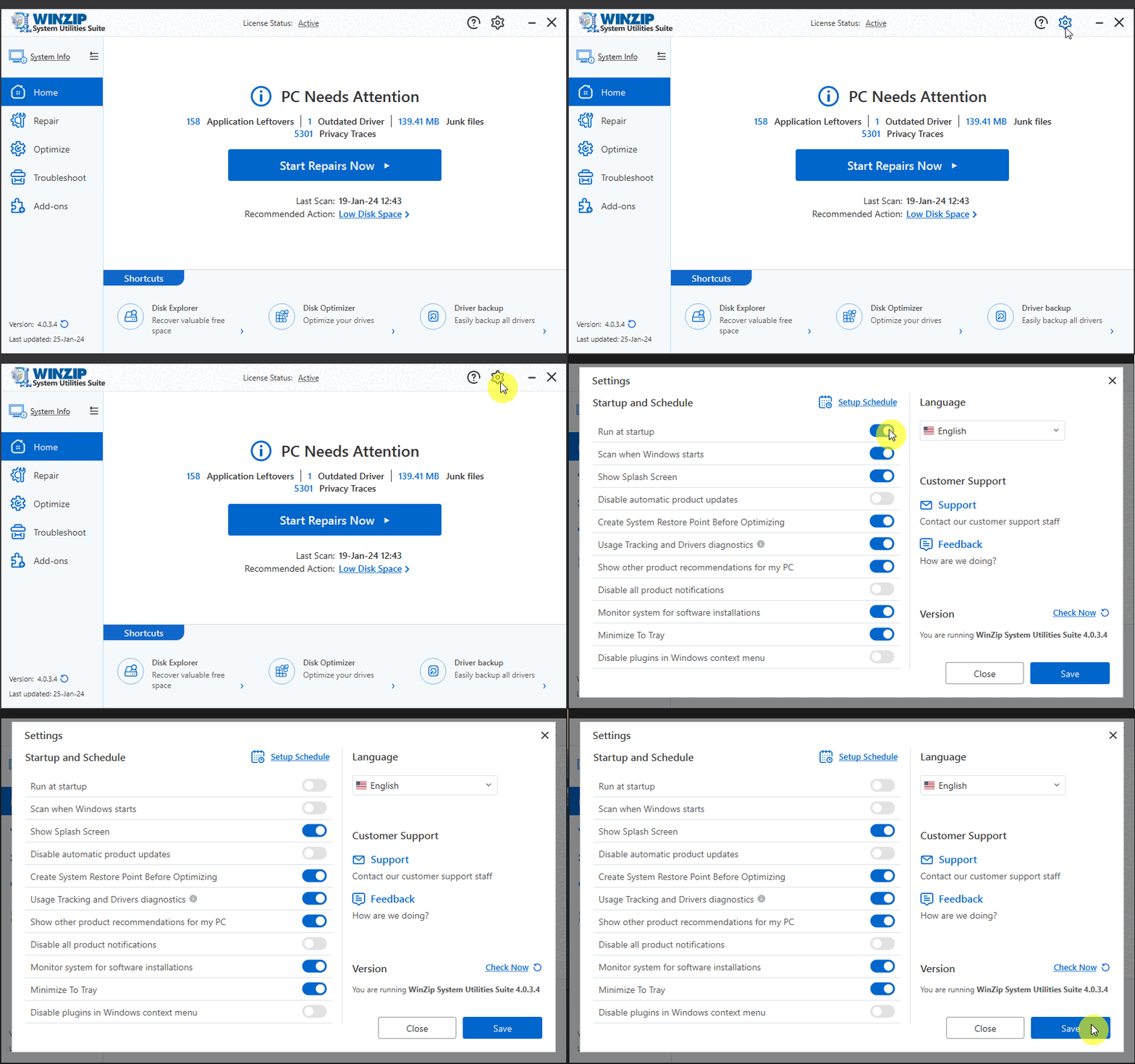
Ouvrez les Paramètres de WinZip System Utilities Suite avec l’icône en forme d’engrenage, désactivez Lancer au démarrage et Analyser au démarrage de Windows, puis sélectionnez Enregistrer. Le programme reste alors fermé jusqu’à ce que vous l’ouvriez vous-même.
Désactiver le démarrage dans les paramètres du programme
- Ouvrez WinZip System Utilities Suite.
- Sélectionnez l’icône en forme d’engrenage dans le coin supérieur droit de la fenêtre du programme. La fenêtre Paramètres s’ouvre.
- Sous Démarrage et planification, désactivez l’interrupteur Lancer au démarrage. L’interrupteur devient gris lorsqu’il est désactivé.
- Si Analyser au démarrage de Windows est activé, désactivez-le également.
- Sélectionnez Enregistrer.
Désactiver une analyse planifiée
Une planification peut aussi lancer une analyse à une heure donnée. Pour la désactiver :
- Dans la fenêtre Paramètres, sélectionnez Configurer la planification.
- Sélectionnez Ne pas planifier.
- Sélectionnez Enregistrer dans la fenêtre de planification, puis Enregistrer dans la fenêtre Paramètres.
Ou le désactiver depuis Windows
Vous pouvez aussi l’en empêcher dans les paramètres de Windows 11 et Windows 10 :
- Sélectionnez Démarrer > Paramètres > Applications > Démarrage.
- Recherchez WinZip System Utilities Suite (ou une entrée WinZip similaire) dans la liste.
- Placez son interrupteur sur Désactivé.
Vous pouvez également passer par le Gestionnaire des tâches : cliquez avec le bouton droit sur le bouton Démarrer, sélectionnez Gestionnaire des tâches, ouvrez l’onglet Applications au démarrage, sélectionnez le programme, puis sélectionnez Désactiver.
Comment vérifier que cela a fonctionné
Redémarrez votre ordinateur. WinZip System Utilities Suite ne devrait plus s’ouvrir automatiquement. Vous pouvez toujours l’ouvrir depuis le menu Démarrer quand vous le souhaitez.
Aide associée
- Comment planifier l’exécution de WinZip System Utilities Suite ?
- Comment gérer et accélérer le démarrage de mon PC ?
- Comment désinstaller WinZip System Utilities Suite ?
- Remboursements et annulations
Besoin d’aide supplémentaire ? Contactez notre équipe d’assistance.
Questions fréquentes
WinZip System Utilities Suite fonctionnera-t-il toujours s’il ne démarre pas avec Windows ?
Oui. Tous les outils fonctionnent de la même façon lorsque vous ouvrez le programme vous-même. Si vous avez aussi désactivé Analyser au démarrage de Windows et la planification, les analyses ne s’exécutent que lorsque vous les lancez.
Comment le réactiver ?
Ouvrez les Paramètres avec l’icône en forme d’engrenage, activez Lancer au démarrage et sélectionnez Enregistrer.
Désactiver le démarrage annule-t-il mon abonnement ?
Non. Modifier les paramètres de démarrage, ou même désinstaller le programme, n’annule pas votre abonnement. Pour le gérer, consultez la page Remboursements et annulations du Centre d’assistance.
Sources
Questions associées
- Comment changer la langue de WinZip System Utilities Suite
- Comment activer WinZip System Utilities Suite ?
- Comment télécharger et installer WinZip System Utilities Suite
- Qu’est-ce que WinZip System Utilities Suite et en quoi est-il utile pour mon ordinateur ?
- Comment désinstaller WinZip System Utilities Suite