
Slik hindrer du at WinZip System Utilities Suite starter sammen med Windows
Slå av oppstartsalternativene i WinZip System Utilities Suite, så åpnes programmet bare når du åpner det selv.
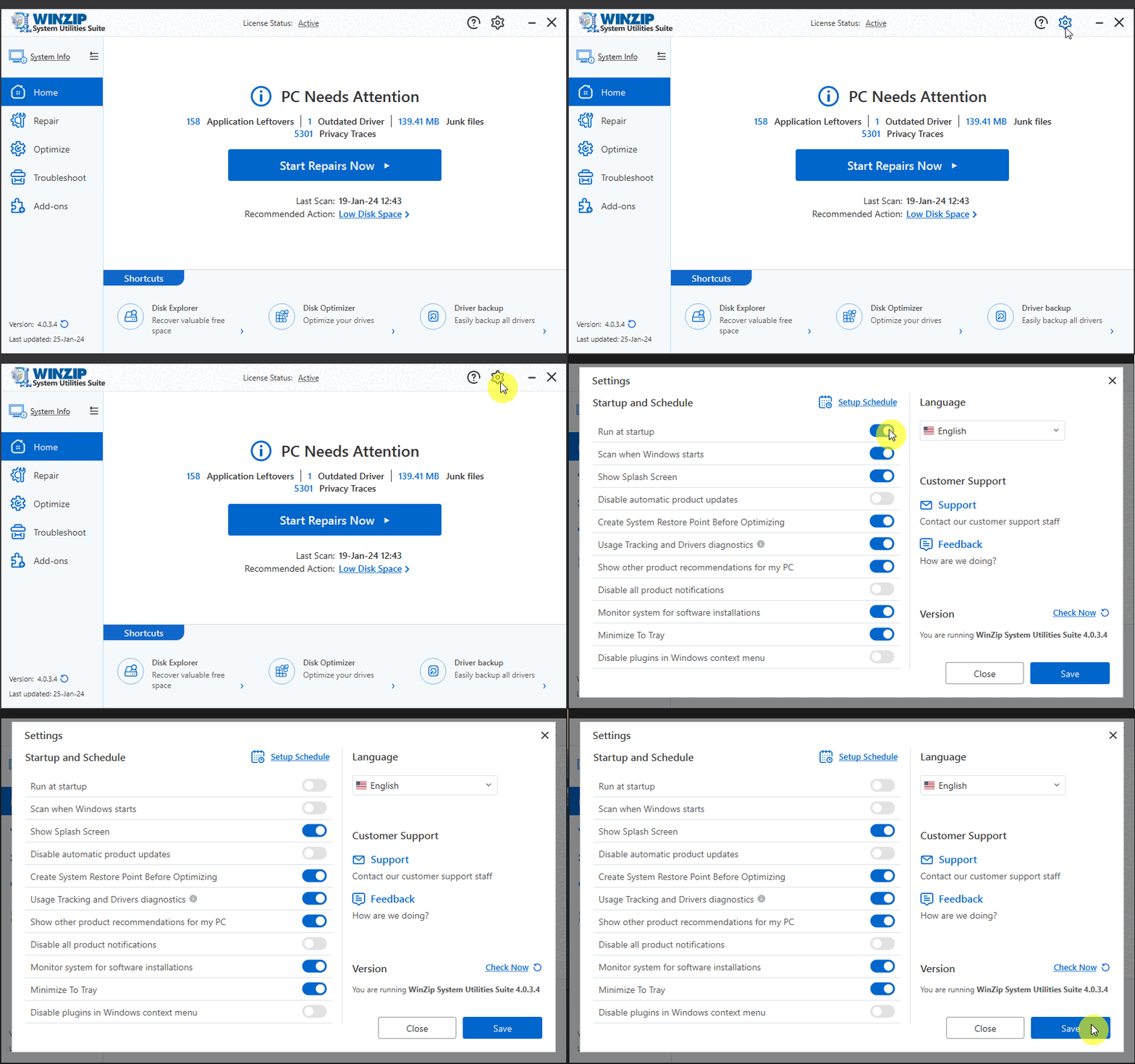
Åpne Innstillinger med tannhjulikonet i WinZip System Utilities Suite, slå av Kjør ved oppstart og Skann når Windows starter, og velg Lagre. Programmet forblir da lukket til du åpner det selv.
Slå av oppstart i programinnstillingene
- Åpne WinZip System Utilities Suite.
- Velg tannhjulikonet øverst til høyre i programvinduet. Vinduet Innstillinger åpnes.
- Under Oppstart og tidsplan slår du av bryteren Kjør ved oppstart. Bryteren blir grå når den er av.
- Hvis Skann når Windows starter er på, slår du den av også.
- Velg Lagre.
Slå av en planlagt skanning
En tidsplan kan også starte en skanning på et bestemt tidspunkt. Slik slår du den av:
- Velg Angi tidsplan i vinduet Innstillinger.
- Velg Ikke planlegg.
- Velg Lagre i tidsplanvinduet, og velg deretter Lagre i vinduet Innstillinger.
Slå av oppstarten i Windows i stedet
Du kan også hindre oppstarten direkte i Windows 11 og Windows 10:
- Velg Start > Innstillinger > Apper > Oppstart.
- Finn WinZip System Utilities Suite (eller en lignende WinZip-oppføring) i listen.
- Sett bryteren til Av.
En annen måte er Oppgavebehandling: Høyreklikk på Start-knappen, velg Oppgavebehandling, åpne fanen Oppstartsapper, merk programmet og velg Deaktiver.
Slik ser du at det virket
Start datamaskinen på nytt. WinZip System Utilities Suite skal ikke åpnes av seg selv. Du kan fortsatt åpne programmet når som helst fra Start-menyen.
Relatert hjelp
- Hvordan lager jeg en tidsplan for å kjøre WinZip System Utilities Suite?
- Hvordan styrer og forbedrer jeg oppstartstiden til PC-en?
- Hvordan avinstallerer jeg WinZip System Utilities Suite?
- Refusjon og oppsigelse
Trenger du fortsatt hjelp? Kontakt brukerstøtten vår.
Vanlige spørsmål
Virker WinZip System Utilities Suite fortsatt hvis programmet ikke starter sammen med Windows?
Ja. Alle verktøyene virker på samme måte når du åpner programmet selv. Hvis du også har slått av Skann når Windows starter og tidsplanen, kjøres skanninger bare når du starter dem.
Hvordan slår jeg det på igjen?
Åpne Innstillinger med tannhjulikonet, slå på Kjør ved oppstart og velg Lagre.
Blir abonnementet mitt sagt opp hvis jeg slår av oppstart?
Nei. Et abonnement sies ikke opp når du endrer oppstartsinnstillingene, og heller ikke når du avinstallerer programmet. Se siden Refusjon og oppsigelse i hjelpesenteret for å administrere det.
Kilder
Relaterte spørsmål
- Slik endrer du språket i WinZip System Utilities Suite
- Hvordan aktiverer jeg WinZip System Utilities Suite?
- Slik laster du ned og installerer WinZip System Utilities Suite
- Hva er WinZip System Utilities Suite, og hvordan hjelper det datamaskinen min?
- Slik avinstallerer du WinZip System Utilities Suite