
Näin estät WinZip System Utilities Suite -ohjelmaa käynnistymästä Windowsin mukana
Poista WinZip System Utilities Suite -ohjelman käynnistysasetukset käytöstä, niin se avautuu vain, kun avaat sen itse.
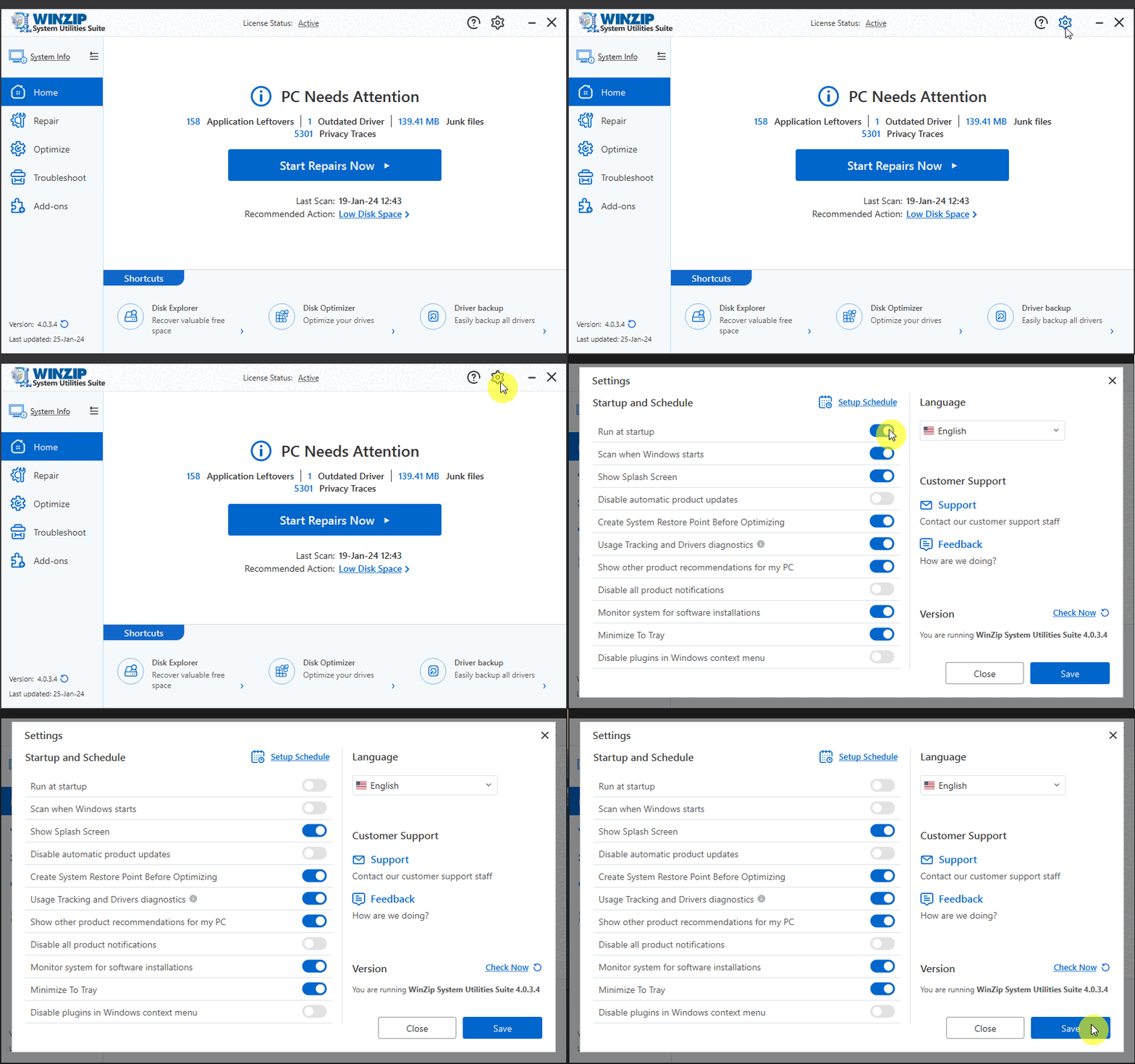
Avaa WinZip System Utilities Suite -ohjelman Asetukset rataskuvakkeesta, poista käytöstä Suorita käynnistyksen yhteydessä sekä Tarkista Windowsin käynnistyessä ja valitse Tallenna. Ohjelma pysyy sen jälkeen suljettuna, kunnes avaat sen itse.
Poista käynnistys käytöstä ohjelman asetuksissa
- Avaa WinZip System Utilities Suite.
- Valitse ohjelmaikkunan oikeassa yläkulmassa oleva rataskuvake. Asetukset-ikkuna avautuu.
- Poista kohdassa Käynnistys ja aikataulu käytöstä Suorita käynnistyksen yhteydessä -valitsin. Valitsin muuttuu harmaaksi, kun se ei ole käytössä.
- Jos Tarkista Windowsin käynnistyessä on käytössä, poista sekin käytöstä.
- Valitse Tallenna.
Poista ajoitettu tarkistus käytöstä
Aikataulu voi myös käynnistää tarkistuksen tiettyyn aikaan. Näin poistat sen käytöstä:
- Valitse Asetukset-ikkunassa Määritä aikataulu.
- Valitse Älä ajoita.
- Valitse aikatauluikkunassa Tallenna ja valitse sitten Asetukset-ikkunassa Tallenna.
Poista se käytöstä Windowsissa
Voit estää ohjelman käynnistymisen myös Windows 11:ssä ja Windows 10:ssä:
- Valitse Käynnistä > Asetukset > Sovellukset > Käynnistys.
- Etsi luettelosta WinZip System Utilities Suite (tai vastaava WinZip-merkintä).
- Aseta sen valitsin asentoon Ei käytössä.
Toinen tapa on Tehtävienhallinta: napsauta hiiren kakkospainikkeella Käynnistä-painiketta, valitse Tehtävienhallinta, avaa Käynnistyssovellukset-välilehti, valitse ohjelma ja valitse Poista käytöstä.
Näin tiedät, että se onnistui
Käynnistä tietokone uudelleen. WinZip System Utilities Suite -ohjelman ei pitäisi avautua itsestään. Voit edelleen avata sen milloin tahansa Käynnistä-valikosta.
Aiheeseen liittyvää ohjeistusta
- Miten luon aikataulun WinZip System Utilities Suite -ohjelman suorittamiseen?
- Miten hallitsen ja nopeutan tietokoneeni käynnistymistä?
- Miten poistan WinZip System Utilities Suite -ohjelman asennuksen?
- Hyvitykset ja peruutukset
Tarvitsetko vielä apua? Ota yhteyttä tukitiimiimme.
Usein kysytyt kysymykset
Toimiiko WinZip System Utilities Suite edelleen, jos se ei käynnisty Windowsin mukana?
Toimii. Kaikki työkalut toimivat samalla tavalla, kun avaat ohjelman itse. Jos poistit käytöstä myös Tarkista Windowsin käynnistyessä -asetuksen ja aikataulun, tarkistukset suoritetaan vain, kun käynnistät ne itse.
Miten otan sen uudelleen käyttöön?
Avaa Asetukset rataskuvakkeesta, ota Suorita käynnistyksen yhteydessä käyttöön ja valitse Tallenna.
Peruuttaako käynnistyksen poistaminen käytöstä tilaukseni?
Ei peruuta. Käynnistysasetusten muuttaminen tai edes ohjelman asennuksen poistaminen ei peruuta tilausta. Voit hallita tilaustasi tukikeskuksen Hyvitykset ja peruutukset -sivun ohjeiden avulla.
Lähteet
Aiheeseen liittyvät kysymykset
- Näin vaihdat WinZip System Utilities Suite -ohjelman kielen
- Miten aktivoin WinZip System Utilities Suite -ohjelman?
- Näin lataat ja asennat WinZip System Utilities Suite -ohjelman
- Mikä WinZip System Utilities Suite on ja miten se auttaa tietokonettani?
- Näin poistat WinZip System Utilities Suite -ohjelman asennuksen