
WinZip System Utilities Suite
WinZip System Utilities Suite の表示言語を変更する方法
[設定] ウィンドウから、WinZip System Utilities Suite の表示を別の言語に切り替えられます。
言語を変更するには、WinZip System Utilities Suite の歯車アイコンから [設定] を開き、[言語] の一覧で言語を選んで [保存] を選択します。変更されるのはプログラムの言語だけで、Windows の言語は変わりません。
プログラムの言語を変更する
- WinZip System Utilities Suite を開きます。
- プログラム ウィンドウの右上にある歯車アイコンを選択します。[設定] ウィンドウが開きます。
- 右側の [言語] にあるドロップダウン リストを開きます。
- 使用する言語を選択します。
- [保存] を選択します。
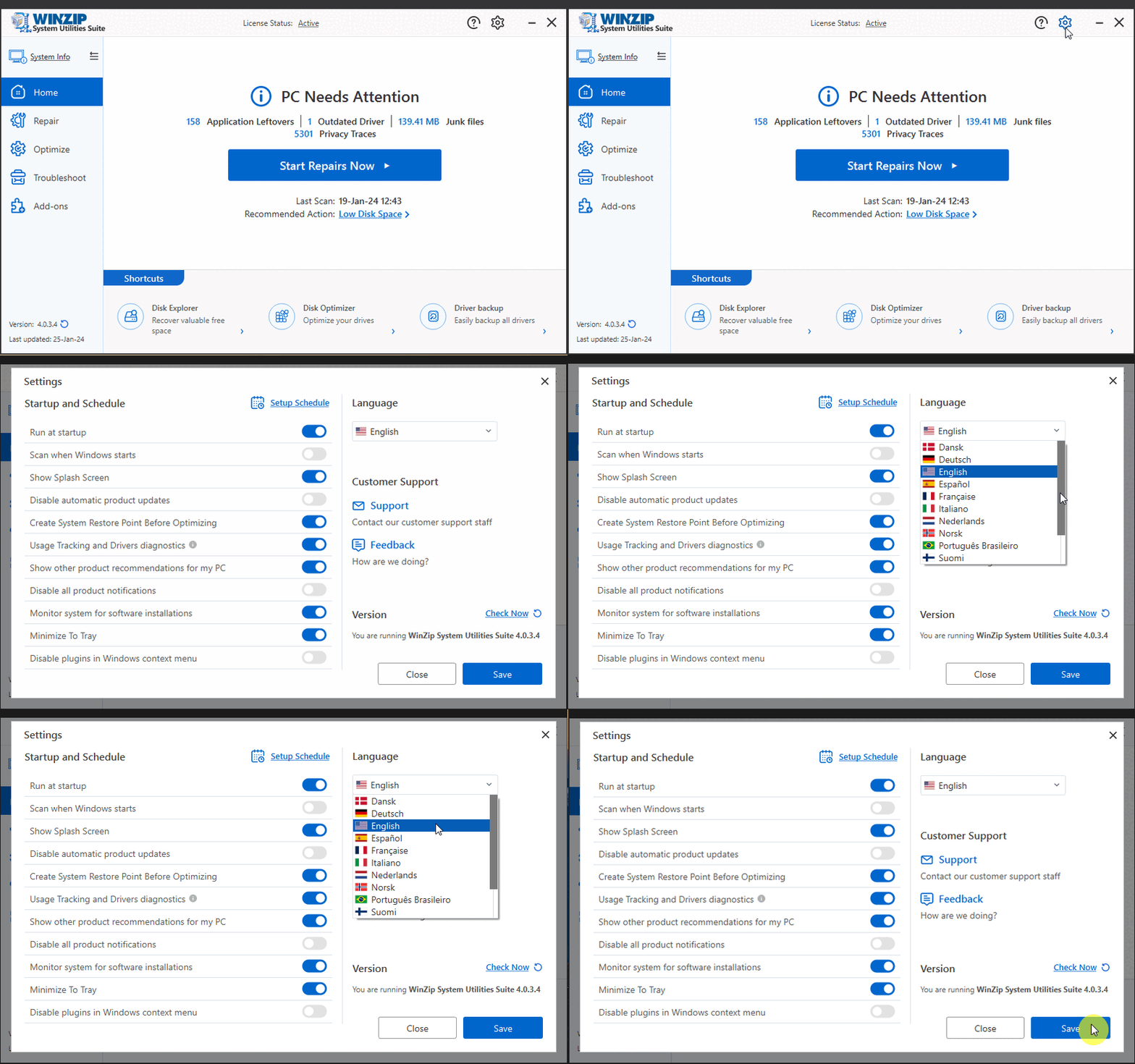
言語が変更されたことを確認する
WinZip System Utilities Suite のメニュー、ボタン、メッセージが、選んだ言語で表示されます。元に戻したい場合は、同じ手順で以前の言語を選んでください。
関連ヘルプ
- WinZip System Utilities Suite の設定や各種オプションを変更するには?
- WinZip System Utilities Suite が Windows と同時に起動しないようにする方法
さらにサポートが必要な場合は、サポート チームにお問い合わせください。
よくある質問
どの言語を選べますか?
[言語] の一覧には、デンマーク語(Dansk)、ドイツ語(Deutsch)、英語、スペイン語(Español)、フランス語、イタリア語(Italiano)、オランダ語(Nederlands)、ノルウェー語(Norsk)、ブラジル ポルトガル語(Português Brasileiro)、フィンランド語(Suomi)などがあります。一覧をスクロールするとすべて表示されます。
この設定で Windows の言語も変わりますか?
いいえ。[言語] の設定で変わるのは WinZip System Utilities Suite だけです。Windows の言語やほかのプログラムはそのままです。
読めない言語でプログラムが表示されています。設定はどこにありますか?
プログラム ウィンドウの右上で、疑問符アイコンの隣にある歯車アイコンを探してください。開いたウィンドウの右上あたりに [言語] の一覧があり、小さな国旗が表示されています。言語を選び、右下の大きな青いボタンを選択して保存します。