
Sådan skifter du sprog i WinZip System Utilities Suite
Skift WinZip System Utilities Suite til et andet sprog i vinduet Indstillinger.
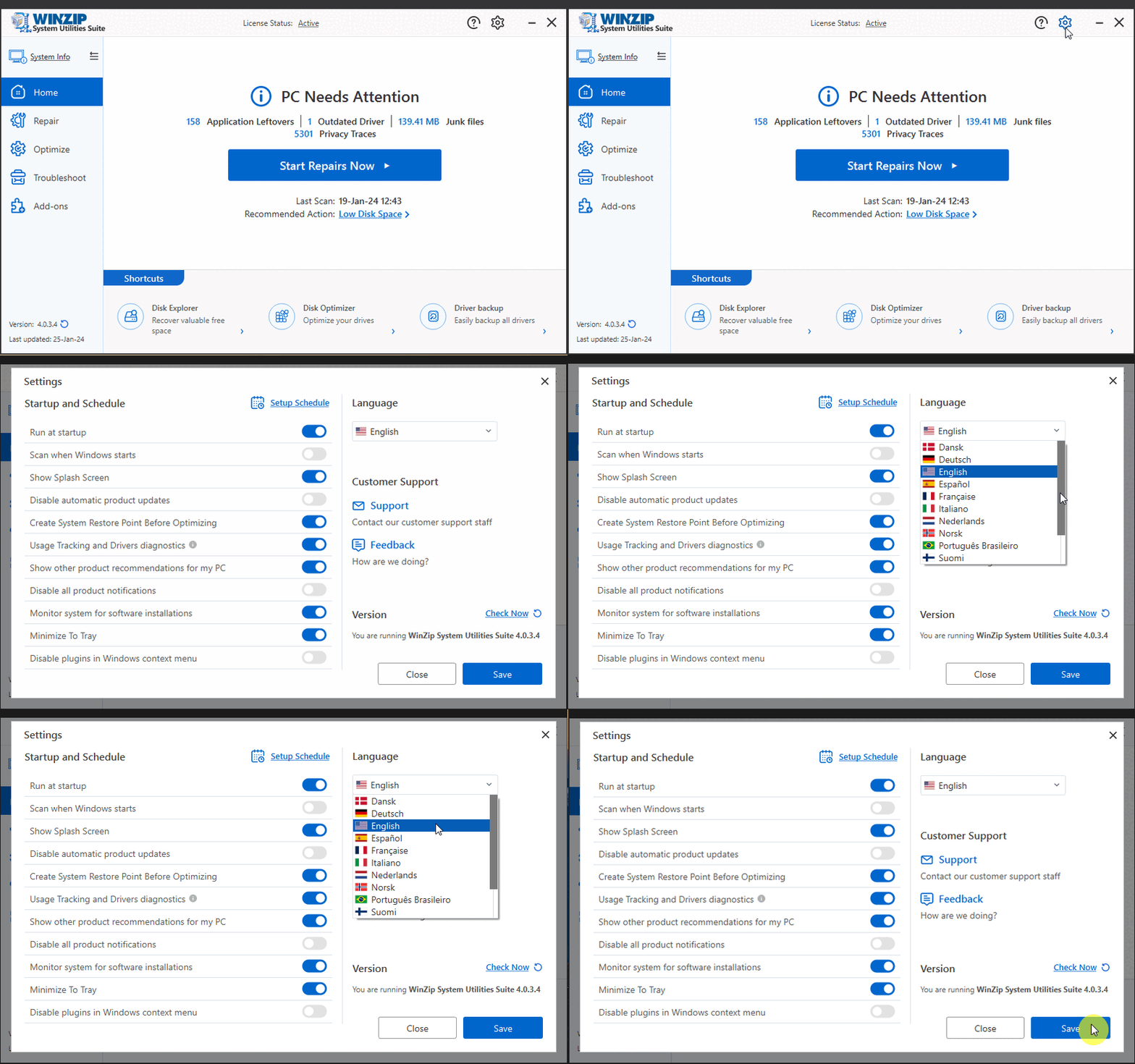
Du skifter sprog ved at åbne Indstillinger med tandhjulsikonet i WinZip System Utilities Suite, vælge et sprog på listen Sprog og vælge Gem. Det ændrer kun programmets sprog, ikke sproget i Windows.
Skift programmets sprog
- Åbn WinZip System Utilities Suite.
- Vælg tandhjulsikonet i øverste højre hjørne af programvinduet. Vinduet Indstillinger åbnes.
- Åbn rullelisten under Sprog i højre side.
- Vælg det sprog, du vil bruge.
- Vælg Gem.
Sådan kan du se, at det virkede
Menuer, knapper og meddelelser i WinZip System Utilities Suite vises på det sprog, du valgte. Hvis du vil skifte tilbage, skal du gentage trinnene og vælge dit tidligere sprog.
Relateret hjælp
- Hvordan ændrer jeg indstillingerne og præferencerne i WinZip System Utilities Suite?
- Sådan forhindrer du WinZip System Utilities Suite i at starte sammen med Windows
Har du stadig brug for hjælp? Kontakt vores supportteam.
Ofte stillede spørgsmål
Hvilke sprog kan jeg vælge?
Listen Sprog indeholder bl.a. dansk (Dansk), tysk (Deutsch), engelsk (English), spansk (Español), fransk, italiensk (Italiano), hollandsk (Nederlands), norsk (Norsk), brasiliansk portugisisk (Português Brasileiro) og finsk (Suomi). Rul ned gennem listen for at se dem alle.
Ændrer det sproget i Windows?
Nej. Indstillingen Sprog ændrer kun WinZip System Utilities Suite. Sproget i Windows og dine andre programmer forbliver uændret.
Programmet er på et sprog, jeg ikke kan læse. Hvordan finder jeg indstillingen?
Kig efter tandhjulsikonet i øverste højre hjørne af programvinduet ved siden af spørgsmålstegnsikonet. I det vindue, der åbnes, står listen Sprog øverst til højre og viser et lille flag. Vælg dit sprog, og vælg den store blå knap i nederste højre hjørne for at gemme.
Kilder
Relaterede spørgsmål
- Sådan forhindrer du WinZip System Utilities Suite i at starte sammen med Windows
- Hvordan aktiverer jeg WinZip System Utilities Suite?
- Sådan downloader og installerer du WinZip System Utilities Suite
- Hvad er WinZip System Utilities Suite, og hvordan hjælper det min computer?
- Sådan afinstallerer du WinZip System Utilities Suite