
O que é a Verificação profunda do WinZip Registry Optimizer?
O que a opção Verificação profunda analisa, como ela se diferencia de uma verificação padrão e como executá-la.
A Verificação profunda é a verificação mais completa do WinZip Registry Optimizer. Ela analisa todas as partes (hives) do Registro do Windows em busca de entradas inválidas ou remanescentes, rastros de programas que não foram desinstalados corretamente e erros gerais do Registro. Ela demora mais do que uma verificação padrão e normalmente encontra mais itens.
Diferença entre a Verificação profunda e a verificação padrão
A verificação padrão analisa 10 áreas comuns do Registro:
- Caminhos de aplicativos, Pastas de shell do usuário, Fontes e Informações de arquivos de ajuda
- Itens de inicialização do Windows, Entradas de desinstalação, DLLs compartilhadas e Associações de arquivos
- Atalhos de programas e Com/ActiveX
A Verificação profunda vai um nível além. Ela procura problemas em partes do Registro fora dessas 10 áreas e, por isso, encontra itens que as categorias padrão não cobrem.
Como executar uma Verificação profunda
Os reparos alteram o seu Registro
O WinZip Registry Optimizer faz backup do seu Registro antes de reparar qualquer coisa. Para ter mais segurança, mantenha a opção Criar ponto de Restauração do Sistema antes de otimizar marcada em Opções > Geral, para que o Windows também salve um ponto de restauração antes.
- Abra o WinZip Registry Optimizer.
- Feche os outros programas. O WinZip Registry Optimizer não consegue reparar itens do Registro que pertencem a programas em execução.
- Clique em Verificar na barra de menus superior.
- Em Selecione as categorias a verificar, marque a caixa de seleção Verificação profunda. Mantenha as outras categorias marcadas para uma verificação completa.
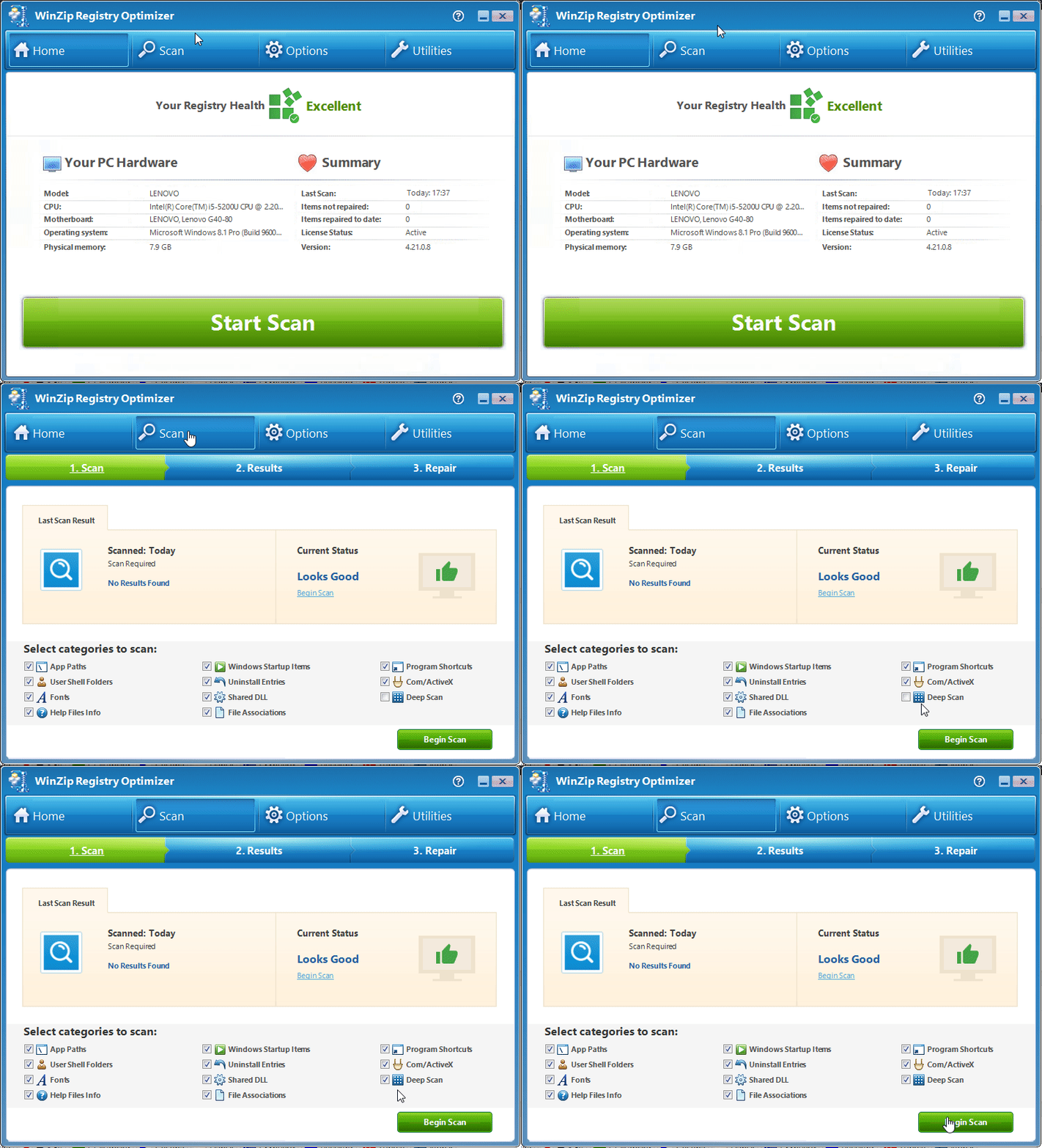
- Clique em Iniciar verificação e aguarde a verificação terminar.
- Revise os itens na tela 2. Resultados e clique em Corrigir tudo para repará-los.
Se algo der errado
Se um programa deixar de funcionar corretamente depois de um reparo, você pode desfazer os reparos em Opções > Restaurar. Para deixar as entradas de Registro de um programa fora das próximas verificações, adicione-as às exclusões na guia Exclusões.
Perguntas frequentes
Por que a Verificação profunda encontra mais itens do que a verificação padrão?
A Verificação profunda analisa todas as partes do Registro, não só as 10 áreas padrão. Como ela cobre uma parte maior do Registro, o número de itens encontrados é quase sempre maior.
Quanto tempo leva uma Verificação profunda?
Ela demora mais do que uma verificação padrão porque analisa uma parte muito maior do Registro. O tempo depende de quantas entradas o seu Registro tem.
É seguro reparar os itens que a Verificação profunda encontra?
O WinZip Registry Optimizer faz backup do seu Registro antes de cada reparo, e você pode desfazer os reparos em Opções > Restaurar. Se um programa que você usa for afetado, adicione as entradas de Registro dele na guia Exclusões para que sejam ignoradas na próxima vez.
Por que alguns itens voltam depois de um reparo?
Alguns programas criam de novo as mesmas entradas de Registro vazias ou provisórias sempre que são executados. Em geral, esses itens são inofensivos. Para que eles não apareçam mais, adicione-os às exclusões das próximas verificações.