
Qu’est-ce que l’analyse approfondie de WinZip Registry Optimizer ?
Ce que vérifie l’option Analyse approfondie, en quoi elle diffère d’une analyse standard et comment la lancer.
L’analyse approfondie est l’analyse la plus complète de WinZip Registry Optimizer. Elle vérifie toutes les parties (ruches) du registre Windows à la recherche d’entrées non valides ou obsolètes, de traces de programmes mal désinstallés et d’erreurs générales du registre. Elle prend plus de temps qu’une analyse standard et trouve généralement plus d’éléments.
En quoi l’analyse approfondie diffère d’une analyse standard
Une analyse standard vérifie 10 zones courantes du registre :
- Chemins d’applications, Dossiers du shell utilisateur, Polices et Informations sur les fichiers d’aide
- Éléments de démarrage de Windows, Entrées de désinstallation, DLL partagées et Associations de fichiers
- Raccourcis de programmes et COM/ActiveX
L’analyse approfondie va un cran plus loin. Elle recherche des problèmes dans les parties du registre situées en dehors de ces 10 zones, et trouve donc des éléments que les catégories standard ne couvrent pas.
Comment lancer une analyse approfondie
Les réparations modifient votre registre
WinZip Registry Optimizer sauvegarde votre registre avant toute réparation. Pour plus de sécurité, laissez l’option Créer un point de restauration système avant l’optimisation cochée sous Options > Général, afin que Windows enregistre aussi un point de restauration au préalable.
- Ouvrez WinZip Registry Optimizer.
- Fermez les autres programmes. WinZip Registry Optimizer ne peut pas réparer les éléments du registre qui appartiennent à des programmes en cours d’exécution.
- Cliquez sur Analyser dans la barre de menus supérieure.
- Sous Sélectionnez les catégories à analyser, cochez la case Analyse approfondie. Laissez les autres catégories cochées pour une vérification complète.
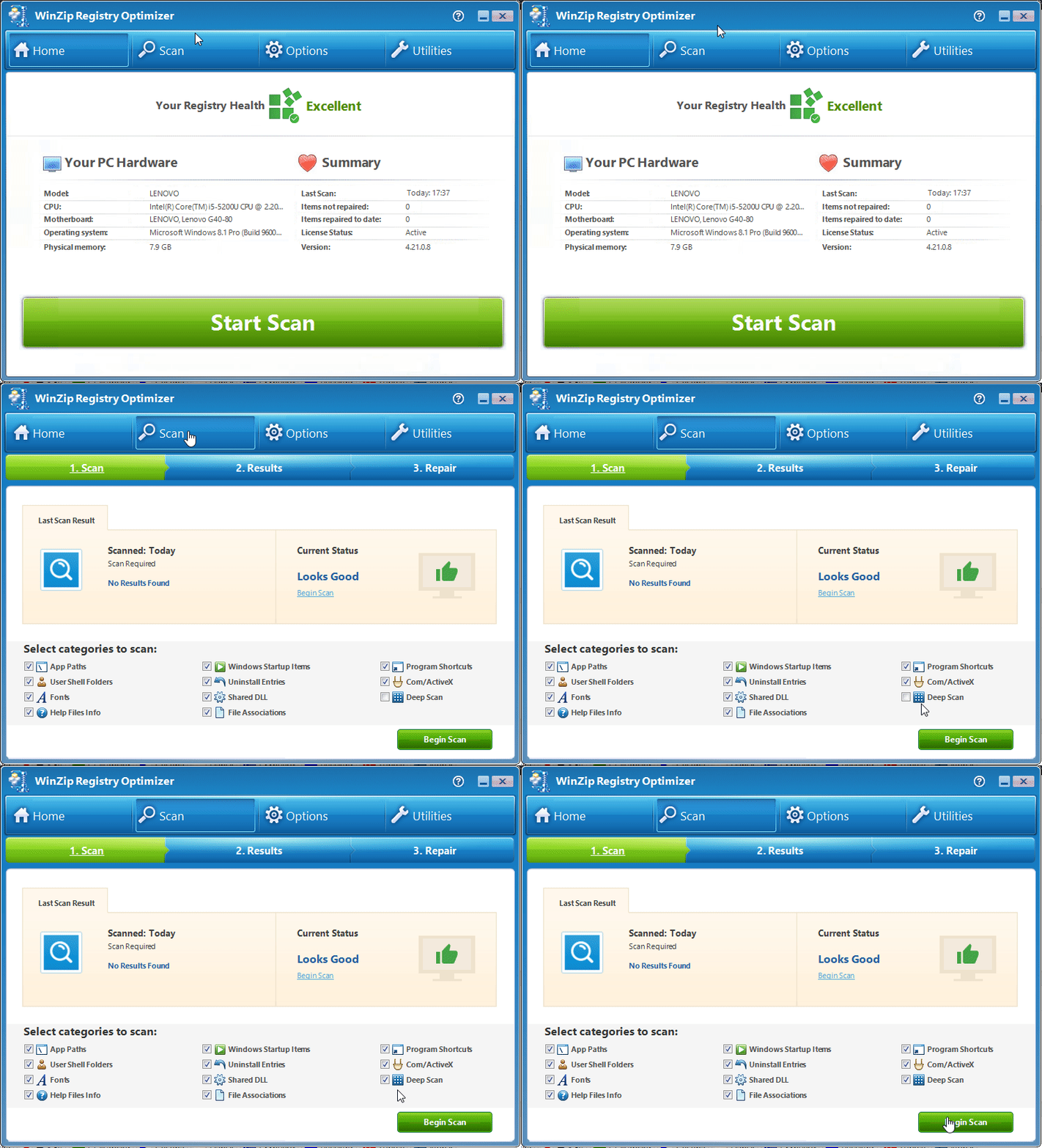
- Cliquez sur Lancer l’analyse et attendez la fin de l’analyse.
- Passez en revue les éléments de l’écran 2. Résultats, puis cliquez sur Tout réparer pour les réparer.
En cas de problème
Si un programme ne fonctionne plus correctement après une réparation, vous pouvez annuler les réparations depuis Options > Restaurer. Pour exclure les entrées de registre d’un programme des analyses futures, ajoutez-les aux exclusions dans l’onglet Exclusions.
Questions fréquentes
Pourquoi l’analyse approfondie trouve-t-elle plus d’éléments qu’une analyse standard ?
L’analyse approfondie vérifie toutes les parties du registre, et pas seulement les 10 zones standard. Comme elle couvre une plus grande partie du registre, le nombre d’éléments trouvés est presque toujours plus élevé.
Combien de temps dure une analyse approfondie ?
Elle prend plus de temps qu’une analyse standard, car elle vérifie une bien plus grande partie du registre. Sa durée dépend du nombre d’entrées de votre registre.
Puis-je réparer sans risque les éléments trouvés par l’analyse approfondie ?
WinZip Registry Optimizer sauvegarde votre registre avant chaque réparation, et vous pouvez annuler les réparations depuis Options > Restaurer. Si un programme que vous utilisez est concerné, ajoutez ses entrées de registre dans l’onglet Exclusions afin qu’elles soient ignorées la prochaine fois.
Pourquoi certains éléments réapparaissent-ils après une réparation ?
Certains programmes recréent les mêmes entrées de registre vides ou provisoires à chaque exécution. Ces éléments sont généralement sans danger. Pour qu’ils n’apparaissent plus, excluez-les des analyses futures.