
Hva er dyp skanning i WinZip Registry Optimizer?
Hva alternativet Dyp skanning sjekker, hvordan det skiller seg fra en vanlig skanning, og hvordan du kjører det.
Dyp skanning er den grundigste skanningen i WinZip Registry Optimizer. Den sjekker alle delene av Windows-registeret, de såkalte hivene, etter ugyldige eller gjenværende oppføringer, rester etter programmer som ikke ble riktig avinstallert, og generelle feil i registeret. Den tar lengre tid enn en vanlig skanning og finner som regel flere elementer.
Slik skiller dyp skanning seg fra en vanlig skanning
En vanlig skanning sjekker 10 sentrale områder av registeret:
- programbaner, brukerens skallmapper, skrifter og hjelpefilinformasjon
- oppstartselementer i Windows, avinstalleringsoppføringer, delte DLL-filer og filtilknytninger
- programsnarveier og COM/ActiveX
Dyp skanning går ett nivå dypere. Den leter etter problemer i deler av registeret utenfor disse 10 områdene, og finner derfor elementer som standardkategoriene ikke dekker.
Slik kjører du en dyp skanning
Reparasjoner endrer registeret
WinZip Registry Optimizer tar sikkerhetskopi av registeret før programmet reparerer noe. For ekstra sikkerhet bør du la Opprett systemgjenopprettingspunkt før optimalisering være valgt under Innstillinger > Generelt, slik at Windows også lagrer et gjenopprettingspunkt først.
- Åpne WinZip Registry Optimizer.
- Lukk andre programmer. WinZip Registry Optimizer kan ikke reparere registerelementer som hører til programmer som kjører.
- Klikk Skann i menylinjen øverst.
- Under Velg kategorier som skal skannes merker du av for Dyp skanning. La de andre kategoriene være valgt for en fullstendig sjekk.
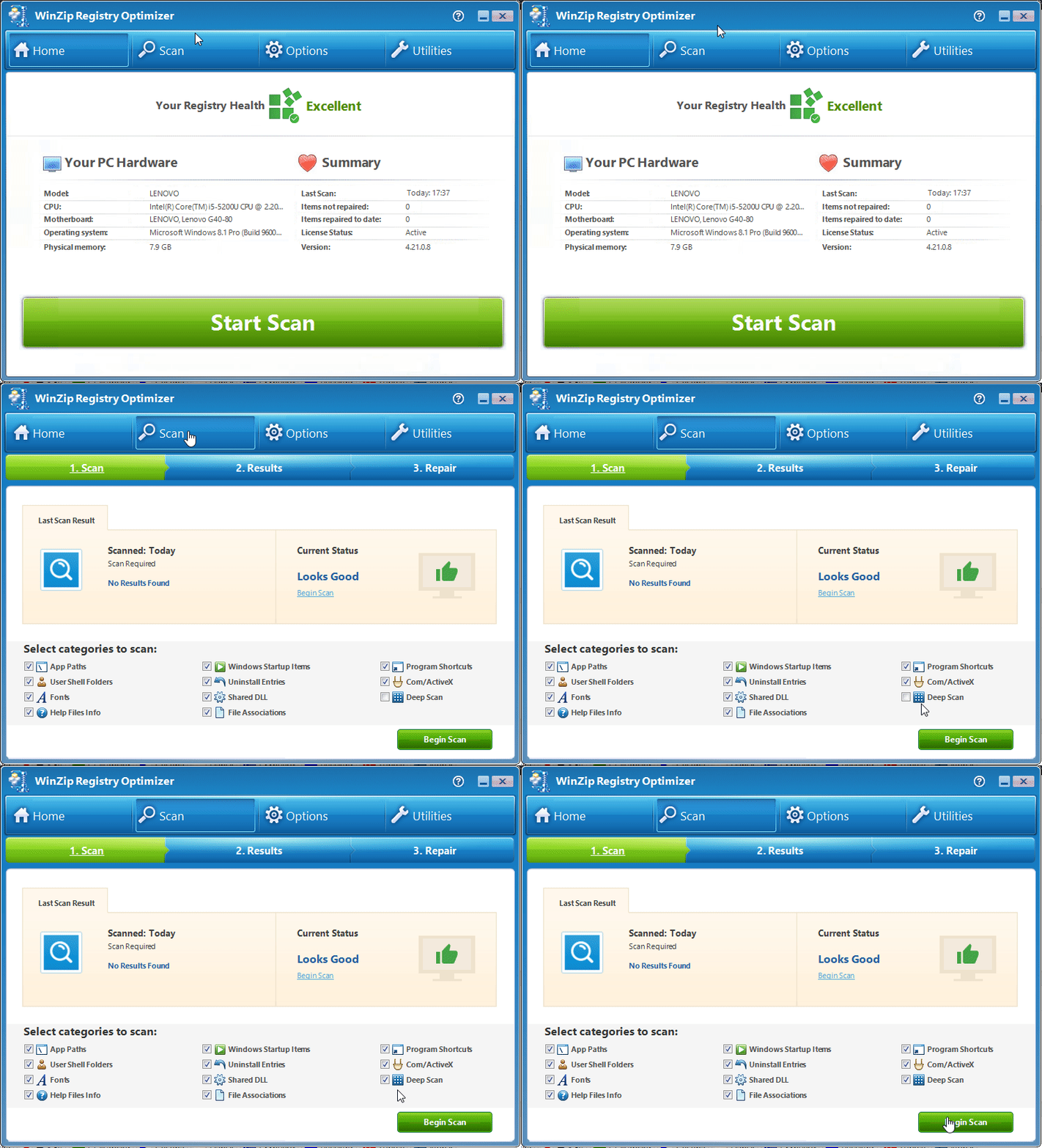
- Klikk Start skanning, og vent til skanningen er ferdig.
- Gå gjennom elementene på skjermen 2. Resultater, og klikk deretter Reparer alle for å reparere dem.
Hvis noe går galt
Hvis et program slutter å virke som det skal etter en reparasjon, kan du angre reparasjonene under Innstillinger > Gjenopprett. Hvis du vil holde registeroppføringene til et program utenfor fremtidige skanninger, kan du utelate dem i fanen Utelatelser.
Vanlige spørsmål
Hvorfor finner dyp skanning flere elementer enn en vanlig skanning?
Dyp skanning sjekker alle deler av registeret, ikke bare de 10 standardområdene. Fordi den dekker mer av registeret, er antallet elementer den finner nesten alltid høyere.
Hvor lang tid tar en dyp skanning?
Den tar lengre tid enn en vanlig skanning fordi den sjekker mye mer av registeret. Hvor lang tid det tar, avhenger av hvor mange oppføringer registeret ditt har.
Er det trygt å reparere elementene som dyp skanning finner?
WinZip Registry Optimizer tar sikkerhetskopi av registeret før hver reparasjon, og du kan angre reparasjonene under Innstillinger, Gjenopprett. Hvis et program du bruker, blir berørt, legger du til registeroppføringene til programmet i fanen Utelatelser, slik at de hoppes over neste gang.
Hvorfor kommer noen elementer tilbake etter en reparasjon?
Noen programmer oppretter de samme tomme registeroppføringene eller plassholderoppføringene på nytt hver gang de kjører. Disse elementene er vanligvis ufarlige. Hvis du vil hindre at de vises, kan du utelate dem fra fremtidige skanninger.