
Wat is een Diepe scan in WinZip Registry Optimizer?
Wat de optie Diepe scan controleert, hoe die verschilt van een standaardscan en hoe u hem uitvoert.
De Diepe scan is de grondigste scan in WinZip Registry Optimizer. Hij controleert alle delen (componenten) van het Windows-register op ongeldige of achtergebleven items, sporen van programma's die niet goed zijn verwijderd en algemene registerfouten. Hij duurt langer dan een standaardscan en vindt meestal meer items.
Hoe de Diepe scan verschilt van een standaardscan
Een standaardscan controleert 10 veelgebruikte gebieden van het register:
- App-paden, Shellmappen van gebruiker, Lettertypen en Info over Help-bestanden
- Windows-opstartitems, Verwijderingsvermeldingen, Gedeelde DLL's en Bestandskoppelingen
- Programmasnelkoppelingen en Com/ActiveX
De Diepe scan gaat een niveau dieper. Hij zoekt naar problemen in delen van het register buiten deze 10 gebieden, en vindt dus items die de standaardcategorieën niet dekken.
Zo voert u een Diepe scan uit
Reparaties wijzigen uw register
WinZip Registry Optimizer maakt een back-up van uw register voordat het iets repareert. Laat voor extra zekerheid Systeemherstelpunt maken vóór optimalisatie ingeschakeld onder Opties > Algemeen, zodat Windows ook eerst een herstelpunt opslaat.
- Open WinZip Registry Optimizer.
- Sluit andere programma's. WinZip Registry Optimizer kan geen registeritems repareren van programma's die op dat moment actief zijn.
- Klik op Scannen in de bovenste menubalk.
- Schakel onder Selecteer categorieën om te scannen het selectievakje Diepe scan in. Laat de andere categorieën ingeschakeld voor een volledige controle.
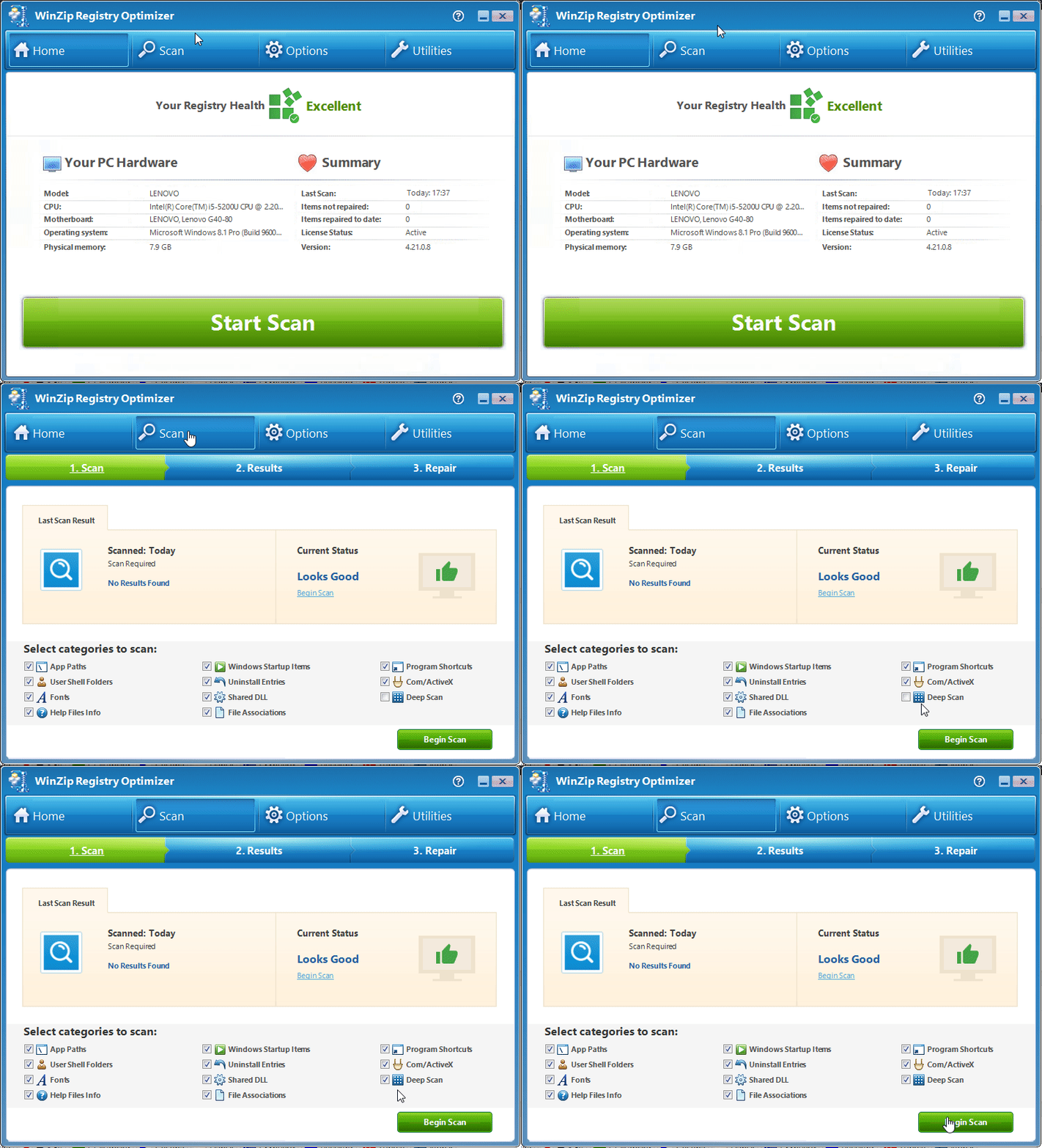
- Klik op Scan starten en wacht tot de scan klaar is.
- Bekijk de items op het scherm 2. Resultaten en klik daarna op Alles repareren om ze te repareren.
Als er iets misgaat
Werkt een programma na een reparatie niet meer goed, dan kunt u de reparaties ongedaan maken via Opties > Herstellen. Wilt u de registeritems van een programma buiten toekomstige scans houden, sluit ze dan uit op het tabblad Uitsluitingen.
Veelgestelde vragen
Waarom vindt de Diepe scan meer items dan een standaardscan?
De Diepe scan controleert elk deel van het register, niet alleen de 10 standaardgebieden. Omdat hij een groter deel van het register beslaat, vindt hij bijna altijd meer items.
Hoelang duurt een Diepe scan?
Hij duurt langer dan een standaardscan, omdat hij een veel groter deel van het register controleert. Hoelang precies hangt af van het aantal items in uw register.
Is het veilig om de items te repareren die de Diepe scan vindt?
WinZip Registry Optimizer maakt vóór elke reparatie een back-up van uw register, en u kunt de reparaties ongedaan maken via Opties, Herstellen. Heeft dit gevolgen voor een programma dat u gebruikt, voeg de registeritems van dat programma dan toe op het tabblad Uitsluitingen, zodat ze de volgende keer worden overgeslagen.
Waarom komen sommige items terug na een reparatie?
Sommige programma's maken bij elke start opnieuw dezelfde lege registeritems of tijdelijke aanduidingen aan. Deze items zijn over het algemeen onschuldig. Wilt u niet dat ze verschijnen, sluit ze dan uit van toekomstige scans.