
WinZip Registry Optimizer のディープ スキャンとは?
ディープ スキャン オプションで確認される内容、標準スキャンとの違い、実行方法をご紹介します。
ディープ スキャンは、WinZip Registry Optimizer で最も徹底的なスキャンです。Windows レジストリのすべての部分(ハイブ)を対象に、無効な項目や残った項目、正しくアンインストールされなかったプログラムの痕跡、一般的なレジストリ エラーを確認します。標準スキャンより時間がかかり、通常はより多くの項目が見つかります。
ディープ スキャンと標準スキャンの違い
標準スキャンでは、レジストリの一般的な 10 の領域を確認します。
- アプリケーション パス、ユーザー シェル フォルダー、フォント、ヘルプ ファイル情報
- Windows スタートアップ項目、アンインストール エントリ、共有 DLL、ファイルの関連付け
- プログラムのショートカット、Com/ActiveX
ディープ スキャンは、さらに一歩踏み込んで確認します。これら 10 の領域以外の部分でも問題を探すため、標準のカテゴリでは対象にならない項目も見つかります。
ディープ スキャンを実行する方法
修復するとレジストリが変更されます
WinZip Registry Optimizer は、修復を行う前にレジストリをバックアップします。さらに安全を期すため、[オプション] > [全般] で [最適化の前にシステムの復元ポイントを作成する] を選択したままにしておいてください。こうしておくと、Windows も事前に復元ポイントを保存します。
- WinZip Registry Optimizer を開きます。
- ほかのプログラムを閉じます。WinZip Registry Optimizer は、実行中のプログラムに属するレジストリ項目を修復できません。
- 上部のメニュー バーで [スキャン] をクリックします。
- [スキャンするカテゴリを選択] で、[ディープ スキャン] チェック ボックスをオンにします。すべてを確認するには、ほかのカテゴリも選択したままにします。
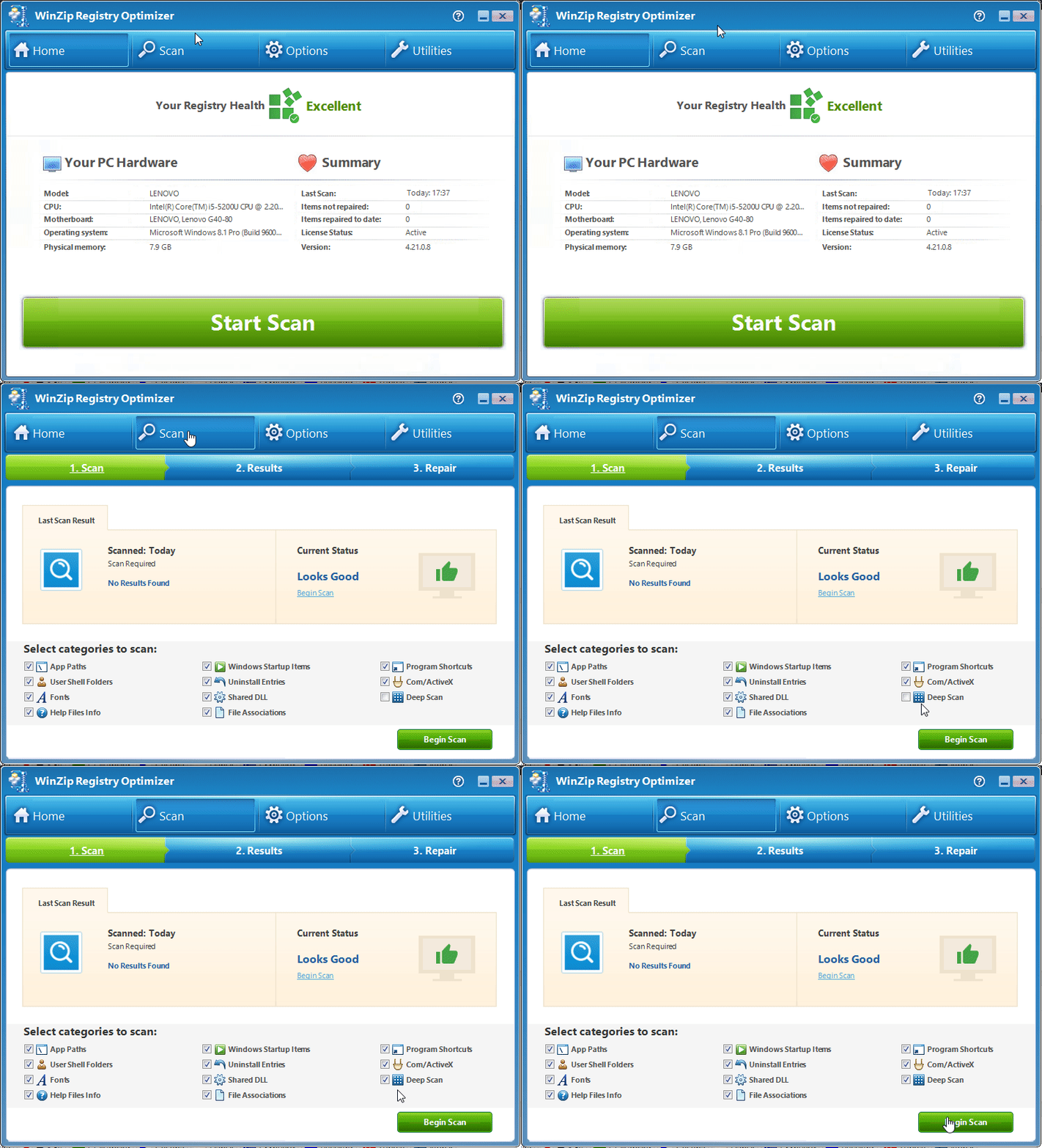
- [スキャンの開始] をクリックし、スキャンが終わるまで待ちます。
- [2. 結果] 画面で項目を確認し、[すべて修復] をクリックして修復します。
問題が起きた場合
修復の後にプログラムが正しく動作しなくなった場合は、修復を取り消すことができます。取り消しは [オプション] > [復元] から行います。プログラムのレジストリ項目を今後のスキャンの対象外にするには、その項目を除外します。除外は [除外] タブで設定します。
よくある質問
ディープ スキャンで標準スキャンより多くの項目が見つかるのはなぜですか?
ディープ スキャンは、標準の 10 の領域だけでなく、レジストリのすべての部分を確認します。レジストリのより広い範囲を対象にするため、見つかる項目の数はほぼ必ず多くなります。
ディープ スキャンにはどのくらい時間がかかりますか?
レジストリのはるかに広い範囲を確認するため、標準スキャンより時間がかかります。所要時間は、レジストリに含まれる項目の数によって異なります。
ディープ スキャンで見つかった項目を修復しても安全ですか?
WinZip Registry Optimizer は修復のたびに事前にレジストリをバックアップし、修復は [オプション] の [復元] から取り消せます。使用しているプログラムに影響がある場合は、そのプログラムのレジストリ項目を [除外] タブに追加すると、次回からスキャンの対象外になります。
修復した後に、同じ項目がまた表示されるのはなぜですか?
一部のプログラムは、実行するたびに同じ空の項目やプレースホルダーのレジストリ項目を作成し直します。こうした項目は通常、無害です。表示されないようにするには、今後のスキャンから除外してください。