
¿Qué es el Análisis profundo de WinZip Registry Optimizer?
Qué revisa la opción Análisis profundo, en qué se diferencia de un análisis estándar y cómo ejecutarla.
El Análisis profundo es el análisis más completo de WinZip Registry Optimizer. Revisa todas las partes (subárboles) del Registro de Windows en busca de entradas no válidas o sobrantes, restos de programas que no se desinstalaron correctamente y errores generales del Registro. Tarda más que un análisis estándar y normalmente encuentra más elementos.
En qué se diferencia el Análisis profundo de un análisis estándar
Un análisis estándar revisa 10 áreas habituales del Registro:
- Rutas de aplicaciones, Carpetas de shell de usuario, Fuentes e Información de archivos de ayuda
- Elementos de inicio de Windows, Entradas de desinstalación, DLL compartidas y Asociaciones de archivos
- Accesos directos de programas y COM/ActiveX
El Análisis profundo va un nivel más allá. Busca problemas en partes del Registro que están fuera de estas 10 áreas, así que encuentra elementos que las categorías estándar no cubren.
Cómo ejecutar un Análisis profundo
Las reparaciones modifican el Registro
WinZip Registry Optimizer hace una copia de seguridad del Registro antes de reparar nada. Para mayor seguridad, deja seleccionada la opción Crear punto de restauración del sistema antes de optimizar en Opciones > General, para que Windows también guarde antes un punto de restauración.
- Abre WinZip Registry Optimizer.
- Cierra los demás programas. WinZip Registry Optimizer no puede reparar elementos del Registro que pertenezcan a programas en ejecución.
- Haz clic en Analizar en la barra de menús superior.
- En Seleccionar categorías para analizar, activa la casilla Análisis profundo. Deja seleccionadas las demás categorías para hacer una revisión completa.
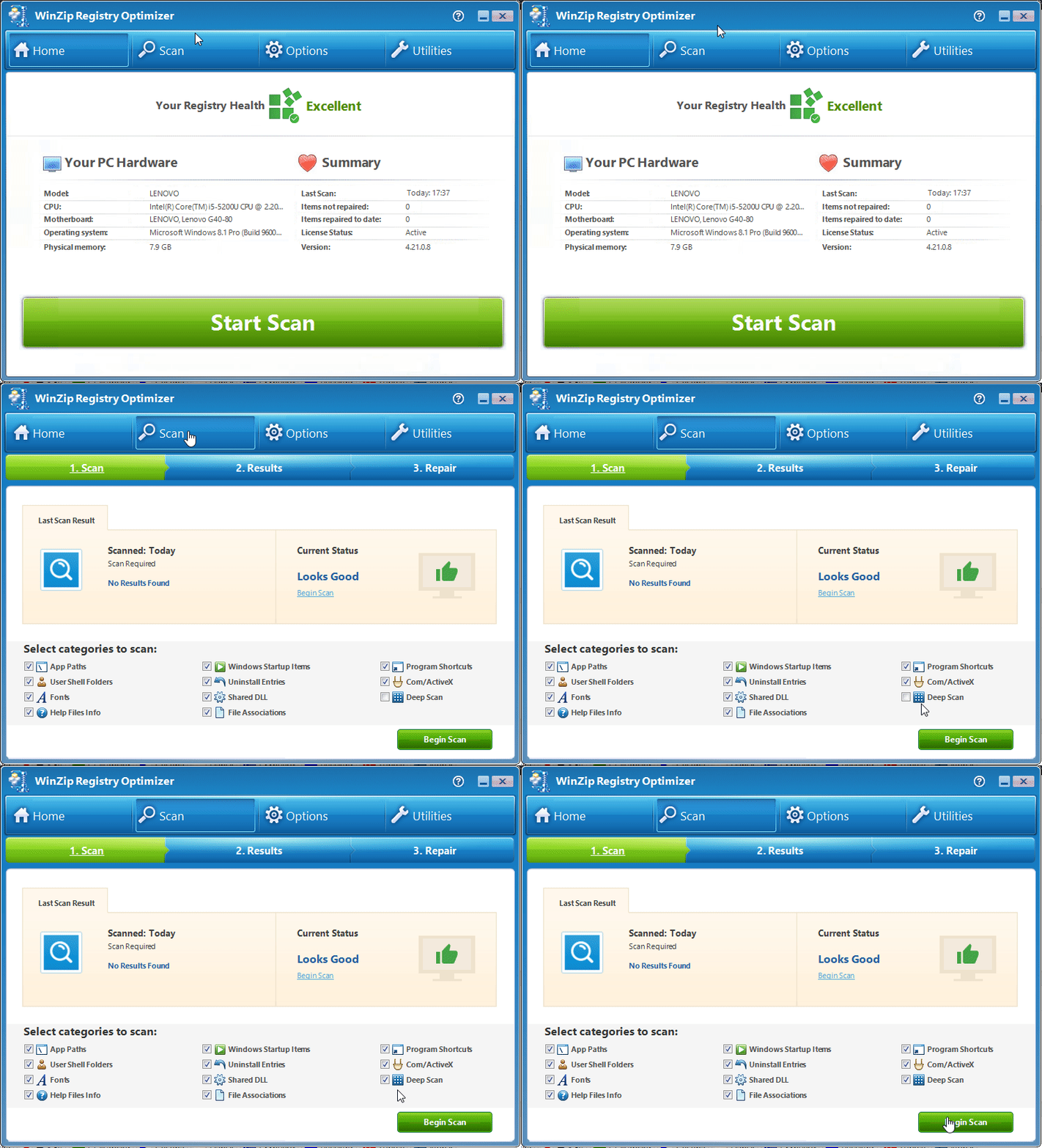
- Haz clic en Iniciar análisis y espera a que termine el análisis.
- Revisa los elementos de la pantalla 2. Resultados y, después, haz clic en Reparar todo para repararlos.
Si algo sale mal
Si un programa deja de funcionar correctamente después de una reparación, puedes deshacer las reparaciones desde Opciones > Restaurar. Para dejar las entradas del Registro de un programa fuera de los próximos análisis, exclúyelas en la pestaña Exclusiones.
Preguntas frecuentes
¿Por qué el Análisis profundo encuentra más elementos que un análisis estándar?
El Análisis profundo revisa todas las partes del Registro, no solo las 10 áreas estándar. Como abarca una parte mayor del Registro, el número de elementos que encuentra casi siempre es mayor.
¿Cuánto tarda un Análisis profundo?
Tarda más que un análisis estándar porque revisa una parte mucho mayor del Registro. El tiempo depende de cuántas entradas tenga tu Registro.
¿Es seguro reparar los elementos que encuentra el Análisis profundo?
WinZip Registry Optimizer hace una copia de seguridad del Registro antes de cada reparación, y puedes deshacer las reparaciones desde Opciones, Restaurar. Si se ve afectado un programa que usas, agrega sus entradas del Registro en la pestaña Exclusiones para que se omitan la próxima vez.
¿Por qué vuelven a aparecer algunos elementos después de una reparación?
Algunos programas vuelven a crear las mismas entradas del Registro vacías o de marcador de posición cada vez que se ejecutan. Por lo general, estos elementos son inofensivos. Para que dejen de aparecer, exclúyelos de los próximos análisis.