
Hvad er en dybdescanning i WinZip Registry Optimizer?
Hvad indstillingen Dybdescanning tjekker, hvordan den adskiller sig fra en standardscanning, og hvordan du kører den.
Dybdescanning er den mest grundige scanning i WinZip Registry Optimizer. Den tjekker alle dele (hives) af registreringsdatabasen i Windows for ugyldige poster eller rester, spor af programmer, der ikke blev afinstalleret korrekt, og generelle fejl i registreringsdatabasen. Den tager længere tid end en standardscanning og finder som regel flere elementer.
Sådan adskiller dybdescanning sig fra en standardscanning
En standardscanning tjekker 10 almindelige områder af registreringsdatabasen:
- Programstier, brugerens shellmapper, skrifttyper og oplysninger om hjælpefiler
- Windows-startelementer, afinstallationsposter, delte DLL-filer og filtilknytninger
- Programgenveje og Com/ActiveX
Dybdescanning går et niveau dybere. Den leder efter problemer i dele af registreringsdatabasen uden for disse 10 områder, så den finder elementer, som standardkategorierne ikke dækker.
Sådan kører du en dybdescanning
Reparationer ændrer din registreringsdatabase
WinZip Registry Optimizer sikkerhedskopierer din registreringsdatabase, før programmet reparerer noget. Lad for en sikkerheds skyld Opret systemgendannelsespunkt før optimering være markeret under Indstillinger > Generelt, så Windows også gemmer et gendannelsespunkt først.
- Åbn WinZip Registry Optimizer.
- Luk andre programmer. WinZip Registry Optimizer kan ikke reparere elementer i registreringsdatabasen, der hører til programmer, som kører.
- Klik på Scan i menulinjen øverst.
- Markér afkrydsningsfeltet Dybdescanning under Vælg kategorier, der skal scannes. Lad de andre kategorier være markeret for at få et fuldt tjek.
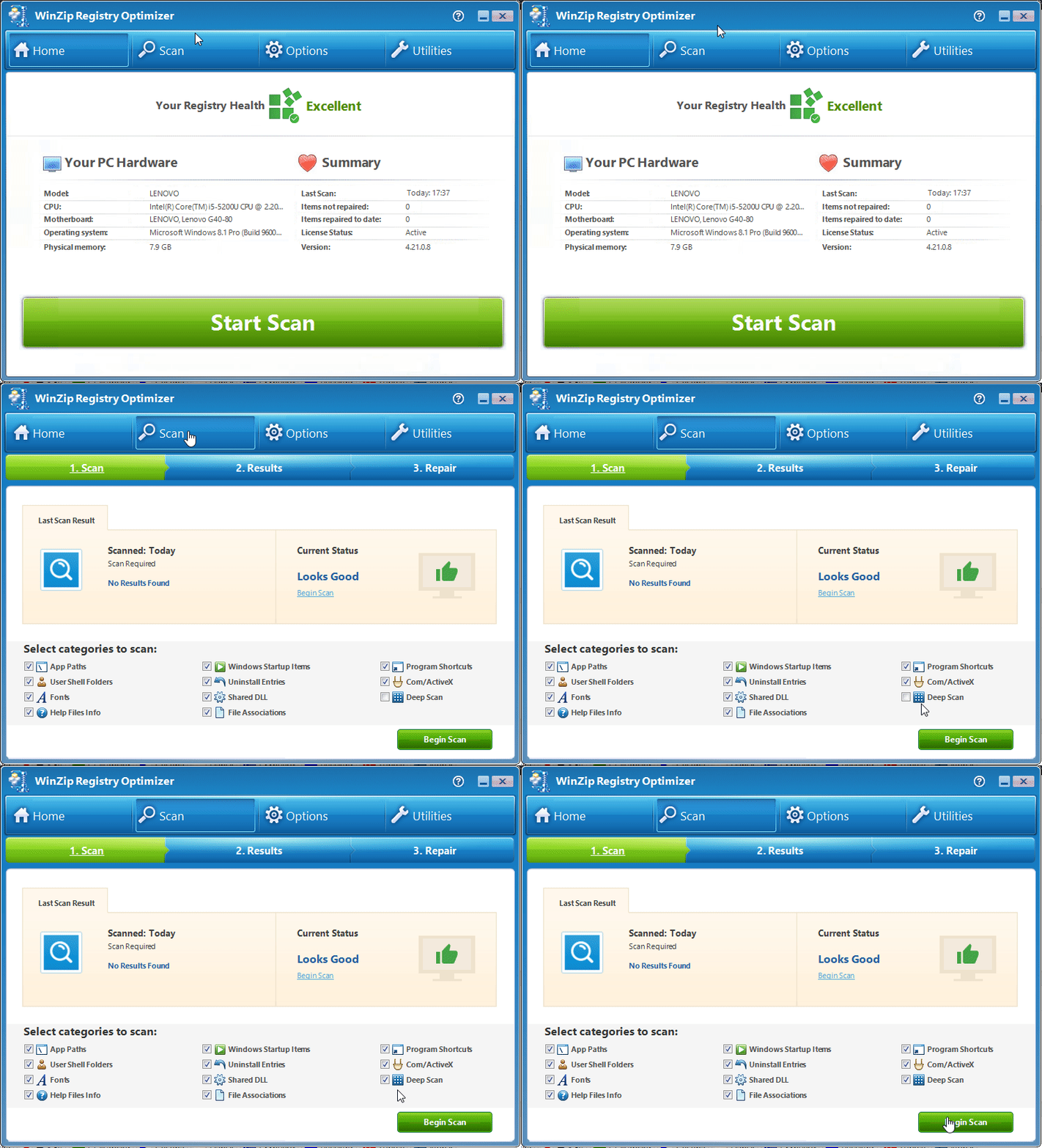
- Klik på Start scanning, og vent, til scanningen er færdig.
- Gennemgå elementerne på skærmen 2. Resultater, og klik derefter på Reparer alle for at reparere dem.
Hvis noget går galt
Hvis et program holder op med at fungere korrekt efter en reparation, kan du fortryde reparationerne under Indstillinger > Gendan. Hvis du vil holde et programs poster i registreringsdatabasen ude af fremtidige scanninger, kan du udelade dem under fanen Udeladelser.
Ofte stillede spørgsmål
Hvorfor finder dybdescanning flere elementer end en standardscanning?
Dybdescanning tjekker alle dele af registreringsdatabasen, ikke kun de 10 standardområder. Fordi den dækker mere af registreringsdatabasen, er antallet af elementer, den finder, næsten altid højere.
Hvor lang tid tager en dybdescanning?
Den tager længere tid end en standardscanning, fordi den tjekker meget mere af registreringsdatabasen. Hvor lang tid det tager, afhænger af, hvor mange poster din registreringsdatabase har.
Er det sikkert at reparere de elementer, som dybdescanning finder?
WinZip Registry Optimizer sikkerhedskopierer din registreringsdatabase før hver reparation, og du kan fortryde reparationerne under Indstillinger, Gendan. Hvis et program, du bruger, bliver berørt, så tilføj dets poster i registreringsdatabasen under fanen Udeladelser, så de bliver sprunget over næste gang.
Hvorfor kommer nogle elementer tilbage efter en reparation?
Nogle programmer opretter de samme tomme poster eller pladsholderposter i registreringsdatabasen igen, hver gang de kører. Disse elementer er som regel harmløse. Hvis du ikke vil se dem, så udelad dem fra fremtidige scanninger.