
Che cos’è la Scansione approfondita in WinZip Registry Optimizer?
Cosa controlla l’opzione Scansione approfondita, in cosa differisce da una scansione standard e come avviarla.
La Scansione approfondita è la scansione più accurata di WinZip Registry Optimizer. Controlla tutte le parti (hive) del Registro di sistema di Windows alla ricerca di voci non valide o residue, tracce di programmi che non sono stati disinstallati correttamente ed errori generici del Registro. Richiede più tempo di una scansione standard e di solito trova più elementi.
Differenze tra Scansione approfondita e scansione standard
Una scansione standard controlla 10 aree comuni del Registro di sistema:
- Percorsi applicazioni, Cartelle shell utente, Caratteri e Informazioni file della Guida
- Elementi di avvio di Windows, Voci di disinstallazione, DLL condivise e Associazioni file
- Collegamenti ai programmi e Com/ActiveX
La Scansione approfondita va un livello più a fondo. Cerca problemi nelle parti del Registro al di fuori di queste 10 aree, quindi trova elementi che le categorie standard non coprono.
Come avviare una Scansione approfondita
Le riparazioni modificano il Registro di sistema
WinZip Registry Optimizer esegue il backup del Registro di sistema prima di qualsiasi riparazione. Per maggiore sicurezza, lascia selezionata l’opzione Crea punto di ripristino del sistema prima dell’ottimizzazione in Opzioni > Generale, così Windows salva prima anche un punto di ripristino.
- Apri WinZip Registry Optimizer.
- Chiudi gli altri programmi. WinZip Registry Optimizer non può riparare gli elementi del Registro che appartengono a programmi in esecuzione.
- Fai clic su Esegui scansione nella barra dei menu in alto.
- In Seleziona le categorie da analizzare, seleziona la casella di controllo Scansione approfondita. Lascia selezionate le altre categorie per un controllo completo.
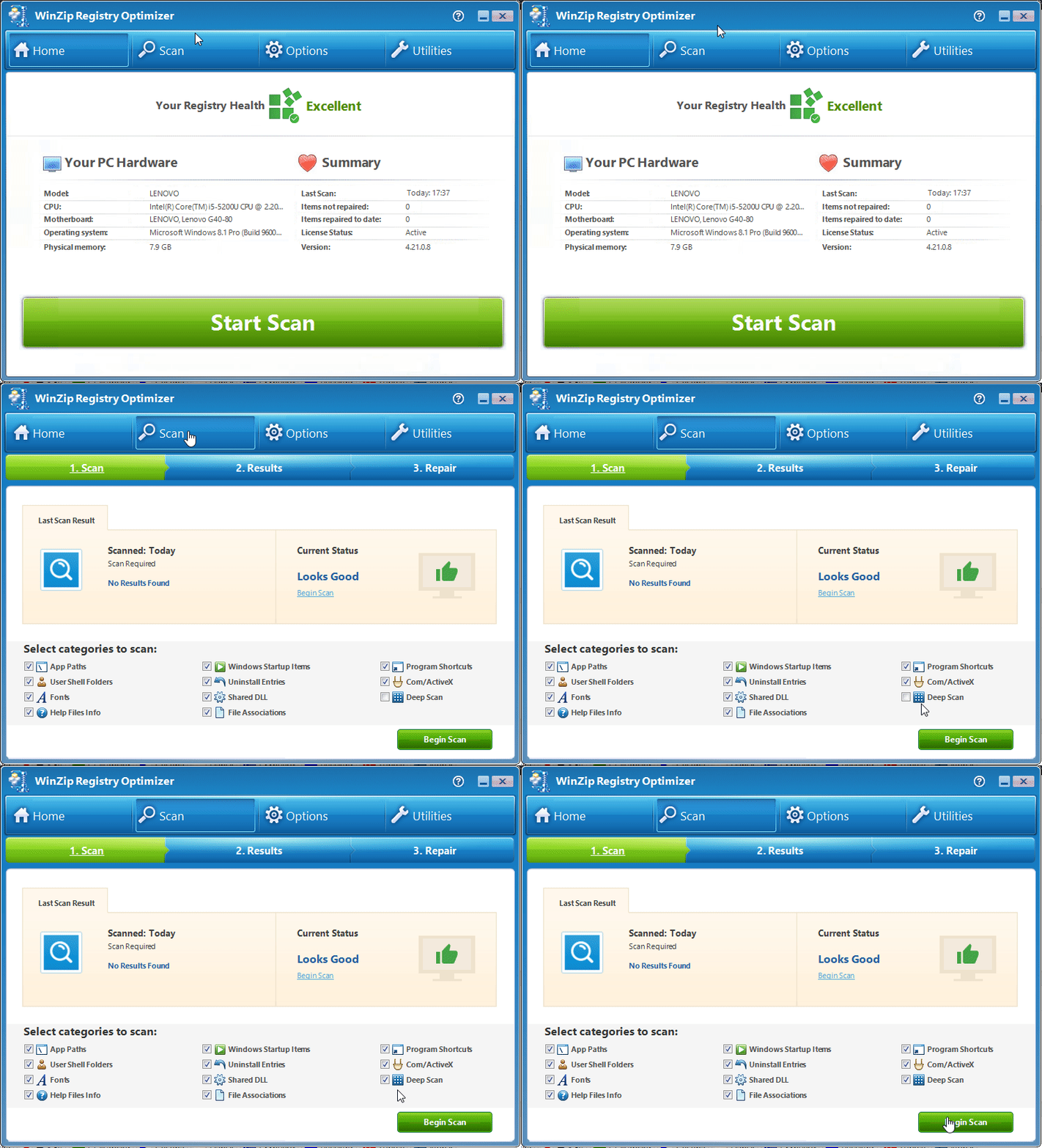
- Fai clic su Avvia scansione e attendi il termine della scansione.
- Esamina gli elementi nella schermata 2. Risultati, poi fai clic su Correggi tutto per ripararli.
Se qualcosa va storto
Se dopo una riparazione un programma smette di funzionare correttamente, puoi annullare le riparazioni da Opzioni > Ripristina. Per evitare che le voci del Registro di un programma vengano controllate nelle scansioni future, escludile nella scheda Esclusioni.
Domande frequenti
Perché la Scansione approfondita trova più elementi di una scansione standard?
La Scansione approfondita controlla ogni parte del Registro di sistema, non solo le 10 aree standard. Poiché copre una parte più ampia del Registro, il numero di elementi trovati è quasi sempre più alto.
Quanto dura una Scansione approfondita?
Richiede più tempo di una scansione standard perché controlla una parte molto più ampia del Registro. La durata dipende da quante voci contiene il Registro di sistema.
È sicuro riparare gli elementi trovati dalla Scansione approfondita?
WinZip Registry Optimizer esegue il backup del Registro di sistema prima di ogni riparazione e puoi annullare le riparazioni da Opzioni, Ripristina. Se un programma che usi ne risente, aggiungi le sue voci del Registro nella scheda Esclusioni, così la prossima volta verranno saltate.
Perché alcuni elementi ricompaiono dopo una riparazione?
Alcuni programmi ricreano le stesse voci del Registro vuote o segnaposto ogni volta che vengono eseguiti. In genere questi elementi sono innocui. Per non vederli più, escludili dalle scansioni future.