
Was ist der Tiefenscan in WinZip Registry Optimizer?
Was die Option „Tiefenscan“ prüft, worin sie sich vom Standardscan unterscheidet und wie Sie sie ausführen.
Der Tiefenscan ist der gründlichste Scan in WinZip Registry Optimizer. Er prüft alle Teile (Strukturen) der Windows-Registry auf ungültige oder übrig gebliebene Einträge, Spuren von Programmen, die nicht korrekt deinstalliert wurden, und allgemeine Registry-Fehler. Er dauert länger als ein Standardscan und findet meist mehr Elemente.
Worin sich der Tiefenscan vom Standardscan unterscheidet
Ein Standardscan prüft 10 häufige Bereiche der Registry:
- Anwendungspfade, Benutzer-Shell-Ordner, Schriftarten und Hilfedateien
- Windows-Autostart-Elemente, Deinstallationseinträge, Gemeinsame DLLs und Dateizuordnungen
- Programmverknüpfungen und COM/ActiveX
Der Tiefenscan geht eine Ebene tiefer. Er sucht nach Problemen in Teilen der Registry außerhalb dieser 10 Bereiche und findet so Elemente, die die Standardkategorien nicht abdecken.
So führen Sie einen Tiefenscan aus
Reparaturen verändern Ihre Registry
WinZip Registry Optimizer sichert Ihre Registry, bevor etwas repariert wird. Für zusätzliche Sicherheit lassen Sie unter Optionen > Allgemein die Option Vor der Optimierung einen Systemwiederherstellungspunkt erstellen aktiviert, damit Windows vorher auch einen Wiederherstellungspunkt speichert.
- Öffnen Sie WinZip Registry Optimizer.
- Schließen Sie andere Programme. WinZip Registry Optimizer kann keine Registry-Elemente von Programmen reparieren, die gerade ausgeführt werden.
- Klicken Sie in der oberen Menüleiste auf Scannen.
- Aktivieren Sie unter Zu scannende Kategorien auswählen das Kontrollkästchen Tiefenscan. Lassen Sie die anderen Kategorien für eine vollständige Prüfung aktiviert.
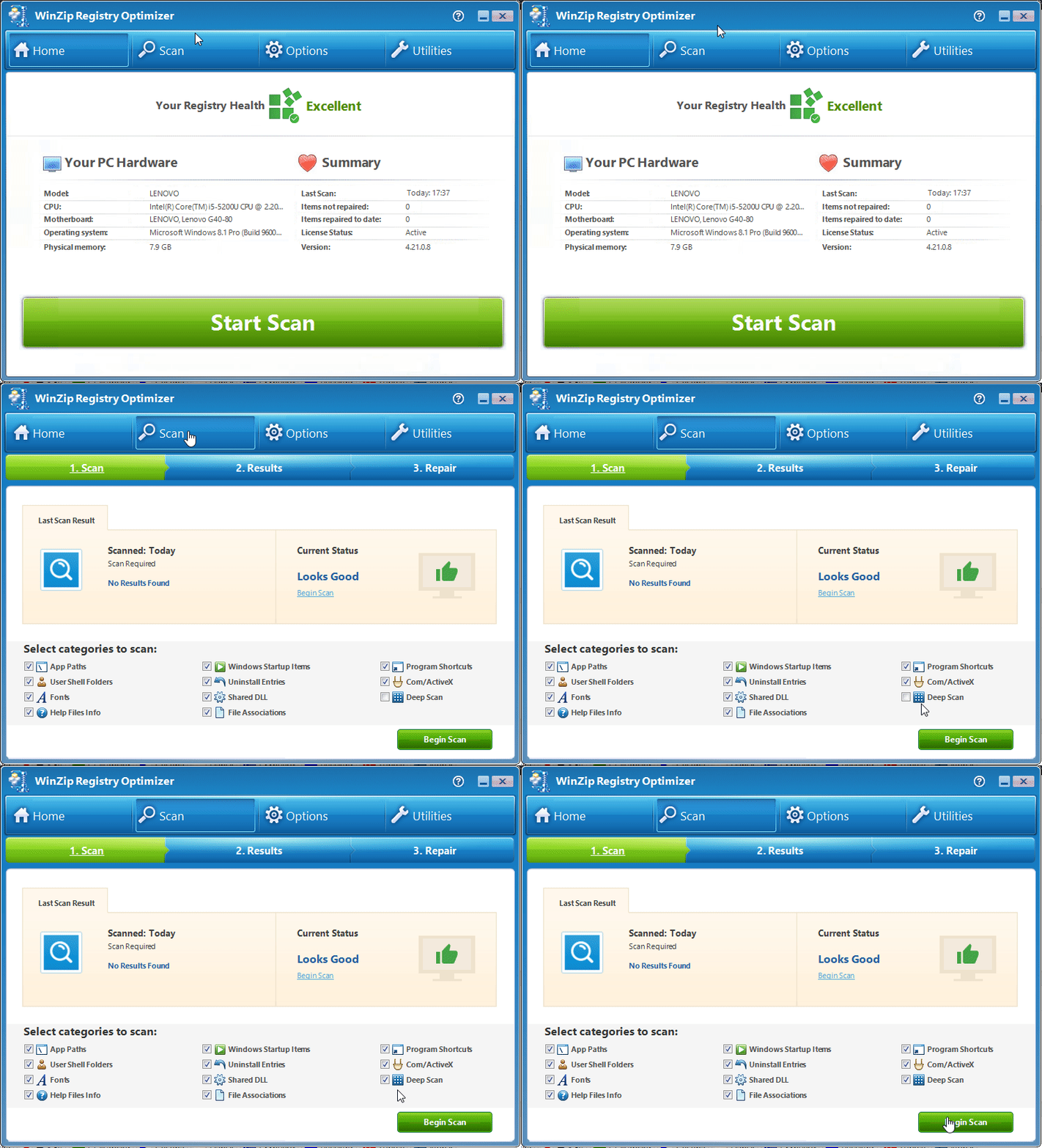
- Klicken Sie auf Scan beginnen und warten Sie, bis der Scan abgeschlossen ist.
- Prüfen Sie die Elemente auf dem Bildschirm 2. Ergebnisse und reparieren Sie sie dann mit einem Klick auf Alle reparieren.
Wenn etwas schiefgeht
Wenn ein Programm nach einer Reparatur nicht mehr richtig funktioniert, können Sie die Reparaturen rückgängig machen, und zwar über Optionen > Wiederherstellen. Um die Registry-Einträge eines Programms aus künftigen Scans herauszuhalten, schließen Sie sie auf der Registerkarte Ausschlüsse aus.
Häufig gestellte Fragen
Warum findet der Tiefenscan mehr Elemente als ein Standardscan?
Der Tiefenscan prüft alle Teile der Registry, nicht nur die 10 Standardbereiche. Weil er mehr von der Registry abdeckt, findet er fast immer mehr Elemente.
Wie lange dauert ein Tiefenscan?
Er dauert länger als ein Standardscan, weil er einen viel größeren Teil der Registry prüft. Wie lange genau, hängt davon ab, wie viele Einträge Ihre Registry enthält.
Kann ich die Elemente, die der Tiefenscan findet, bedenkenlos reparieren?
WinZip Registry Optimizer sichert Ihre Registry vor jeder Reparatur, und Sie können die Reparaturen über „Optionen“ > „Wiederherstellen“ rückgängig machen. Wenn ein Programm betroffen ist, das Sie nutzen, fügen Sie dessen Registry-Einträge auf der Registerkarte „Ausschlüsse“ hinzu, damit sie beim nächsten Mal übersprungen werden.
Warum tauchen manche Elemente nach einer Reparatur wieder auf?
Manche Programme legen bei jedem Start dieselben leeren Einträge oder Platzhaltereinträge in der Registry neu an. Diese Elemente sind in der Regel harmlos. Damit sie nicht mehr angezeigt werden, schließen Sie sie aus künftigen Scans aus.