
Mikä on syvätarkistus WinZip Registry Optimizer -ohjelmassa?
Mitä syvätarkistus käy läpi, miten se eroaa tavallisesta tarkistuksesta ja miten se suoritetaan.
Syvätarkistus on WinZip Registry Optimizer -ohjelman perusteellisin tarkistus. Se käy läpi Windows-rekisterin kaikki osat (rekisterihaarat) virheellisten tai jäljelle jääneiden merkintöjen, puutteellisesti poistettujen ohjelmien jäänteiden ja yleisten rekisterivirheiden varalta. Se kestää pidempään kuin tavallinen tarkistus ja löytää yleensä enemmän kohteita.
Miten syvätarkistus eroaa tavallisesta tarkistuksesta
Tavallinen tarkistus käy läpi rekisterin 10 yleistä aluetta:
- sovelluspolut, käyttäjän kansiot, fontit ja ohjetiedostojen tiedot
- Windowsin käynnistyskohteet, asennuksen poistomerkinnät, jaetut DLL-tiedostot ja tiedostokytkennät
- ohjelmien pikakuvakkeet ja Com/ActiveX
Syvätarkistus menee astetta syvemmälle. Se etsii ongelmia näiden 10 alueen ulkopuolisista rekisterin osista, joten se löytää kohteita, joita tavalliset luokat eivät kata.
Näin suoritat syvätarkistuksen
Korjaukset muuttavat rekisteriäsi
WinZip Registry Optimizer varmuuskopioi rekisterisi, ennen kuin se korjaa mitään. Lisävarmuuden vuoksi pidä Luo järjestelmän palautuspiste ennen optimointia valittuna kohdassa Asetukset > Yleiset, jolloin Windows tallentaa ensin myös palautuspisteen.
- Avaa WinZip Registry Optimizer.
- Sulje muut ohjelmat. WinZip Registry Optimizer ei voi korjata käynnissä olevien ohjelmien rekisterikohteita.
- Napsauta ylävalikkopalkissa Tarkista.
- Valitse Valitse tarkistettavat luokat -kohdassa Syvätarkistus-valintaruutu. Pidä muut luokat valittuina, jotta tarkistus on kattava.
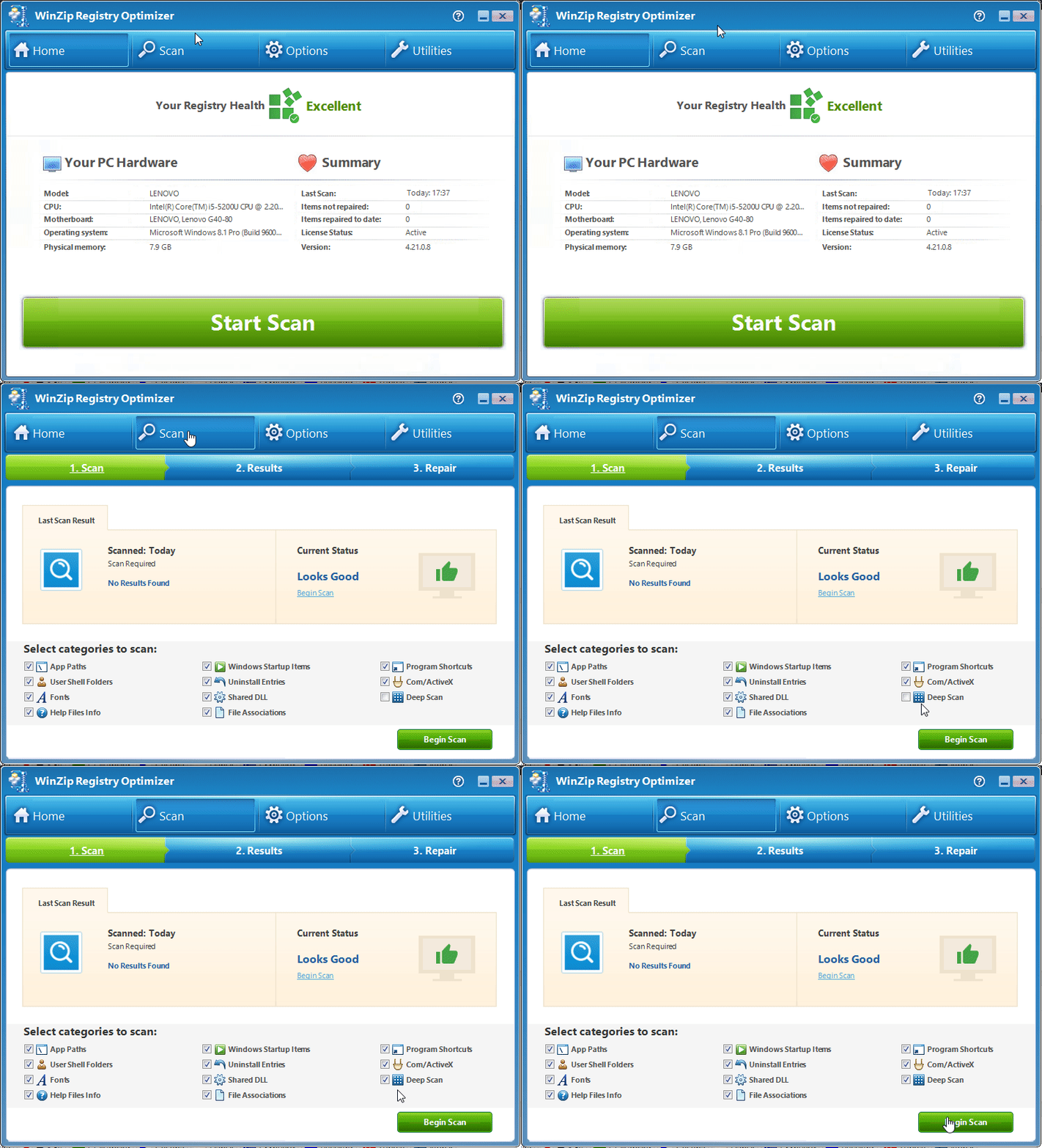
- Napsauta Aloita tarkistus ja odota, että tarkistus valmistuu.
- Käy kohteet läpi 2. Tulokset -näkymässä ja korjaa ne napsauttamalla Korjaa kaikki.
Jos jokin menee vikaan
Jos jokin ohjelma lakkaa toimimasta oikein korjauksen jälkeen, voit kumota korjaukset kohdasta Asetukset > Palauta. Jos haluat, ettei ohjelman rekisterimerkintöjä tarkisteta jatkossa, jätä ne pois Poikkeukset-välilehdellä.
Usein kysytyt kysymykset
Miksi syvätarkistus löytää enemmän kohteita kuin tavallinen tarkistus?
Syvätarkistus käy läpi rekisterin kaikki osat, ei vain 10 tavallista aluetta. Koska se kattaa suuremman osan rekisteristä, sen löytämien kohteiden määrä on lähes aina suurempi.
Kuinka kauan syvätarkistus kestää?
Se kestää pidempään kuin tavallinen tarkistus, koska se käy läpi paljon suuremman osan rekisteristä. Kesto riippuu siitä, kuinka monta merkintää rekisterissäsi on.
Onko syvätarkistuksen löytämien kohteiden korjaaminen turvallista?
WinZip Registry Optimizer varmuuskopioi rekisterisi ennen jokaista korjausta, ja voit kumota korjaukset kohdasta Asetukset, Palauta. Jos jokin käyttämäsi ohjelma kärsii korjauksesta, lisää sen rekisterimerkinnät Poikkeukset-välilehdelle, jolloin ne ohitetaan seuraavalla kerralla.
Miksi jotkin kohteet palaavat korjauksen jälkeen?
Jotkin ohjelmat luovat samat tyhjät tai paikkamerkkinä toimivat rekisterimerkinnät uudelleen aina, kun ne käynnistyvät. Nämä kohteet ovat yleensä vaarattomia. Jos et halua niiden näkyvän, jätä ne pois tulevista tarkistuksista.