
Windows 11 の不要なアプリを安全に削除して軽量化する方法
Windows 11 の標準の設定で軽量化します。使わないアプリを削除し、どの変更も元に戻せます。
プログラムも、残留ファイルも削除。 WinZip System Utilities Suite は、使わないプログラムを削除し、そのプログラムが残したファイルを見つけます。Windows と一緒に起動するプログラムも選べます。
要点まとめ
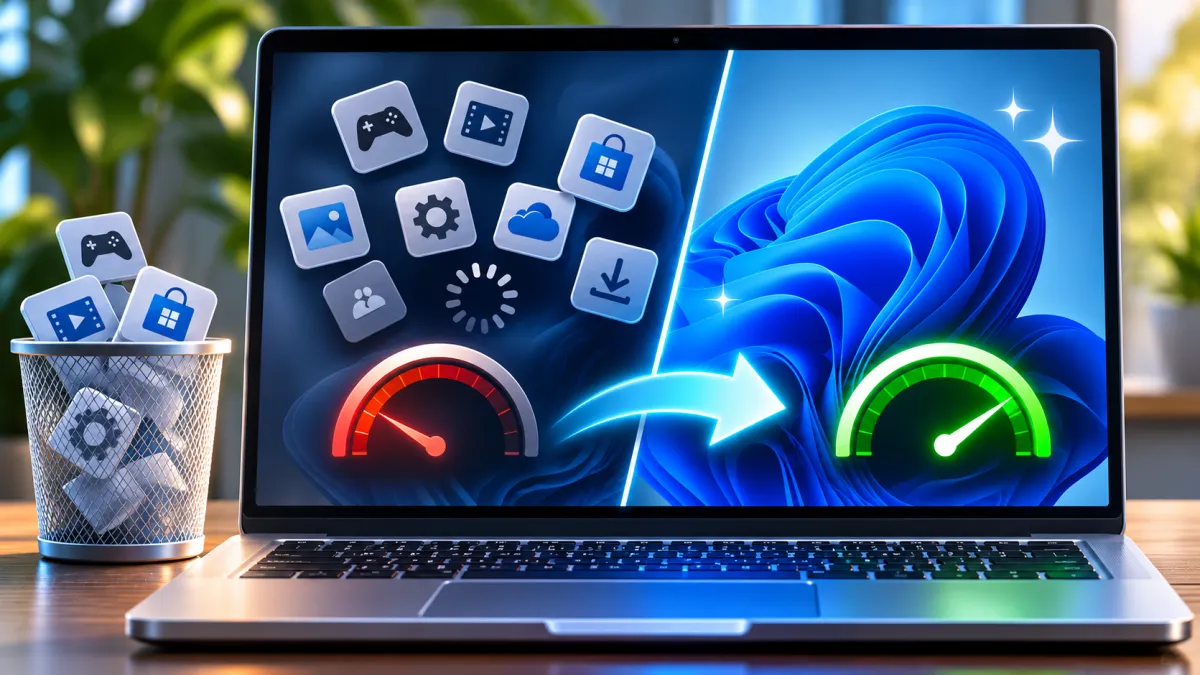
Windows 11 を安全に軽量化するには、使わないプリインストール アプリを設定からアンインストールし、不要なアプリが Windows と一緒に起動しないようにして、おすすめのコンテンツをオフにします。どの変更も元に戻せるように、軽量化スクリプトではなく Windows 自体の設定を使いましょう。
- 復元ポイントを作成します。スタートを選択し、復元ポイントの作成と入力して開き、作成を選択します(システムの保護がオフになっている場合は、セクション 1 の手順で先にオンにします)。
- アプリを削除します。スタート > 設定 > アプリ > インストールされているアプリを開き、アプリの横にあるその他のオプション(...)を選択して、アンインストールを選びます。
- スタートアップ アプリを止めます。スタート > 設定 > アプリ > スタートアップを開き、不要なアプリをオフにします。
- おすすめをオフにします。設定 > プライバシーとセキュリティ > 推奨事項とオファーを開き、設定アプリでおすすめのコンテンツを表示するをオフにします。
うまくいったかの確認方法:削除したアプリが [インストールされているアプリ] とスタート メニューから消え、オフにしたアプリがサインイン時に開かなくなっていれば成功です。
Windows 11 の軽量化とは、使わないアプリを削除し、サインインのたびにプログラムが起動しないようにして、Windows が表示するおすすめをオフにすることです。こうしたアプリには、Microsoft のものもあれば、PC のメーカーが入れたものや体験版ソフトウェアもあります。このガイドでは Windows 自体の設定だけを使うため、どの手順も元に戻せます。インターネットで配布されている軽量化スクリプトは使いません。スクリプトは Windows に必要な部分まで削除してしまうことがあり、中には PC をリセットしないと元に戻せないものもあるからです。
1. 始める前に復元ポイントを作成する
復元ポイントを使うと、個人用ファイルには手を付けずに、システム ファイル、設定、インストールしたプログラムを今日の状態に戻せます。何かを削除する前に作成しておきましょう。
- スタートを選択し、復元ポイントの作成と入力して、検索結果から選択します。[システムのプロパティ] がシステムの保護 タブで開きます。
- システムの保護がまだオンになっていない場合は、システム ドライブ(通常は C:)を選択して構成を選び、システムの保護を有効にするを選択して適用を選びます。
- 作成を選択し、「軽量化の前」など、後でわかる名前を入力して、作成を選択します。
期待される結果:システムの復元を開くと(Windows ロゴ キー + R キーを押し、rstrui.exe と入力して Enter キーを押します)、今日の日付で復元ポイントが表示されます。Windows 10 でも手順は同じです。詳しくは、Windows 11 でシステムの復元ポイントを使用する方法をご覧ください。
2. Windows 11 から不要なアプリを削除する方法
Windows 11 の不要なアプリは、設定からアンインストールして削除します。まずは、見覚えがあって、使っていないとわかっているアプリから始めましょう。体験版ソフトウェア、遊ばないゲーム、開かないアプリなどです。どんなアプリかわからない場合は、不要アプリ辞典で調べてください。よくあるプリインストール アプリの役割と、削除しても安全かどうかを説明しています。それでもわからない場合は、残しておきましょう。
- スタート > 設定 > アプリ > インストールされているアプリを選択します。
- 一覧からアプリを探します。横にあるその他のオプション ボタン(...)を選択し、アンインストールを選択します。
- 確認画面で確定し、アプリのアンインストーラーが表示する手順があれば従います。
スタート メニューからならもっと簡単:スタート > すべてのアプリを選択し、アプリを右クリックしてアンインストールを選びます。
設定からアンインストールできないアプリの場合:Microsoft によると、設定アプリからはまだアンインストールできないアプリもあります。コントロール パネルを検索して開き、プログラム > プログラムと機能を選択します。プログラムを右クリックしてアンインストールまたはアンインストールと変更を選び、画面の手順に従います。
Windows 10 では、アプリの一覧は設定 > アプリ > アプリと機能にあります。
期待される結果:アプリが [インストールされているアプリ] とスタート メニューから消えます。
3. アンインストールできないアプリへの対処
一部のアプリは Windows 自体の一部で、Microsoft Store アプリのように、Microsoft が削除をサポートしていないものもあります。それでも、じゃまにならないようにすることはできます。
- スタート メニューから外す:スタート メニューでアプリを右クリックし、スタートからピン留めを外すを選びます。
- バックグラウンドで実行されないようにする:スタート > 設定 > アプリ > インストールされているアプリを選択し、アプリの横にあるその他のオプション(...) > 詳細オプションを選択します。バックグラウンド アプリのアクセス許可で、このアプリをバックグラウンドで実行するを常にオフにします。Microsoft によると、デスクトップ アプリにはこのオプションがないため、アプリ自体の設定で変更してください。Windows 10 では、設定 > プライバシー > バックグラウンド アプリに移動し、バックグラウンドで実行するアプリを選んでくださいでアプリをオフにします。
- ウィジェット ボタンを非表示にする:タスク バーを右クリックしてタスク バーの設定を選択し、タスク バー項目でウィジェットをオフにします。これで消えるのはボタンだけで、Windows ロゴ キー + W キーを押せばウィジェット ボードは開きます。
アンインストールできるはずのアプリでエラーが表示される場合は、Windows 10/11 でアンインストールできないプログラムを削除する方法をご覧ください。
期待される結果:アプリはインストールされたままですが、スタート メニューに表示されず、バックグラウンドでも実行されなくなります。
4. Windows と一緒にアプリが起動しないようにする
サインインのたびに開くアプリは、使っていなくてもじゃまになります。オフにしても何もアンインストールされません。アプリが自動で開かなくなるだけです。
- スタート > 設定 > アプリ > スタートアップを選択します。
- サインインしてすぐには使わないアプリのスイッチを、それぞれオフにします。
タスク マネージャーで行う場合:スタートを右クリックしてタスク マネージャーを選択し、スタートアップ アプリを開きます。アプリを選択し、無効にするを選びます。スタートアップへの負荷列(低、中、高)には、Windows の起動中に各アプリがどのくらいプロセッサ時間とディスクを使うかが表示されます。オフにする前にスタートアップ プログラムが何かを確認するには、スタートアップ アプリ辞典をご覧ください。
期待される結果:オフにしたアプリがサインイン時に開かなくなり、タスク マネージャーでのスタートアップへの負荷がなしと表示されます。
5. おすすめとパーソナライズされたオファーをオフにする
軽量化はアプリだけの話ではありません。Windows 11 はおすすめのコンテンツやパーソナライズされたヒントも表示しますが、これらは設定でオフにできます。
- スタート > 設定 > プライバシーとセキュリティ > 推奨事項とオファーを選択します。
- 設定アプリでおすすめのコンテンツを表示するをオフにします。
- プライバシーとセキュリティに戻り、パーソナライズされたオファーを選択して、Windows のアクティビティに基づいて、パーソナライズされたヒント、広告、推奨事項を受け取るをオフにします。
期待される結果:設定アプリにおすすめのコンテンツが表示されなくなり、Windows が表示するヒントや推奨事項が Windows のアクティビティに基づかなくなります。
6. 削除したアプリを元に戻す方法
気が変わっても大丈夫です。セクション 1~5 の手順はすべて元に戻せます。
- Microsoft Store のアプリ:Microsoft Store を開いてライブラリを選択し、アプリを探してインストールを選択します。
- ほかの会社のプログラム:その会社の Web サイトから、もう一度ダウンロードします。
- スタートアップ アプリと設定:同じスイッチをオンに戻します。
- 複数の変更をまとめて戻したい場合や、何かが動作しなくなった場合:セクション 1 で作成した復元ポイントを使います。Windows ロゴ キー + R キーを押し、rstrui.exe と入力して Enter キーを押します。次へを選択し、復元ポイントを選んで影響を受けるプログラムの検出を選択すると、何が変わるかを確認できます。その後、次へ > 完了を選択します。完了すると Windows が再起動します。個人用ファイルには影響しません。
期待される結果:アプリが [インストールされているアプリ] とスタート メニューに戻ります。
まだすっきりしない場合に試すこと
- PC がまだ遅い場合:使わないアプリは、考えられる原因の 1 つにすぎません。パソコンが遅いのはなぜ?をご覧ください。
- 起動にまだ時間がかかる場合:Windows 11 の起動が遅いときの対処法をご覧ください。
- PC のメーカーの追加アプリなしでやり直す場合:[この PC をリセット] は Windows を再インストールします。上記の手順とは違って元に戻せないため、最後の手段と考え、先にファイルをバックアップしてください。Windows 11 では、スタート > 設定 > システム > 回復を選択し、PC をリセットするを選びます。個人用ファイルを保持するを選ぶと、個人用ファイルは残りますが、アプリと設定は削除されます。その中のプレインストールされていたアプリを復元するの設定をオンにすると PC のメーカーのカスタマイズが戻るため、不要な場合はオフのままにしてください。すべて削除するを選ぶと、個人用ファイルも削除されます。Windows 10 では、設定 > 更新とセキュリティ > 回復に移動し、この PC を初期状態に戻すで開始するを選択します。
よくある質問
Windows 11 の軽量化スクリプトを使っても安全ですか?
安全とは限りません。スクリプトは、ほかの機能が依存している Windows の部分まで削除してしまうことがあります。たとえば Microsoft によると、Microsoft Store アプリのアンインストールはサポートされておらず、予期しない影響が出ることがあり、元に戻すには Windows をリセットするか再インストールするしかありません。設定からアプリをアンインストールする方法なら、再インストールできるので安全です。
不要なアプリが入っていない Windows 11 はありますか?
どの Windows 11 にも Windows の一部であるアプリが含まれており、Microsoft Store アプリのように、Microsoft が削除をサポートしていないものもあります。PC のメーカーが追加したアプリは別です。個人用ファイルを保持するで PC をリセットし、プレインストールされていたアプリを復元するをオフのままにすれば、メーカーのカスタマイズは適用されません。
Windows 11 をクリーン インストールすると、すべて消えますか?
クリーン インストールでは消えます。Microsoft によると、ドライブから個人用ファイル、アプリ、設定が削除されます。個人用ファイルを保持するで [この PC をリセット] を行う方法はもっと穏やかで、個人用ファイルは残り、アプリと設定が削除されます。どちらの場合も、先にファイルをバックアップしてください。
Windows 11 の不要なアプリとは何ですか?
PC にプリインストールされている、必要のないアプリのことです。体験版ソフトウェア、ゲーム、Microsoft や PC のメーカーが入れた追加のアプリなどがあります。不要かどうかは、そのアプリを使うかどうかで決まります。不要アプリ辞典では、よくあるプリインストール アプリの役割と、削除しても安全かどうかを説明しています。
WinZip System Utilities Suite は Windows 11 の軽量化に役立ちますか?
アプリについては役立ちます。アンインストール マネージャーで使わないプログラムを削除し、アンインストール クリーンアップでそのプログラムが残したファイルを見つけ、スタートアップ マネージャーで Windows と一緒に起動するプログラムをオフにできます。おすすめのコンテンツやバックグラウンド アプリなど、Windows 自体の設定については、このガイドの手順を使ってください。
このガイドの検証について
- 執筆者
- WinZip Team, November 2026.
- 初回公開日
- 2026年11月20日
- 確認した情報源
- Microsoft サポート:Windows でアプリやプログラムをアンインストールまたは削除する
- Microsoft サポート:システムの保護
- Microsoft サポート:システムの復元
- Microsoft サポート:Windows でスタートアップ アプリケーションを構成する
- Microsoft サポート:Windows のバックグラウンド アプリとプライバシー
- Microsoft サポート:Windows のスタート メニューをカスタマイズする
- Microsoft サポート:Windows のウィジェットで最新情報を入手する
- Microsoft サポート:Windows 11 の推奨事項とオファーのプライバシー設定
- Microsoft サポート:Microsoft Store のアプリに関する問題を解決する
- Microsoft Learn:Microsoft Store アプリを削除、アンインストール、または再インストールできない
- Microsoft Learn:Windows クライアント デバイス上のアプリの概要
- Microsoft サポート:PC をリセットする
- Microsoft サポート:Windows の回復オプション
関連ガイド



WinZip System Utilities Suite で PC を高速化
- 不要なファイルを削除してディスクの空き容量を確保
- 古いドライバーを更新
- 起動を高速化
- ドライブを最適化・デフラグ