
Cómo quitar el bloatware de Windows 11 de forma segura
Limpia Windows 11 con su propia configuración: quita las aplicaciones que no usas y deshaz cualquier cambio.
Quita programas y sus restos. WinZip System Utilities Suite quita los programas que no usas, encuentra los archivos que dejan atrás y te permite elegir qué se inicia con Windows.
Respuesta rápida
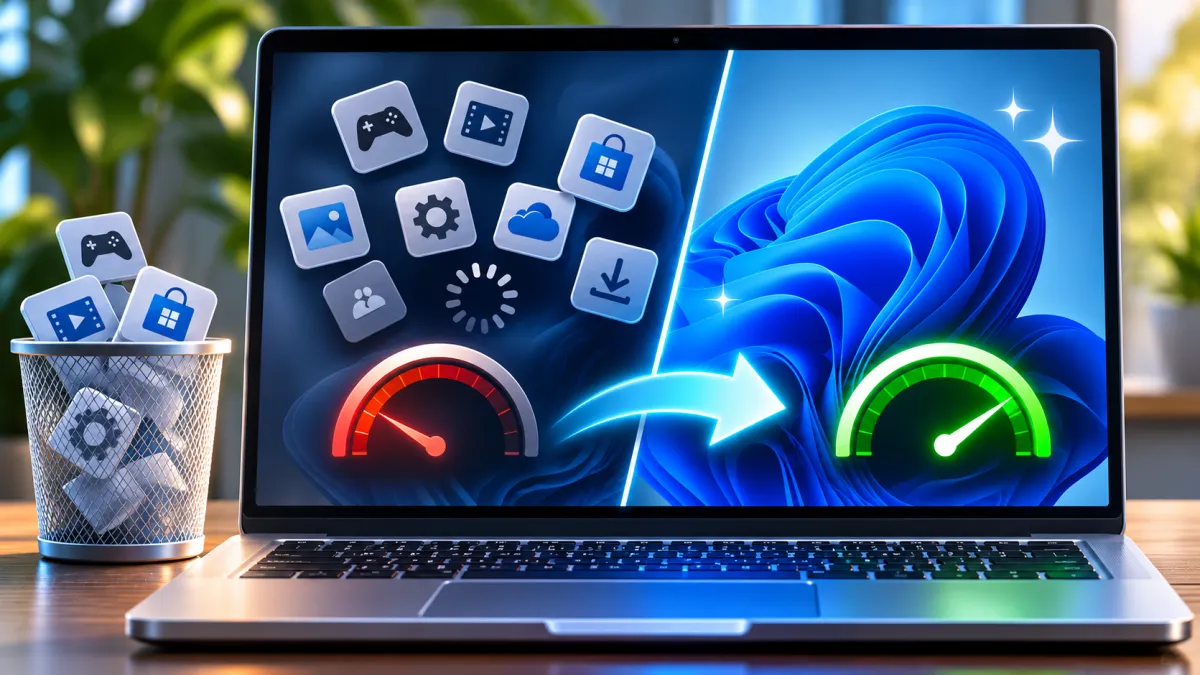
Para quitar el bloatware de Windows 11 de forma segura, desinstala en Configuración las aplicaciones preinstaladas que no uses, evita que las aplicaciones innecesarias se inicien con Windows y desactiva el contenido sugerido. Usa la propia configuración de Windows en lugar de scripts de limpieza, para poder deshacer cada cambio:
- Crea un punto de restauración: selecciona Inicio, escribe Crear un punto de restauración, ábrelo y selecciona Crear (si la protección del sistema está desactivada, actívala primero, como en el apartado 1).
- Quita aplicaciones: Inicio > Configuración > Aplicaciones > Aplicaciones instaladas, selecciona Más opciones (...) junto a una aplicación y elige Desinstalar.
- Desactiva las aplicaciones de inicio: Inicio > Configuración > Aplicaciones > Inicio y desactiva las aplicaciones que no necesites.
- Desactiva las sugerencias: Configuración > Privacidad y seguridad > Recomendaciones y ofertas y desactiva Mostrarme contenido sugerido en la aplicación Configuración.
Cómo saber si ha funcionado: las aplicaciones que has quitado ya no aparecen en Aplicaciones instaladas ni en Inicio, y las que has desactivado ya no se abren al iniciar sesión.
Quitar el bloatware de Windows 11 significa eliminar las aplicaciones que nunca usas, evitar que los programas se abran cada vez que inicias sesión y desactivar las sugerencias que te muestra Windows. Algunas de estas aplicaciones vienen de Microsoft, y otras del fabricante de tu PC o como software de prueba. Esta guía usa solo la propia configuración de Windows, así que cada paso se puede deshacer. No usa scripts de limpieza de internet: pueden quitar partes que Windows necesita, y algunas de ellas no se pueden recuperar sin restablecer el PC.
1. Crea un punto de restauración antes de empezar
Un punto de restauración te permite devolver los archivos del sistema, la configuración y los programas instalados a como están hoy, sin tocar tus archivos personales. Crea uno antes de quitar nada.
- Selecciona Inicio, escribe Crear un punto de restauración y selecciónalo en los resultados. Se abrirá Propiedades del sistema en la pestaña Protección del sistema.
- Si la protección del sistema aún no está activada, selecciona la unidad del sistema (normalmente C:), elige Configurar, selecciona Activar protección del sistema y elige Aplicar.
- Selecciona Crear, escribe un nombre que puedas reconocer, como "Antes de la limpieza", y selecciona Crear.
Resultado esperado: tu punto de restauración aparece con la fecha de hoy al abrir Restaurar sistema (pulsa la tecla del logotipo de Windows + R, escribe rstrui.exe y pulsa Entrar). Los pasos son los mismos en Windows 10. Más información en Cómo usar un punto de restauración del sistema en Windows 11.
2. Cómo quitar el bloatware de Windows 11
El bloatware de Windows 11 se quita desinstalándolo en Configuración. Empieza por las aplicaciones que reconozcas y sepas que no usas: software de prueba, juegos a los que nunca juegas y aplicaciones que nunca abres. Si no sabes qué es una aplicación, búscala en nuestra Biblioteca de bloatware, que explica qué hacen las aplicaciones preinstaladas más comunes y si se pueden quitar sin problemas. Si sigues sin estar seguro, déjala.
- Selecciona Inicio > Configuración > Aplicaciones > Aplicaciones instaladas.
- Busca la aplicación en la lista. Selecciona el botón Más opciones (...) que hay junto a ella y, después, Desinstalar.
- Confirma y sigue los pasos que muestre el desinstalador de la propia aplicación.
Más rápido desde Inicio: selecciona Inicio > Todas las aplicaciones, haz clic con el botón derecho en la aplicación y elige Desinstalar.
Si una aplicación no se desinstala desde Configuración: Microsoft indica que algunas aplicaciones todavía no se pueden desinstalar desde la aplicación Configuración. Busca Panel de control, ábrelo y selecciona Programas > Programas y características. Haz clic con el botón derecho en el programa, elige Desinstalar o Desinstalar o cambiar y sigue los pasos que aparecen en pantalla.
En Windows 10, la lista de aplicaciones está en Configuración > Aplicaciones > Aplicaciones y características.
Resultado esperado: la aplicación desaparece de Aplicaciones instaladas y del menú Inicio.
3. Qué hacer con las aplicaciones que no puedes desinstalar
Algunas aplicaciones forman parte del propio Windows, y Microsoft no admite que se quiten algunas de ellas, como la aplicación Microsoft Store. Aun así, puedes hacer que no te molesten:
- Quítala de Inicio: haz clic con el botón derecho en la aplicación en el menú Inicio y elige Desanclar de Inicio.
- Evita que se ejecute en segundo plano: selecciona Inicio > Configuración > Aplicaciones > Aplicaciones instaladas, selecciona Más opciones (...) junto a la aplicación y, después, Opciones avanzadas. En Permisos de aplicaciones en segundo plano, pon Permitir que esta aplicación se ejecute en segundo plano en Nunca. Microsoft señala que las aplicaciones de escritorio no tienen esta opción, así que cámbialo en la configuración de la propia aplicación. En Windows 10, ve a Configuración > Privacidad > Aplicaciones en segundo plano y desactiva la aplicación en Elegir qué aplicaciones pueden ejecutarse en segundo plano.
- Oculta el botón de Widgets: haz clic con el botón derecho en la barra de tareas, selecciona Configuración de la barra de tareas y desactiva Widgets en Elementos de la barra de tareas. Esto solo quita el botón: la tecla del logotipo de Windows + W sigue abriendo el panel de widgets.
Si una aplicación debería desinstalarse pero muestra un error, consulta Cómo solucionar los programas que no se desinstalan en Windows 10 y 11.
Resultado esperado: la aplicación ya no está en Inicio ni se ejecuta en segundo plano, aunque siga instalada.
4. Evita que las aplicaciones se inicien con Windows
Las aplicaciones que se abren cada vez que inicias sesión estorban aunque no las uses. Desactivarlas no desinstala nada: la aplicación simplemente deja de abrirse sola.
- Selecciona Inicio > Configuración > Aplicaciones > Inicio.
- Pon el interruptor en Desactivado en cada aplicación que no necesites nada más iniciar sesión.
Desde el Administrador de tareas: haz clic con el botón derecho en Inicio, selecciona Administrador de tareas y abre Aplicaciones de inicio. Selecciona una aplicación y elige Deshabilitar. La columna Impacto de inicio (Bajo, Medio o Alto) muestra cuánto tiempo de procesador y uso del disco añade cada aplicación mientras se inicia Windows. Para saber qué es un programa de inicio antes de desactivarlo, consulta nuestra Biblioteca de programas de inicio.
Resultado esperado: las aplicaciones que has desactivado ya no se abren al iniciar sesión, y el Administrador de tareas muestra su impacto de inicio como Ninguno.
5. Desactiva las sugerencias y las ofertas personalizadas
Limpiar Windows no consiste solo en quitar aplicaciones. Windows 11 también muestra contenido sugerido y consejos personalizados, y puedes desactivarlos en Configuración:
- Selecciona Inicio > Configuración > Privacidad y seguridad > Recomendaciones y ofertas.
- Desactiva Mostrarme contenido sugerido en la aplicación Configuración.
- Vuelve a Privacidad y seguridad, selecciona Ofertas personalizadas y desactiva Obtener sugerencias, anuncios y recomendaciones personalizadas basadas en mi actividad en Windows.
Resultado esperado: la aplicación Configuración deja de mostrar contenido sugerido, y los consejos y recomendaciones que muestra Windows ya no se basan en tu actividad de Windows.
6. Cómo recuperar una aplicación que has quitado
¿Has cambiado de opinión? Todos los pasos de los apartados 1 a 5 se pueden deshacer.
- Aplicaciones de Microsoft Store: abre Microsoft Store, selecciona Biblioteca, busca la aplicación y selecciona Instalar.
- Programas de otras empresas: vuelve a descargarlos desde la web de la propia empresa.
- Aplicaciones de inicio y configuración: vuelve a activar los mismos interruptores.
- Varios cambios a la vez, o algo ha dejado de funcionar: usa el punto de restauración del apartado 1. Pulsa la tecla del logotipo de Windows + R, escribe rstrui.exe y pulsa Entrar. Selecciona Siguiente, elige tu punto de restauración y selecciona Detectar programas afectados para ver qué va a cambiar. Después, selecciona Siguiente > Finalizar. Windows se reinicia cuando termina, y tus archivos personales no se ven afectados.
Resultado esperado: la aplicación vuelve a estar en Aplicaciones instaladas y en el menú Inicio.
¿Sigue habiendo demasiadas aplicaciones? Qué probar a continuación
- Tu PC sigue lento: las aplicaciones que no usas son solo una posible causa. Consulta ¿Por qué mi equipo va tan lento?
- El inicio sigue tardando mucho: consulta Cómo solucionar un inicio lento en Windows 11.
- Empieza de cero sin los extras del fabricante de tu PC: Restablecer este PC reinstala Windows. A diferencia de los pasos anteriores, no se puede deshacer, así que úsalo como último recurso y haz antes una copia de seguridad de tus archivos. En Windows 11, selecciona Inicio > Configuración > Sistema > Recuperación y, después, Restablecer PC. Mantener mis archivos conserva tus archivos personales, pero quita tus aplicaciones y tu configuración. Su opción Restaurar aplicaciones preinstaladas vuelve a poner las personalizaciones del fabricante de tu PC cuando está activada, así que déjala desactivada si no las quieres. Quitar todo también quita tus archivos personales. En Windows 10, ve a Configuración > Actualización y seguridad > Recuperación y selecciona Comenzar en Restablecer este PC.
Preguntas frecuentes
¿Es seguro usar un script para quitar el bloatware de Windows 11?
No siempre. Los scripts pueden quitar partes de Windows de las que dependen otras funciones. Microsoft indica, por ejemplo, que desinstalar la aplicación Microsoft Store no se admite, puede tener consecuencias imprevistas y solo se puede deshacer restableciendo o reinstalando Windows. Desinstalar aplicaciones en Configuración es más seguro, porque puedes volver a instalarlas.
¿Existe una versión de Windows 11 sin bloatware?
Todas las copias de Windows 11 incluyen aplicaciones que forman parte de Windows, y Microsoft no admite que se quiten algunas de ellas, como la aplicación Microsoft Store. Los extras que añade el fabricante de tu PC son aparte: si restableces el PC con Mantener mis archivos y dejas desactivada la opción Restaurar aplicaciones preinstaladas, no se aplican las personalizaciones del fabricante.
¿Una instalación limpia de Windows 11 lo borra todo?
Una instalación limpia sí: Microsoft indica que quita de la unidad tus archivos personales, aplicaciones y configuración. Restablecer este PC con Mantener mis archivos es más suave: conserva tus archivos personales, pero quita las aplicaciones y la configuración. En cualquier caso, haz antes una copia de seguridad de tus archivos.
¿Qué son las aplicaciones de bloatware en Windows 11?
Son aplicaciones que vienen preinstaladas en tu PC y que no necesitas, como software de prueba, juegos y aplicaciones adicionales de Microsoft o del fabricante de tu PC. Que una aplicación sea bloatware o no depende de si la usas. Nuestra Biblioteca de bloatware explica qué hacen las aplicaciones preinstaladas más comunes y si se pueden quitar sin problemas.
¿Puede WinZip System Utilities Suite ayudarme a quitar el bloatware de Windows 11?
Te ayuda con las aplicaciones: su Administrador de desinstalación quita los programas que no usas, la Limpieza de restos de desinstalación encuentra los archivos que dejan atrás y el Administrador de inicio te permite desactivar los programas que se inician con Windows. Para la propia configuración de Windows, como el contenido sugerido y las aplicaciones en segundo plano, sigue los pasos de esta guía.
Cómo se ha revisado esta guía
- Escrito por
- WinZip Team, November 2026.
- Publicado por primera vez
- 20 de noviembre de 2026
- Fuentes consultadas
- Soporte técnico de Microsoft: Desinstalar o quitar aplicaciones y programas en Windows
- Soporte técnico de Microsoft: Protección del sistema
- Soporte técnico de Microsoft: Restaurar sistema
- Soporte técnico de Microsoft: Configurar aplicaciones de inicio en Windows
- Soporte técnico de Microsoft: Aplicaciones en segundo plano de Windows y tu privacidad
- Soporte técnico de Microsoft: Personalizar el menú Inicio de Windows
- Soporte técnico de Microsoft: Mantente al día con los widgets en Windows
- Soporte técnico de Microsoft: Configuración de privacidad de Recomendaciones y ofertas en Windows 11
- Soporte técnico de Microsoft: Solucionar problemas con aplicaciones de Microsoft Store
- Microsoft Learn: No se puede quitar, desinstalar ni reinstalar la aplicación Microsoft Store
- Microsoft Learn: Información general sobre las aplicaciones en dispositivos cliente Windows
- Soporte técnico de Microsoft: Restablecer el PC
- Soporte técnico de Microsoft: Opciones de recuperación en Windows
Guías relacionadas



Acelera tu PC con WinZip System Utilities Suite
- Limpia archivos basura y libera espacio en disco
- Pon al día los controladores desactualizados
- Acelera el inicio
- Optimiza y desfragmenta tus unidades