
Comment alléger Windows 11 sans risque
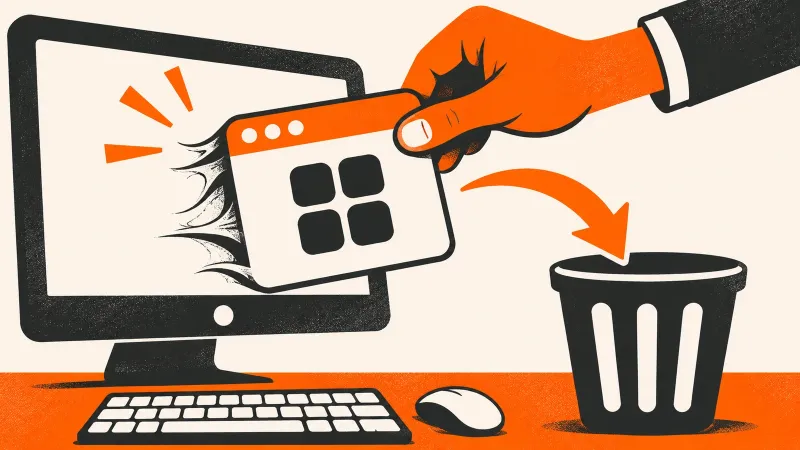
Allégez Windows 11 avec ses propres paramètres : supprimez les applications inutilisées et annulez n’importe quelle modification.
Supprimez les programmes et leurs résidus. WinZip System Utilities Suite supprime les programmes que vous n’utilisez pas, trouve les fichiers qu’ils laissent derrière eux et vous permet de choisir ce qui démarre avec Windows.

Réponse rapide
Pour alléger Windows 11 sans risque, désinstallez dans Paramètres les applications préinstallées que vous n’utilisez pas, empêchez les applications inutiles de démarrer avec Windows et désactivez le contenu suggéré. Utilisez les paramètres de Windows plutôt que des scripts de « debloat », pour que chaque modification puisse être annulée :
- Créez un point de restauration : sélectionnez Démarrer, tapez Créer un point de restauration, ouvrez-le et sélectionnez Créer (si la protection du système est désactivée, activez-la d’abord, comme à la section 1).
- Supprimez les applications : Démarrer > Paramètres > Applications > Applications installées, sélectionnez Plus d’options (...) à côté d’une application et choisissez Désinstaller.
- Arrêtez les applications au démarrage : Démarrer > Paramètres > Applications > Démarrage, et désactivez celles dont vous n’avez pas besoin.
- Désactivez les suggestions : Paramètres > Confidentialité et sécurité > Recommandations et offres, et désactivez Afficher les contenus suggérés dans l’application Paramètres.
Comment savoir si cela a fonctionné : les applications supprimées ont disparu d’Applications installées et du menu Démarrer, et celles que vous avez désactivées ne s’ouvrent plus quand vous vous connectez.
Alléger Windows 11 (le « debloat »), c’est supprimer les applications que vous n’utilisez jamais, empêcher des programmes de démarrer chaque fois que vous vous connectez et désactiver les suggestions que Windows vous affiche. Certaines de ces applications viennent de Microsoft, d’autres du fabricant de votre PC ou sont des logiciels d’essai. Ce guide n’utilise que les paramètres de Windows, pour que chaque étape puisse être annulée. Il n’utilise pas de scripts de debloat trouvés sur Internet : ils peuvent supprimer des éléments dont Windows a besoin, et certains ne peuvent pas être rétablis sans réinitialiser votre PC.
1. Créez un point de restauration avant de commencer
Un point de restauration vous permet de ramener les fichiers système, les paramètres et les programmes installés à leur état d’aujourd’hui, sans toucher à vos fichiers personnels. Créez-en un avant de supprimer quoi que ce soit.
- Sélectionnez Démarrer, tapez Créer un point de restauration et sélectionnez-le dans les résultats. La fenêtre Propriétés système s’ouvre sur l’onglet Protection du système.
- Si la protection du système n’est pas encore activée, sélectionnez votre lecteur système (généralement C:), choisissez Configurer, sélectionnez Activer la protection du système et choisissez Appliquer.
- Sélectionnez Créer, tapez un nom facile à reconnaître, par exemple « Avant allègement », et sélectionnez Créer.
Résultat attendu : votre point de restauration apparaît avec la date du jour quand vous ouvrez la Restauration du système (appuyez sur la touche de logo Windows + R, tapez rstrui.exe et appuyez sur Entrée). Les étapes sont les mêmes sous Windows 10. Plus d’informations dans Comment utiliser un point de restauration système dans Windows 11.
2. Comment supprimer les bloatwares de Windows 11
Pour supprimer les bloatwares (logiciels préinstallés superflus) de Windows 11, désinstallez-les dans Paramètres. Commencez par les applications que vous reconnaissez et dont vous savez que vous ne vous servez pas : logiciels d’essai, jeux auxquels vous ne jouez jamais et applications que vous n’ouvrez jamais. Si vous ne savez pas à quoi sert une application, consultez notre Bibliothèque des bloatwares, qui explique ce que font les applications préinstallées courantes et si vous pouvez les supprimer sans risque. Si vous avez toujours un doute, laissez-la.
- Sélectionnez Démarrer > Paramètres > Applications > Applications installées.
- Trouvez l’application dans la liste. Sélectionnez le bouton Plus d’options (...) à côté, puis Désinstaller.
- Confirmez, puis suivez les éventuelles étapes affichées par le programme de désinstallation de l’application.
Plus rapide depuis Démarrer : sélectionnez Démarrer > Toutes les applications, cliquez avec le bouton droit sur l’application et choisissez Désinstaller.
Si une application ne se désinstalle pas depuis Paramètres : Microsoft indique que certaines applications ne peuvent pas encore être désinstallées depuis l’application Paramètres. Recherchez Panneau de configuration, ouvrez-le et sélectionnez Programmes > Programmes et fonctionnalités. Cliquez avec le bouton droit sur le programme, choisissez Désinstaller ou Désinstaller/Modifier, et suivez les instructions à l’écran.
Sous Windows 10, la liste des applications se trouve dans Paramètres > Applications > Applications et fonctionnalités.
Résultat attendu : l’application disparaît d’Applications installées et du menu Démarrer.
3. Que faire des applications impossibles à désinstaller
Certaines applications font partie de Windows lui-même, et Microsoft ne prend pas en charge la suppression de certaines d’entre elles, comme l’application Microsoft Store. Vous pouvez quand même faire en sorte qu’elles ne vous gênent pas :
- Retirez-la du menu Démarrer : cliquez avec le bouton droit sur l’application dans le menu Démarrer et choisissez Désépingler du menu Démarrer.
- Empêchez-la de s’exécuter en arrière-plan : sélectionnez Démarrer > Paramètres > Applications > Applications installées, sélectionnez Plus d’options (...) à côté de l’application, puis Options avancées. Sous Autorisations des applications en arrière-plan, réglez Autoriser cette application à s’exécuter en arrière-plan sur Jamais. Microsoft indique que les applications de bureau n’ont pas cette option : modifiez-les dans leurs propres paramètres. Sous Windows 10, allez dans Paramètres > Confidentialité > Applications en arrière-plan et désactivez l’application sous Choisir les applications qui peuvent s’exécuter en arrière-plan.
- Masquez le bouton Widgets : cliquez avec le bouton droit sur la barre des tâches, sélectionnez Paramètres de la barre des tâches et désactivez Widgets sous Éléments de la barre des tâches. Cela retire uniquement le bouton : le raccourci touche de logo Windows + W ouvre toujours le tableau des widgets.
Si une application devrait se désinstaller mais affiche une erreur, consultez Comment résoudre les problèmes de programmes impossibles à désinstaller sous Windows 10 et 11.
Résultat attendu : l’application n’apparaît plus dans le menu Démarrer et ne s’exécute plus en arrière-plan, même si elle est toujours installée.
4. Empêchez des applications de démarrer avec Windows
Les applications qui s’ouvrent chaque fois que vous vous connectez encombrent votre PC, même si vous ne les utilisez pas. Les désactiver ne désinstalle rien : l’application cesse simplement de s’ouvrir toute seule.
- Sélectionnez Démarrer > Paramètres > Applications > Démarrage.
- Mettez le bouton sur Désactivé pour chaque application dont vous n’avez pas besoin dès la connexion.
Avec le Gestionnaire des tâches : cliquez avec le bouton droit sur Démarrer, sélectionnez Gestionnaire des tâches et ouvrez Applications de démarrage. Sélectionnez une application et choisissez Désactiver. La colonne Impact du démarrage (Faible, Moyen ou Élevé) indique combien de temps processeur et d’activité disque chaque application ajoute au démarrage de Windows. Pour savoir à quoi sert un programme au démarrage avant de le désactiver, consultez notre Bibliothèque des programmes au démarrage.
Résultat attendu : les applications désactivées ne s’ouvrent plus quand vous vous connectez, et le Gestionnaire des tâches indique Aucun comme impact au démarrage.
5. Désactivez les suggestions et les offres personnalisées
Alléger Windows ne concerne pas que les applications. Windows 11 affiche aussi du contenu suggéré et des conseils personnalisés, que vous pouvez désactiver dans Paramètres :
- Sélectionnez Démarrer > Paramètres > Confidentialité et sécurité > Recommandations et offres.
- Désactivez Afficher les contenus suggérés dans l’application Paramètres.
- Revenez à Confidentialité et sécurité, sélectionnez Offres personnalisées et désactivez Obtenir des conseils, des publicités et des recommandations personnalisés basés sur mon activité Windows.
Résultat attendu : l’application Paramètres n’affiche plus de contenu suggéré, et les conseils et recommandations de Windows ne s’appuient plus sur votre activité Windows.
6. Comment récupérer une application supprimée
Vous avez changé d’avis ? Chaque étape des sections 1 à 5 peut être annulée.
- Applications du Microsoft Store : ouvrez Microsoft Store, sélectionnez Bibliothèque, trouvez l’application et sélectionnez Installer.
- Programmes d’autres éditeurs : téléchargez-les de nouveau sur le site web de l’éditeur.
- Applications au démarrage et paramètres : réactivez les mêmes boutons.
- Plusieurs modifications à la fois, ou quelque chose ne fonctionne plus : utilisez le point de restauration de la section 1. Appuyez sur la touche de logo Windows + R, tapez rstrui.exe et appuyez sur Entrée. Sélectionnez Suivant, choisissez votre point de restauration et sélectionnez Rechercher les programmes affectés pour voir ce qui va changer. Sélectionnez ensuite Suivant > Terminer. Windows redémarre une fois l’opération terminée, et vos fichiers personnels ne sont pas touchés.
Résultat attendu : l’application est de retour dans Applications installées et dans le menu Démarrer.
Toujours encombré ? Que faire ensuite
- Votre PC est toujours lent : les applications inutilisées ne sont qu’une cause possible parmi d’autres. Consultez Pourquoi mon ordinateur est-il si lent ?
- Le démarrage est toujours long : consultez Comment corriger un démarrage lent sous Windows 11.
- Repartir de zéro sans les extras du fabricant de votre PC : Réinitialiser ce PC réinstalle Windows. Contrairement aux étapes ci-dessus, cette opération est irréversible : considérez-la comme un dernier recours et sauvegardez d’abord vos fichiers. Sous Windows 11, sélectionnez Démarrer > Paramètres > Système > Récupération, puis Réinitialiser le PC. Conserver mes fichiers garde vos fichiers personnels mais supprime vos applications et vos paramètres. Son option Restaurer les applications préinstallées, lorsqu’elle est activée, rétablit les personnalisations du fabricant de votre PC : laissez-la désactivée si vous n’en voulez pas. Tout supprimer supprime aussi vos fichiers personnels. Sous Windows 10, allez dans Paramètres > Mise à jour et sécurité > Récupération et sélectionnez Commencer sous Réinitialiser ce PC.
Questions fréquentes
Est-il sûr d’utiliser un script de debloat pour Windows 11 ?
Pas toujours. Les scripts peuvent supprimer des éléments de Windows dont dépendent d’autres fonctionnalités. Microsoft indique par exemple que la désinstallation de l’application Microsoft Store n’est pas prise en charge, peut avoir des conséquences inattendues et ne peut être annulée qu’en réinitialisant ou en réinstallant Windows. Désinstaller des applications dans Paramètres est plus sûr, car vous pouvez les réinstaller.
Existe-t-il une version de Windows 11 sans bloatware ?
Toutes les copies de Windows 11 comprennent des applications qui font partie de Windows, et Microsoft ne prend pas en charge la suppression de certaines d’entre elles, comme l’application Microsoft Store. Les extras ajoutés par le fabricant de votre PC sont une autre affaire : si vous réinitialisez votre PC avec Conserver mes fichiers et laissez l’option Restaurer les applications préinstallées désactivée, les personnalisations du fabricant ne sont pas appliquées.
Une installation propre de Windows 11 efface-t-elle tout ?
Une installation propre, oui : selon Microsoft, elle supprime vos fichiers personnels, vos applications et vos paramètres du lecteur. Réinitialiser ce PC avec Conserver mes fichiers est plus doux : vos fichiers personnels sont conservés, mais les applications et les paramètres sont supprimés. Dans les deux cas, sauvegardez d’abord vos fichiers.
Que sont les bloatwares dans Windows 11 ?
Ce sont les applications préinstallées sur votre PC dont vous n’avez pas besoin, comme les logiciels d’essai, les jeux et les applications supplémentaires de Microsoft ou du fabricant de votre PC. Une application n’est un bloatware que si vous ne l’utilisez pas. Notre Bibliothèque des bloatwares explique ce que font les applications préinstallées courantes et si vous pouvez les supprimer sans risque.
WinZip System Utilities Suite peut-il m’aider à alléger Windows 11 ?
Il vous aide pour les applications : son Uninstall Manager supprime les programmes que vous n’utilisez pas, le Nettoyage après désinstallation trouve les fichiers qu’ils laissent derrière eux, et le Gestionnaire de démarrage vous permet de désactiver les programmes qui démarrent avec Windows. Pour les paramètres de Windows lui-même, comme le contenu suggéré et les applications en arrière-plan, suivez les étapes de ce guide.
Comment ce guide a été vérifié
- Rédigé par
- WinZip Team, November 2026.
- Première publication
- 20 novembre 2026
- Sources consultées
- Support Microsoft : Désinstaller ou supprimer des applications et des programmes dans Windows
- Support Microsoft : Protection du système
- Support Microsoft : Restauration du système
- Support Microsoft : Configurer les applications de démarrage dans Windows
- Support Microsoft : Applications en arrière-plan Windows et confidentialité
- Support Microsoft : Personnaliser le menu Démarrer de Windows
- Support Microsoft : Restez informé avec les widgets dans Windows
- Support Microsoft : Paramètres de confidentialité pour les recommandations et offres dans Windows 11
- Support Microsoft : Résoudre les problèmes liés aux applications du Microsoft Store
- Microsoft Learn : Impossible de supprimer, désinstaller ou réinstaller l’application Microsoft Store
- Microsoft Learn : Vue d’ensemble des applications sur les appareils clients Windows
- Support Microsoft : Réinitialiser votre PC
- Support Microsoft : Options de récupération dans Windows
Guides associés



Accélérez votre PC avec WinZip System Utilities Suite
- Nettoyer les fichiers inutiles et libérer de l’espace disque
- Mettre à jour les pilotes obsolètes
- Accélérer le démarrage
- Optimiser et défragmenter vos lecteurs