
Så rensar du bort bloatware från Windows 11 på ett säkert sätt
Rensa bort bloatware från Windows 11 med dess egna inställningar: ta bort appar du inte använder och ångra vilken ändring som helst.
Ta bort program och det de lämnar kvar. WinZip System Utilities Suite tar bort program som du inte använder, hittar filerna de lämnar kvar och låter dig välja vad som startar med Windows.
Snabbt svar
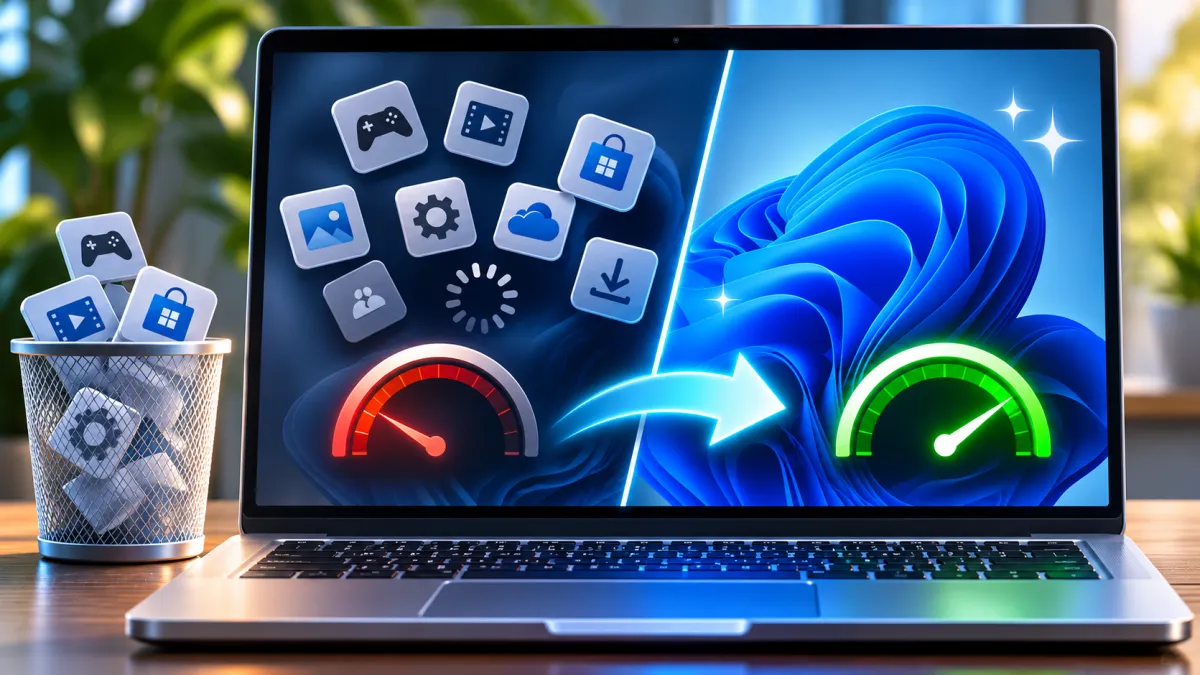
Så rensar du bort bloatware från Windows 11 på ett säkert sätt: avinstallera de förinstallerade appar du inte använder i Inställningar, hindra onödiga appar från att starta med Windows och stäng av föreslaget innehåll. Använd Windows egna inställningar i stället för skript för borttagning av bloatware, så att varje ändring går att ångra:
- Skapa en återställningspunkt: välj Start, skriv Skapa en återställningspunkt, öppna den och välj Skapa (om systemskyddet är avstängt aktiverar du det först, som i avsnitt 1).
- Ta bort appar: Start > Inställningar > Appar > Installerade appar, välj Fler alternativ (...) bredvid en app och välj Avinstallera.
- Stoppa autostartappar: Start > Inställningar > Appar > Autostart, och stäng av de appar du inte behöver.
- Stäng av förslag: Inställningar > Sekretess och säkerhet > Rekommendationer och erbjudanden, och stäng av Visa förslag på innehåll i appen Inställningar.
Så vet du att det fungerade: apparna du tog bort finns inte längre under Installerade appar eller på Start, och de du stängde av öppnas inte längre när du loggar in.
Att rensa bort bloatware från Windows 11 innebär att ta bort apparna du aldrig använder, hindra program från att starta varje gång du loggar in och stänga av förslagen som Windows visar. Vissa av apparna kommer från Microsoft, andra från datorns tillverkare eller som testversioner av program. Den här guiden använder bara Windows egna inställningar, så varje steg går att ångra. Den använder inte skript för borttagning av bloatware från internet: de kan ta bort delar som Windows behöver, och vissa av dem går inte att få tillbaka utan att återställa datorn.
1. Skapa en återställningspunkt innan du börjar
Med en återställningspunkt kan du återställa systemfiler, inställningar och installerade program till hur de ser ut i dag, utan att röra dina personliga filer. Skapa en innan du tar bort något.
- Välj Start, skriv Skapa en återställningspunkt och välj det i resultaten. Systemegenskaper öppnas på fliken Systemskydd.
- Om systemskyddet inte är aktiverat än väljer du systemenheten (oftast C:), väljer Konfigurera, väljer Aktivera systemskydd och väljer Verkställ.
- Välj Skapa, skriv ett namn som du känner igen, till exempel ”Före rensning”, och välj Skapa.
Förväntat resultat: återställningspunkten visas med dagens datum när du öppnar Systemåterställning (tryck på Windows-logotangenten + R, skriv rstrui.exe och tryck på Enter). Stegen är desamma i Windows 10. Mer i Så använder du en återställningspunkt i Windows 11.
2. Så tar du bort bloatware från Windows 11
Du tar bort bloatware från Windows 11 genom att avinstallera den i Inställningar. Börja med appar som du känner igen och vet att du inte använder: testversioner av program, spel du aldrig spelar och appar du aldrig öppnar. Om du inte vet vad en app är kan du slå upp den i vårt Bloatware-bibliotek, som förklarar vad vanliga förinstallerade appar gör och om det är säkert att ta bort dem. Om du fortfarande är osäker låter du appen vara kvar.
- Välj Start > Inställningar > Appar > Installerade appar.
- Leta upp appen i listan. Välj knappen Fler alternativ (...) bredvid den och sedan Avinstallera.
- Bekräfta och följ eventuella steg som appens eget avinstallationsprogram visar.
Snabbare från Start: välj Start > Alla appar, högerklicka på appen och välj Avinstallera.
Om en app inte går att avinstallera från Inställningar: Microsoft påpekar att vissa appar ännu inte kan avinstalleras från appen Inställningar. Sök efter Kontrollpanelen, öppna den och välj Program > Program och funktioner. Högerklicka på programmet, välj Avinstallera eller Avinstallera/ändra och följ stegen på skärmen.
I Windows 10 finns listan över appar under Inställningar > Appar > Appar och funktioner.
Förväntat resultat: appen försvinner från Installerade appar och från Start-menyn.
3. Vad du gör med appar som inte går att avinstallera
Vissa appar är en del av själva Windows, och Microsoft har inte stöd för att ta bort en del av dem, till exempel appen Microsoft Store. Du kan ändå hålla dem ur vägen:
- Ta bort den från Start: högerklicka på appen på Start-menyn och välj Ta bort från Start.
- Hindra den från att köras i bakgrunden: välj Start > Inställningar > Appar > Installerade appar, välj Fler alternativ (...) bredvid appen och sedan Avancerade alternativ. Under Behörigheter för bakgrundsappar ställer du in Låt den här appen köras i bakgrunden på Aldrig. Microsoft påpekar att skrivbordsappar inte har det här alternativet, så ändra dem i appens egna inställningar. I Windows 10 går du till Inställningar > Sekretess > Bakgrundsappar och stänger av appen under Välj vilka appar som kan köras i bakgrunden.
- Dölj knappen Widgetar: högerklicka på aktivitetsfältet, välj Inställningar för aktivitetsfältet och stäng av Widgetar under Objekt i aktivitetsfältet. Det tar bara bort knappen: Windows-logotangenten + W öppnar fortfarande widgetpanelen.
Om en app borde gå att avinstallera men visar ett fel kan du läsa Så åtgärdar du program som inte går att avinstallera i Windows 10 och 11.
Förväntat resultat: appen finns inte längre på Start och körs inte i bakgrunden, även om den fortfarande är installerad.
4. Hindra appar från att starta med Windows
Appar som öppnas varje gång du loggar in skräpar ned även när du inte använder dem. Att stänga av dem avinstallerar ingenting: appen slutar bara att öppnas av sig själv.
- Välj Start > Inställningar > Appar > Autostart.
- Ställ reglaget på Av för varje app som du inte behöver direkt när du loggar in.
I Aktivitetshanteraren i stället: högerklicka på Start, välj Aktivitetshanteraren och öppna Autostart-appar. Markera en app och välj Inaktivera. Kolumnen Startpåverkan (Låg påverkan, Medelstor påverkan eller Hög påverkan) visar hur mycket processortid och diskanvändning varje app lägger till medan Windows startar. Om du vill kontrollera vad ett autostartprogram är innan du stänger av det kan du titta i vårt Bibliotek för autostartprogram.
Förväntat resultat: apparna du stängde av öppnas inte längre när du loggar in, och Aktivitetshanteraren visar deras startpåverkan som Ingen.
5. Stäng av förslag och anpassade erbjudanden
Att rensa bort bloatware handlar inte bara om appar. Windows 11 visar också föreslaget innehåll och anpassade tips, och dem kan du stänga av i Inställningar:
- Välj Start > Inställningar > Sekretess och säkerhet > Rekommendationer och erbjudanden.
- Stäng av Visa förslag på innehåll i appen Inställningar.
- Gå tillbaka till Sekretess och säkerhet, välj Anpassade erbjudanden och stäng av Få anpassade tips, annonser och rekommendationer baserat på min Windows-aktivitet.
Förväntat resultat: appen Inställningar slutar visa föreslaget innehåll, och tipsen och rekommendationerna som Windows visar baseras inte längre på din Windows-aktivitet.
6. Så får du tillbaka en app som du har tagit bort
Har du ångrat dig? Varje steg i avsnitt 1 till 5 går att ångra.
- Appar från Microsoft Store: öppna Microsoft Store, välj Bibliotek, leta upp appen och välj Installera.
- Program från andra företag: ladda ned dem igen från företagets egen webbplats.
- Autostartappar och inställningar: slå på samma reglage igen.
- Flera ändringar på en gång, eller om något har slutat fungera: använd återställningspunkten från avsnitt 1. Tryck på Windows-logotangenten + R, skriv rstrui.exe och tryck på Enter. Välj Nästa, välj återställningspunkten och välj Sök efter program som påverkas för att se vad som kommer att ändras. Välj sedan Nästa > Slutför. Windows startar om när det är klart, och dina personliga filer påverkas inte.
Förväntat resultat: appen finns tillbaka under Installerade appar och på Start-menyn.
Fortfarande rörigt? Prova det här
- Datorn är fortfarande långsam: oanvända appar är bara en möjlig orsak. Läs Varför är min dator så långsam?
- Starten tar fortfarande lång tid: läs Så åtgärdar du långsam start i Windows 11.
- Börja om utan datortillverkarens extraprogram: Återställ den här datorn installerar om Windows. Till skillnad från stegen ovan går det inte att ångra, så se det som en sista utväg och säkerhetskopiera dina filer först. I Windows 11 väljer du Start > Inställningar > System > Återställning och sedan Återställ dator. Behåll mina filer behåller dina personliga filer men tar bort dina appar och inställningar. Inställningen Återställa förinstallerade appar lägger tillbaka datortillverkarens anpassningar när den är aktiverad, så låt den vara avstängd om du inte vill ha dem. Ta bort allt tar även bort dina personliga filer. I Windows 10 går du till Inställningar > Uppdatering och säkerhet > Återställning och väljer Kom igång under Återställ den här datorn.
Vanliga frågor
Är det säkert att använda ett skript för att ta bort bloatware från Windows 11?
Inte alltid. Skript kan ta bort delar av Windows som andra funktioner är beroende av. Microsoft säger till exempel att det inte stöds att avinstallera appen Microsoft Store, att det kan få oavsiktliga följder och att det bara kan ångras genom att återställa eller installera om Windows. Att avinstallera appar i Inställningar är säkrare eftersom du kan installera om dem.
Finns det en version av Windows 11 utan bloatware?
Alla exemplar av Windows 11 innehåller appar som är en del av Windows, och Microsoft har inte stöd för att ta bort en del av dem, till exempel appen Microsoft Store. Extraprogrammen som datorns tillverkare lägger till är en annan sak: om du återställer datorn med Behåll mina filer och låter Återställa förinstallerade appar vara avstängt tillämpas inte tillverkarens anpassningar.
Raderar en ren installation av Windows 11 allt?
En ren installation gör det: Microsoft säger att den tar bort dina personliga filer, appar och inställningar från enheten. Återställ den här datorn med Behåll mina filer är skonsammare: den behåller dina personliga filer men tar bort appar och inställningar. Säkerhetskopiera dina filer först i båda fallen.
Vad är bloatware-appar i Windows 11?
Appar som är förinstallerade på datorn och som du inte behöver, till exempel testversioner av program, spel och extra appar från Microsoft eller datorns tillverkare. Om en app är bloatware beror på om du använder den. Vårt Bloatware-bibliotek förklarar vad vanliga förinstallerade appar gör och om det är säkert att ta bort dem.
Kan WinZip System Utilities Suite hjälpa mig att rensa bort bloatware från Windows 11?
Det hjälper till med apparna: Uninstall Manager tar bort program som du inte använder, Uninstall Cleanup hittar filerna de lämnar kvar och Startup Manager låter dig stänga av program som startar med Windows. För Windows egna inställningar, till exempel föreslaget innehåll och bakgrundsappar, använder du stegen i den här guiden.
Så har guiden granskats
- Skriven av
- WinZip Team, November 2026.
- Först publicerad
- 20 november 2026
- Granskade källor
- Microsoft Support: Avinstallera eller ta bort appar och program i Windows
- Microsoft Support: Systemskydd
- Microsoft Support: Systemåterställning
- Microsoft Support: Konfigurera autostartprogram i Windows
- Microsoft Support: Bakgrundsappar i Windows och din integritet
- Microsoft Support: Anpassa Start-menyn i Windows
- Microsoft Support: Håll dig uppdaterad med widgetar i Windows
- Microsoft Support: Sekretessinställningar för Rekommendationer och erbjudanden i Windows 11
- Microsoft Support: Åtgärda problem med appar från Microsoft Store
- Microsoft Learn: Det går inte att ta bort, avinstallera eller installera om appen Microsoft Store
- Microsoft Learn: Översikt över appar på Windows-klientenheter
- Microsoft Support: Återställ datorn
- Microsoft Support: Återställningsalternativ i Windows
Relaterade guider



Snabba upp datorn med WinZip System Utilities Suite
- Rensa skräpfiler och frigör diskutrymme
- Uppdatera föråldrade drivrutiner
- Snabba upp starten
- Optimera och defragmentera dina enheter