
Windows 11 sicher entrümpeln
Entrümpeln Sie Windows 11 mit seinen eigenen Einstellungen: Entfernen Sie Apps, die Sie nicht nutzen, und machen Sie jede Änderung bei Bedarf rückgängig.
Programme und ihre Reste entfernen. WinZip System Utilities Suite entfernt Programme, die Sie nicht nutzen, findet die Dateien, die sie zurücklassen, und lässt Sie festlegen, was mit Windows startet.
Kurze Antwort
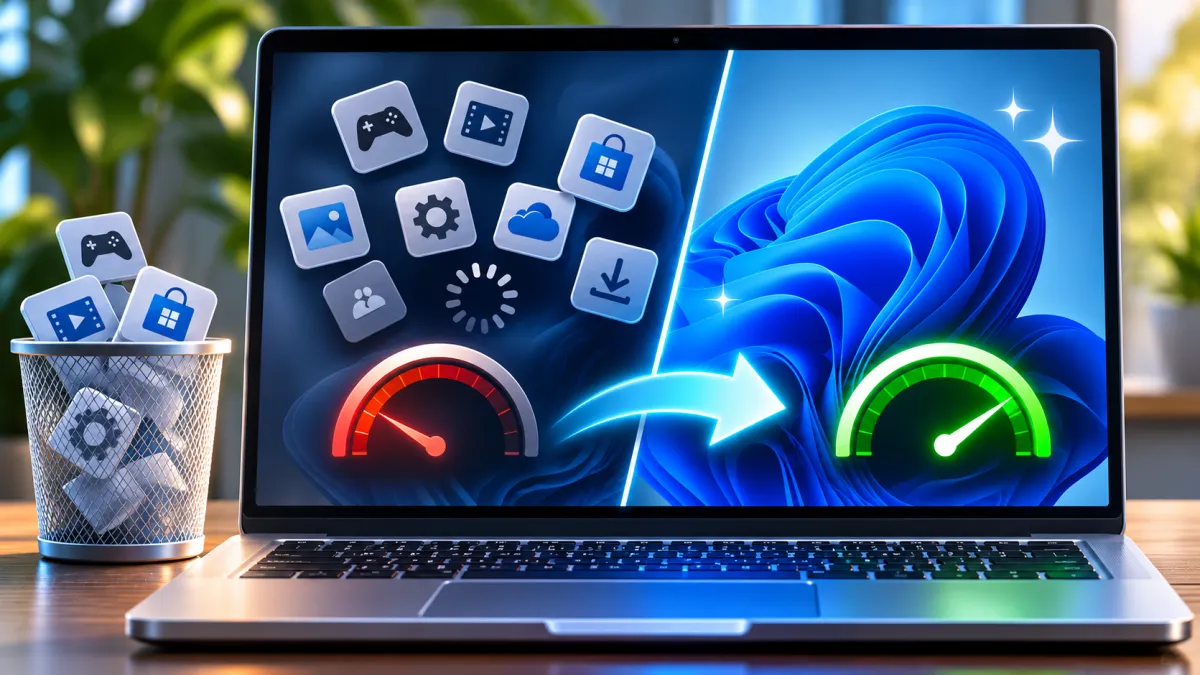
Um Windows 11 sicher zu entrümpeln, deinstallieren Sie in den Einstellungen die vorinstallierten Apps, die Sie nicht nutzen, verhindern, dass unnötige Apps mit Windows starten, und schalten vorgeschlagene Inhalte ab. Verwenden Sie dafür die Einstellungen von Windows statt Debloat-Skripten, damit sich jede Änderung rückgängig machen lässt:
- Erstellen Sie einen Wiederherstellungspunkt: Wählen Sie Start, geben Sie Wiederherstellungspunkt erstellen ein, öffnen Sie den Eintrag und wählen Sie Erstellen (ist der Computerschutz deaktiviert, aktivieren Sie ihn zuerst wie in Abschnitt 1).
- Apps entfernen: Öffnen Sie Start > Einstellungen > Apps > Installierte Apps, wählen Sie neben einer App Weitere Optionen (...) und dann Deinstallieren.
- Autostart-Apps stoppen: Öffnen Sie Start > Einstellungen > Apps > Autostart und schalten Sie die Apps aus, die Sie nicht brauchen.
- Vorschläge abschalten: Öffnen Sie Einstellungen > Datenschutz und Sicherheit > Empfehlungen und Angebote und deaktivieren Sie Vorgeschlagene Inhalte in der Einstellungs-App anzeigen.
So erkennen Sie, dass es geklappt hat: Die entfernten Apps sind aus „Installierte Apps“ und aus dem Startmenü verschwunden, und die ausgeschalteten Apps öffnen sich bei der Anmeldung nicht mehr.
Windows 11 zu entrümpeln heißt, die Apps zu entfernen, die Sie nie nutzen, zu verhindern, dass Programme bei jeder Anmeldung starten, und die Vorschläge abzuschalten, die Windows Ihnen anzeigt. Manche dieser Apps stammen von Microsoft, andere vom Hersteller Ihres PCs oder sind Testversionen. Diese Anleitung verwendet nur die Einstellungen von Windows selbst, sodass sich jeder Schritt rückgängig machen lässt. Debloat-Skripte aus dem Internet verwendet sie nicht: Sie können Teile entfernen, die Windows braucht, und manche davon lassen sich nur durch Zurücksetzen des PCs wiederherstellen.
1. Erstellen Sie vorher einen Wiederherstellungspunkt
Mit einem Wiederherstellungspunkt können Sie Systemdateien, Einstellungen und installierte Programme auf den heutigen Stand zurücksetzen, ohne Ihre persönlichen Dateien anzutasten. Erstellen Sie einen, bevor Sie etwas entfernen.
- Wählen Sie Start, geben Sie Wiederherstellungspunkt erstellen ein und wählen Sie den Eintrag in den Ergebnissen aus. Die Systemeigenschaften öffnen sich auf der Registerkarte Computerschutz.
- Ist der Computerschutz noch nicht aktiviert, wählen Sie Ihr Systemlaufwerk (meist C:), dann Konfigurieren, wählen Sie Computerschutz aktivieren und dann Übernehmen.
- Wählen Sie Erstellen, geben Sie einen Namen ein, den Sie wiedererkennen, etwa „Vor dem Entrümpeln“, und wählen Sie Erstellen.
Erwartetes Ergebnis: Ihr Wiederherstellungspunkt wird mit dem heutigen Datum aufgeführt, wenn Sie die Systemwiederherstellung öffnen (drücken Sie Windows-Taste + R, geben Sie rstrui.exe ein und drücken Sie die Eingabetaste). Unter Windows 10 sind die Schritte dieselben. Mehr dazu in So verwenden Sie einen Wiederherstellungspunkt in Windows 11.
2. So entfernen Sie Bloatware aus Windows 11
Bloatware entfernen Sie aus Windows 11, indem Sie sie in den Einstellungen deinstallieren. Beginnen Sie mit Apps, die Sie kennen und von denen Sie wissen, dass Sie sie nicht nutzen: Testversionen, Spiele, die Sie nie spielen, und Apps, die Sie nie öffnen. Wissen Sie nicht, was eine App ist, schlagen Sie sie in unserer Bloatware-Bibliothek nach. Sie erklärt, was gängige vorinstallierte Apps tun und ob man sie gefahrlos entfernen kann. Sind Sie danach immer noch unsicher, lassen Sie die App, wo sie ist.
- Wählen Sie Start > Einstellungen > Apps > Installierte Apps.
- Suchen Sie die App in der Liste. Wählen Sie daneben die Schaltfläche Weitere Optionen (...) und dann Deinstallieren.
- Bestätigen Sie und folgen Sie den Schritten, die das Deinstallationsprogramm der App anzeigt.
Schneller über das Startmenü: Wählen Sie Start > Alle Apps, klicken Sie mit der rechten Maustaste auf die App und wählen Sie Deinstallieren.
Wenn sich eine App nicht über die Einstellungen deinstallieren lässt: Laut Microsoft lassen sich manche Apps noch nicht über die App „Einstellungen“ deinstallieren. Suchen Sie nach Systemsteuerung, öffnen Sie sie und wählen Sie Programme > Programme und Features. Klicken Sie mit der rechten Maustaste auf das Programm, wählen Sie Deinstallieren oder Deinstallieren/ändern und folgen Sie den Schritten auf dem Bildschirm.
Unter Windows 10 finden Sie die Liste der Apps unter Einstellungen > Apps > Apps und Features.
Erwartetes Ergebnis: Die App verschwindet aus „Installierte Apps“ und aus dem Startmenü.
3. Was Sie mit Apps tun, die sich nicht deinstallieren lassen
Manche Apps sind Teil von Windows selbst, und bei einigen davon, etwa der Microsoft Store-App, unterstützt Microsoft das Entfernen nicht. Sie können sie trotzdem aus dem Weg räumen:
- Vom Startmenü entfernen: Klicken Sie im Startmenü mit der rechten Maustaste auf die App und wählen Sie Von „Start“ lösen.
- Ausführung im Hintergrund stoppen: Wählen Sie Start > Einstellungen > Apps > Installierte Apps, wählen Sie neben der App Weitere Optionen (...) und dann Erweiterte Optionen. Setzen Sie unter Berechtigungen für Hintergrund-Apps die Option Diese App im Hintergrund ausführen lassen auf Nie. Laut Microsoft haben Desktop-Apps diese Option nicht. Ändern Sie das bei ihnen in den Einstellungen der App selbst. Unter Windows 10 gehen Sie zu Einstellungen > Datenschutz > Hintergrund-Apps und schalten die App unter Auswählen, welche Apps im Hintergrund ausgeführt werden dürfen aus.
- Die Schaltfläche „Widgets“ ausblenden: Klicken Sie mit der rechten Maustaste auf die Taskleiste, wählen Sie Taskleisteneinstellungen und schalten Sie unter Taskleistenelemente die Option Widgets aus. Damit wird nur die Schaltfläche entfernt: Windows-Taste + W öffnet das Widgets-Board weiterhin.
Müsste sich eine App eigentlich deinstallieren lassen, zeigt aber einen Fehler an, lesen Sie So entfernen Sie Programme, die sich in Windows 10 und 11 nicht deinstallieren lassen.
Erwartetes Ergebnis: Die App steht nicht mehr im Startmenü und läuft nicht mehr im Hintergrund, obwohl sie noch installiert ist.
4. Verhindern, dass Apps mit Windows starten
Apps, die sich bei jeder Anmeldung öffnen, sorgen für Ballast, auch wenn Sie sie gar nicht nutzen. Wenn Sie sie ausschalten, wird nichts deinstalliert: Die App öffnet sich nur nicht mehr von selbst.
- Wählen Sie Start > Einstellungen > Apps > Autostart.
- Stellen Sie den Schalter für jede App, die Sie nicht gleich nach der Anmeldung brauchen, auf Aus.
Alternativ im Task-Manager: Klicken Sie mit der rechten Maustaste auf Start, wählen Sie Task-Manager und öffnen Sie Autostart-Apps. Wählen Sie eine App aus und dann Deaktivieren. Die Spalte Startauswirkungen (Niedrig, Mittel oder Hoch) zeigt, wie viel Prozessorzeit und Datenträgernutzung jede App beim Start von Windows verursacht. Um zu prüfen, was ein Autostart-Programm ist, bevor Sie es ausschalten, sehen Sie in unserer Autostart-Bibliothek nach.
Erwartetes Ergebnis: Die ausgeschalteten Apps öffnen sich bei der Anmeldung nicht mehr, und der Task-Manager zeigt ihre Startauswirkungen als Keine an.
5. Vorschläge und personalisierte Angebote abschalten
Beim Entrümpeln geht es nicht nur um Apps. Windows 11 zeigt auch vorgeschlagene Inhalte und personalisierte Tipps an, und die können Sie in den Einstellungen abschalten:
- Wählen Sie Start > Einstellungen > Datenschutz und Sicherheit > Empfehlungen und Angebote.
- Deaktivieren Sie Vorgeschlagene Inhalte in der Einstellungs-App anzeigen.
- Gehen Sie zurück zu Datenschutz und Sicherheit, wählen Sie Personalisierte Angebote und deaktivieren Sie Personalisierte Tipps, Anzeigen und Empfehlungen basierend auf meinen Windows-Aktivitäten erhalten.
Erwartetes Ergebnis: Die App „Einstellungen“ zeigt keine vorgeschlagenen Inhalte mehr an, und die Tipps und Empfehlungen, die Windows anzeigt, beruhen nicht mehr auf Ihren Windows-Aktivitäten.
6. So holen Sie eine entfernte App zurück
Sie haben es sich anders überlegt? Jeder Schritt aus den Abschnitten 1 bis 5 lässt sich rückgängig machen.
- Apps aus dem Microsoft Store: Öffnen Sie Microsoft Store, wählen Sie Bibliothek, suchen Sie die App und wählen Sie Installieren.
- Programme anderer Firmen: Laden Sie sie erneut von der Website der jeweiligen Firma herunter.
- Autostart-Apps und Einstellungen: Schalten Sie dieselben Schalter wieder ein.
- Mehrere Änderungen auf einmal, oder etwas funktioniert nicht mehr: Verwenden Sie den Wiederherstellungspunkt aus Abschnitt 1. Drücken Sie Windows-Taste + R, geben Sie rstrui.exe ein und drücken Sie die Eingabetaste. Wählen Sie Weiter, dann Ihren Wiederherstellungspunkt und Nach betroffenen Programmen suchen, um zu sehen, was sich ändert. Wählen Sie dann Weiter > Fertig stellen. Windows startet danach neu, und Ihre persönlichen Dateien bleiben unberührt.
Erwartetes Ergebnis: Die App steht wieder in „Installierte Apps“ und im Startmenü.
Immer noch zu viel Ballast? Das können Sie als Nächstes tun
- Ihr PC ist immer noch langsam: Ungenutzte Apps sind nur eine mögliche Ursache. Lesen Sie Warum ist mein Computer so langsam?
- Der Start dauert immer noch lange: Lesen Sie So beheben Sie einen langsamen Start in Windows 11.
- Neu anfangen, ohne die Extras des PC-Herstellers: „Diesen PC zurücksetzen“ installiert Windows neu. Anders als die Schritte oben lässt sich das nicht rückgängig machen. Betrachten Sie es also als letzten Ausweg und sichern Sie vorher Ihre Dateien. Wählen Sie unter Windows 11 Start > Einstellungen > System > Wiederherstellung und dann PC zurücksetzen. Eigene Dateien beibehalten behält Ihre persönlichen Dateien, entfernt aber Ihre Apps und Einstellungen. Die Einstellung Vorinstallierte Apps wiederherstellen stellt die Anpassungen des PC-Herstellers wieder her, wenn sie aktiviert ist. Lassen Sie sie also deaktiviert, wenn Sie diese nicht möchten. Alles entfernen entfernt auch Ihre persönlichen Dateien. Unter Windows 10 gehen Sie zu Einstellungen > Update und Sicherheit > Wiederherstellung und wählen unter Diesen PC zurücksetzen die Option Los geht's.
Häufig gestellte Fragen
Ist es sicher, ein Debloat-Skript für Windows 11 zu verwenden?
Nicht immer. Skripte können Teile von Windows entfernen, auf die andere Funktionen angewiesen sind. Laut Microsoft wird das Deinstallieren der Microsoft Store-App zum Beispiel nicht unterstützt, kann unbeabsichtigte Folgen haben und lässt sich nur durch Zurücksetzen oder Neuinstallieren von Windows rückgängig machen. Apps über die Einstellungen zu deinstallieren ist sicherer, weil Sie sie wieder installieren können.
Gibt es eine Version von Windows 11 ohne Bloatware?
Jede Windows-11-Installation enthält Apps, die zu Windows gehören, und bei einigen davon, etwa der Microsoft Store-App, unterstützt Microsoft das Entfernen nicht. Die Extras des PC-Herstellers sind etwas anderes: Wenn Sie Ihren PC mit Eigene Dateien beibehalten zurücksetzen und Vorinstallierte Apps wiederherstellen deaktiviert lassen, werden die Anpassungen des Herstellers nicht übernommen.
Löscht eine Neuinstallation von Windows 11 alles?
Eine saubere Neuinstallation schon: Laut Microsoft entfernt sie Ihre persönlichen Dateien, Apps und Einstellungen vom Laufwerk. „Diesen PC zurücksetzen“ mit Eigene Dateien beibehalten ist schonender: Ihre persönlichen Dateien bleiben erhalten, Apps und Einstellungen werden aber entfernt. Sichern Sie Ihre Dateien in beiden Fällen vorher.
Was sind Bloatware-Apps in Windows 11?
Apps, die auf Ihrem PC vorinstalliert sind und die Sie nicht brauchen, etwa Testversionen, Spiele und zusätzliche Apps von Microsoft oder vom Hersteller Ihres PCs. Ob eine App Bloatware ist, hängt davon ab, ob Sie sie nutzen. Unsere Bloatware-Bibliothek erklärt, was gängige vorinstallierte Apps tun und ob man sie gefahrlos entfernen kann.
Kann mir WinZip System Utilities Suite beim Entrümpeln von Windows 11 helfen?
Bei den Apps schon: Der Deinstallations-Manager entfernt Programme, die Sie nicht nutzen, Uninstall Cleanup findet die Dateien, die sie zurücklassen, und mit dem Autostart-Manager schalten Sie Programme aus, die mit Windows starten. Für die Einstellungen von Windows selbst, etwa vorgeschlagene Inhalte und Hintergrund-Apps, verwenden Sie die Schritte in dieser Anleitung.
So wurde diese Anleitung geprüft
- Verfasst von
- WinZip Team, November 2026.
- Erstmals veröffentlicht
- 20. November 2026
- Geprüfte Quellen
- Microsoft Support: Deinstallieren oder Entfernen von Apps und Programmen in Windows
- Microsoft Support: Computerschutz
- Microsoft Support: Systemwiederherstellung
- Microsoft Support: Konfigurieren von Autostart-Anwendungen in Windows
- Microsoft Support: Windows-Hintergrund-Apps und Ihre Privatsphäre
- Microsoft Support: Anpassen des Windows-Startmenüs
- Microsoft Support: Mit Widgets in Windows auf dem Laufenden bleiben
- Microsoft Support: Datenschutzeinstellungen für Empfehlungen & Angebote in Windows 11
- Microsoft Support: Beheben von Problemen mit Apps aus dem Microsoft Store
- Microsoft Learn: Microsoft Store-App kann nicht entfernt, deinstalliert oder neu installiert werden
- Microsoft Learn: Übersicht über Apps auf Windows-Clientgeräten
- Microsoft Support: Zurücksetzen des PCs
- Microsoft Support: Wiederherstellungsoptionen in Windows
Weitere Anleitungen



Beschleunigen Sie Ihren PC mit WinZip System Utilities Suite
- Junk-Dateien entfernen und Speicherplatz freigeben
- Veraltete Treiber aktualisieren
- Den Windows-Start beschleunigen
- Laufwerke optimieren und defragmentieren