
Windows 11 veilig ontdoen van bloatware
Ruim Windows 11 op met de eigen instellingen: verwijder apps die u niet gebruikt en draai elke wijziging terug.
Verwijder programma’s en hun restanten. WinZip System Utilities Suite verwijdert programma’s die u niet gebruikt, vindt de bestanden die ze achterlaten en laat u kiezen wat er met Windows opstart.

Snel antwoord
Wilt u Windows 11 veilig van bloatware ontdoen, verwijder dan in Instellingen de vooraf geïnstalleerde apps die u niet gebruikt, voorkom dat overbodige apps met Windows opstarten en zet voorgestelde inhoud uit. Gebruik de eigen instellingen van Windows in plaats van debloat-scripts, zodat u elke wijziging ongedaan kunt maken:
- Maak een herstelpunt: selecteer Start, typ Een herstelpunt maken, open het en selecteer Maken (staat systeembeveiliging uit, schakel die dan eerst in, zoals in onderdeel 1).
- Verwijder apps: Start > Instellingen > Apps > Geïnstalleerde apps, selecteer Meer opties (...) naast een app en kies Verwijderen.
- Schakel opstart-apps uit: Start > Instellingen > Apps > Opstarten, en zet de apps uit die u niet nodig hebt.
- Zet suggesties uit: Instellingen > Privacy en beveiliging > Aanbevelingen en aanbiedingen, en zet Voorgestelde inhoud weergeven in de app Instellingen uit.
Zo weet u dat het gelukt is: de apps die u hebt verwijderd, staan niet meer in Geïnstalleerde apps en Start, en de apps die u hebt uitgezet, openen niet meer als u zich aanmeldt.
Windows 11 ‘debloaten’ betekent: de apps verwijderen die u nooit gebruikt, voorkomen dat programma’s opstarten telkens als u zich aanmeldt, en de suggesties uitzetten die Windows u laat zien. Sommige van deze apps komen van Microsoft, andere van de fabrikant van uw pc of als proefsoftware. Deze handleiding gebruikt alleen de eigen instellingen van Windows, zodat u elke stap ongedaan kunt maken. We gebruiken geen debloat-scripts van internet: die kunnen onderdelen verwijderen die Windows nodig heeft, en sommige daarvan krijgt u niet terug zonder uw pc opnieuw in te stellen.
1. Maak een herstelpunt voordat u begint
Met een herstelpunt zet u systeembestanden, instellingen en geïnstalleerde programma’s terug naar hoe ze nu zijn, zonder dat uw persoonlijke bestanden worden aangetast. Maak er een voordat u iets verwijdert.
- Selecteer Start, typ Een herstelpunt maken en selecteer het in de resultaten. Systeemeigenschappen wordt geopend op het tabblad Systeembeveiliging.
- Staat systeembeveiliging nog niet aan, selecteer dan uw systeemstation (meestal C:), kies Configureren, selecteer Systeembeveiliging inschakelen en kies Toepassen.
- Selecteer Maken, typ een naam die u herkent, zoals ‘Vóór debloaten’, en selecteer Maken.
Verwacht resultaat: uw herstelpunt staat met de datum van vandaag in de lijst als u Systeemherstel opent (druk op Windows-logotoets + R, typ rstrui.exe en druk op Enter). In Windows 10 zijn de stappen hetzelfde. Meer hierover in Een systeemherstelpunt gebruiken in Windows 11.
2. Bloatware verwijderen uit Windows 11
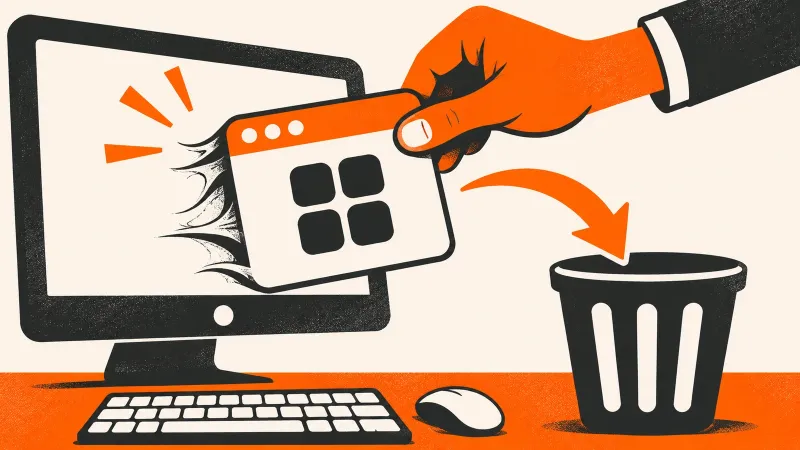
U verwijdert bloatware uit Windows 11 door de apps in Instellingen te verwijderen. Begin met apps die u herkent en waarvan u weet dat u ze niet gebruikt: proefsoftware, games die u nooit speelt en apps die u nooit opent. Weet u niet wat een app is, zoek die dan op in onze Bloatware-bibliotheek. Daar leest u wat veelvoorkomende vooraf geïnstalleerde apps doen en of u ze veilig kunt verwijderen. Twijfelt u nog steeds, laat de app dan staan.
- Selecteer Start > Instellingen > Apps > Geïnstalleerde apps.
- Zoek de app in de lijst. Selecteer de knop Meer opties (...) ernaast en daarna Verwijderen.
- Bevestig en volg de stappen die het verwijderprogramma van de app eventueel laat zien.
Sneller via Start: selecteer Start > Alle apps, klik met de rechtermuisknop op de app en kies Verwijderen.
Kunt u een app niet verwijderen via Instellingen? Microsoft merkt op dat sommige apps nog niet via de app Instellingen kunnen worden verwijderd. Zoek naar Configuratiescherm, open het en selecteer Programma’s > Programma’s en onderdelen. Klik met de rechtermuisknop op het programma, kies Verwijderen of Verwijderen/wijzigen en volg de stappen op het scherm.
In Windows 10 staat de lijst met apps onder Instellingen > Apps > Apps en onderdelen.
Verwacht resultaat: de app verdwijnt uit Geïnstalleerde apps en uit het menu Start.
3. Wat te doen met apps die u niet kunt verwijderen
Sommige apps horen bij Windows zelf, en Microsoft ondersteunt het verwijderen van een aantal daarvan niet, zoals de app Microsoft Store. U kunt ze wel uit de weg houden:
- Haal de app van Start: klik met de rechtermuisknop op de app in het menu Start en kies Van Start losmaken.
- Voorkom dat de app op de achtergrond draait: selecteer Start > Instellingen > Apps > Geïnstalleerde apps, selecteer Meer opties (...) naast de app en daarna Geavanceerde opties. Zet onder Machtigingen voor achtergrond-apps de optie Deze app op de achtergrond laten uitvoeren op Nooit. Microsoft merkt op dat bureaublad-apps deze optie niet hebben. Wijzig dat bij die apps in de eigen instellingen van de app. Ga in Windows 10 naar Instellingen > Privacy > Achtergrond-apps en zet de app uit onder Kiezen welke apps op de achtergrond kunnen worden uitgevoerd.
- Verberg de knop Widgets: klik met de rechtermuisknop op de taakbalk, selecteer Taakbalkinstellingen en zet Widgets uit onder Taakbalkitems. Hiermee verdwijnt alleen de knop: met Windows-logotoets + W opent u het widgetbord nog steeds.
Zou een app verwijderd moeten kunnen worden, maar krijgt u een foutmelding, lees dan Programma’s die zich niet laten verwijderen in Windows 10 en 11.
Verwacht resultaat: de app staat niet meer op Start en draait niet meer op de achtergrond, ook al is hij nog geïnstalleerd.
4. Voorkom dat apps met Windows opstarten
Apps die telkens openen als u zich aanmeldt, zorgen voor rommel, ook als u ze niet gebruikt. Als u ze uitzet, wordt er niets verwijderd: de app opent alleen niet meer vanzelf.
- Selecteer Start > Instellingen > Apps > Opstarten.
- Zet de schakelaar op Uit voor elke app die u niet meteen bij het aanmelden nodig hebt.
Of in Taakbeheer: klik met de rechtermuisknop op Start, selecteer Taakbeheer en open Opstart-apps. Selecteer een app en kies Uitschakelen. De kolom Invloed op opstarten (Laag, Gemiddeld of Hoog) laat zien hoeveel processortijd en schijfgebruik elke app toevoegt tijdens het opstarten van Windows. Wilt u eerst controleren wat een opstartprogramma is voordat u het uitzet, kijk dan in onze Bibliotheek met opstartprogramma’s.
Verwacht resultaat: de apps die u hebt uitgezet, openen niet meer als u zich aanmeldt, en in Taakbeheer staat hun invloed op opstarten op Geen.
5. Zet suggesties en gepersonaliseerde aanbiedingen uit
Debloaten gaat niet alleen over apps. Windows 11 toont ook voorgestelde inhoud en gepersonaliseerde tips, en die kunt u uitzetten in Instellingen:
- Selecteer Start > Instellingen > Privacy en beveiliging > Aanbevelingen en aanbiedingen.
- Zet Voorgestelde inhoud weergeven in de app Instellingen uit.
- Ga terug naar Privacy en beveiliging, selecteer Gepersonaliseerde aanbiedingen en zet Gepersonaliseerde tips, advertenties en aanbevelingen ontvangen op basis van mijn Windows-activiteit uit.
Verwacht resultaat: de app Instellingen toont geen voorgestelde inhoud meer, en de tips en aanbevelingen die Windows laat zien, zijn niet meer gebaseerd op uw Windows-activiteit.
6. Een verwijderde app terugzetten
Van gedachten veranderd? Elke stap in de onderdelen 1 tot en met 5 kunt u terugdraaien.
- Apps uit de Microsoft Store: open Microsoft Store, selecteer Bibliotheek, zoek de app op en selecteer Installeren.
- Programma’s van andere bedrijven: download ze opnieuw van de eigen website van het bedrijf.
- Opstart-apps en instellingen: zet dezelfde schakelaars weer aan.
- Meerdere wijzigingen tegelijk, of iets werkt niet meer: gebruik het herstelpunt uit onderdeel 1. Druk op Windows-logotoets + R, typ rstrui.exe en druk op Enter. Selecteer Volgende, kies uw herstelpunt en selecteer Zoeken naar programma’s die worden beïnvloed om te zien wat er verandert. Selecteer daarna Volgende > Voltooien. Windows start opnieuw op als het klaar is, en uw persoonlijke bestanden worden niet aangetast.
Verwacht resultaat: de app staat weer in Geïnstalleerde apps en in het menu Start.
Nog steeds rommelig? Dit kunt u nog proberen
- Uw pc is nog steeds traag: ongebruikte apps zijn maar één mogelijke oorzaak. Lees Waarom is mijn computer zo traag?
- Het opstarten duurt nog steeds lang: lees Langzaam opstarten oplossen in Windows 11.
- Opnieuw beginnen zonder de extra’s van uw pc-fabrikant: met Deze pc opnieuw instellen wordt Windows opnieuw geïnstalleerd. Anders dan de stappen hierboven kunt u dit niet ongedaan maken. Zie het dus als laatste redmiddel en maak eerst een back-up van uw bestanden. Selecteer in Windows 11 Start > Instellingen > Systeem > Herstel en daarna Pc opnieuw instellen. Mijn bestanden behouden bewaart uw persoonlijke bestanden, maar verwijdert uw apps en instellingen. Staat de instelling Vooraf geïnstalleerde apps herstellen aan, dan worden de aanpassingen van uw pc-fabrikant teruggezet. Laat die instelling dus uit als u ze niet wilt. Alles verwijderen verwijdert ook uw persoonlijke bestanden. Ga in Windows 10 naar Instellingen > Bijwerken en beveiliging > Herstel en selecteer Aan de slag onder Deze pc opnieuw instellen.
Veelgestelde vragen
Is het veilig om een debloat-script voor Windows 11 te gebruiken?
Niet altijd. Scripts kunnen onderdelen van Windows verwijderen waar andere functies van afhankelijk zijn. Microsoft zegt bijvoorbeeld dat het verwijderen van de app Microsoft Store niet wordt ondersteund, onbedoelde gevolgen kan hebben en alleen ongedaan kan worden gemaakt door Windows opnieuw in te stellen of opnieuw te installeren. Apps verwijderen via Instellingen is veiliger, omdat u ze opnieuw kunt installeren.
Bestaat er een versie van Windows 11 zonder bloatware?
Elk exemplaar van Windows 11 bevat apps die bij Windows horen, en Microsoft ondersteunt het verwijderen van een aantal daarvan niet, zoals de app Microsoft Store. De extra’s die de fabrikant van uw pc toevoegt, staan daar los van: stelt u uw pc opnieuw in met Mijn bestanden behouden en laat u Vooraf geïnstalleerde apps herstellen uitgeschakeld, dan worden de aanpassingen van de fabrikant niet toegepast.
Wist een schone installatie van Windows 11 alles?
Een schone installatie wel: volgens Microsoft verwijdert die uw persoonlijke bestanden, apps en instellingen van het station. Deze pc opnieuw instellen met Mijn bestanden behouden is minder ingrijpend: uw persoonlijke bestanden blijven bewaard, maar apps en instellingen worden verwijderd. Maak in beide gevallen eerst een back-up van uw bestanden.
Wat zijn bloatware-apps in Windows 11?
Vooraf geïnstalleerde apps op uw pc die u niet nodig hebt, zoals proefsoftware, games en extra apps van Microsoft of de fabrikant van uw pc. Of een app bloatware is, hangt ervan af of u hem gebruikt. Onze Bloatware-bibliotheek legt uit wat veelvoorkomende vooraf geïnstalleerde apps doen en of u ze veilig kunt verwijderen.
Kan WinZip System Utilities Suite helpen om Windows 11 te debloaten?
Het helpt bij de apps: Verwijderbeheer verwijdert programma’s die u niet gebruikt, Opschonen na verwijderen vindt de bestanden die ze achterlaten, en met Opstartbeheer zet u programma’s uit die met Windows opstarten. Gebruik voor de eigen instellingen van Windows, zoals voorgestelde inhoud en achtergrond-apps, de stappen in deze handleiding.
Zo is deze handleiding gecontroleerd
- Geschreven door
- WinZip Team, November 2026.
- Voor het eerst gepubliceerd
- 20 november 2026
- Geraadpleegde bronnen
- Microsoft Ondersteuning: Apps en programma’s verwijderen in Windows
- Microsoft Ondersteuning: Systeembeveiliging
- Microsoft Ondersteuning: Systeemherstel
- Microsoft Ondersteuning: Opstarttoepassingen configureren in Windows
- Microsoft Ondersteuning: Achtergrond-apps in Windows en uw privacy
- Microsoft Ondersteuning: Het menu Start van Windows aanpassen
- Microsoft Ondersteuning: Op de hoogte blijven met widgets in Windows
- Microsoft Ondersteuning: Privacyinstellingen voor Aanbevelingen en aanbiedingen in Windows 11
- Microsoft Ondersteuning: Problemen met apps uit de Microsoft Store oplossen
- Microsoft Learn: Kan de Microsoft Store-app niet verwijderen of opnieuw installeren
- Microsoft Learn: Overzicht van apps op Windows-clientapparaten
- Microsoft Ondersteuning: Uw pc opnieuw instellen
- Microsoft Ondersteuning: Herstelopties in Windows
Gerelateerde handleidingen



Maak uw pc sneller met WinZip System Utilities Suite
- Overbodige bestanden opruimen en schijfruimte vrijmaken
- Verouderde stuurprogramma’s bijwerken
- Sneller opstarten
- Uw stations optimaliseren en defragmenteren