
Come alleggerire Windows 11 in modo sicuro
Alleggerisci Windows 11 con le sue impostazioni: rimuovi le app che non usi e annulla qualsiasi modifica.
Rimuovi i programmi e i loro residui. WinZip System Utilities Suite rimuove i programmi che non usi, trova i file che si lasciano dietro e ti permette di scegliere cosa si avvia con Windows.

Risposta rapida
Per alleggerire Windows 11 in modo sicuro, disinstalla da Impostazioni le app preinstallate che non usi, impedisci alle app superflue di avviarsi con Windows e disattiva i contenuti suggeriti. Usa le impostazioni di Windows invece degli script di debloat, così ogni modifica si può annullare:
- Crea un punto di ripristino: seleziona Start, digita Crea un punto di ripristino, aprilo e seleziona Crea (se la protezione del sistema è disattivata, attivala prima, come nella sezione 1).
- Rimuovi le app: Start > Impostazioni > App > App installate, seleziona Altre opzioni (...) accanto a un’app e scegli Disinstalla.
- Blocca le app di avvio: Start > Impostazioni > App > Avvio, e disattiva le app che non ti servono.
- Disattiva i suggerimenti: Impostazioni > Privacy e sicurezza > Consigli e offerte, e disattiva Mostra il contenuto suggerito nell’app Impostazioni.
Come capire se ha funzionato: le app che hai rimosso non compaiono più in App installate e in Start, e quelle che hai disattivato non si aprono più quando accedi.
Alleggerire Windows 11 (il cosiddetto debloat) significa rimuovere le app che non usi mai, impedire ai programmi di avviarsi ogni volta che accedi e disattivare i suggerimenti che Windows ti mostra. Alcune di queste app sono di Microsoft, altre vengono dal produttore del PC o sono software di prova. Questa guida usa solo le impostazioni di Windows, quindi ogni passaggio si può annullare. Non usa script di debloat trovati su Internet: possono rimuovere componenti di cui Windows ha bisogno, e alcuni non si possono ripristinare senza reimpostare il PC.
1. Crea un punto di ripristino prima di iniziare
Un punto di ripristino ti permette di riportare i file di sistema, le impostazioni e i programmi installati allo stato di oggi, senza toccare i tuoi file personali. Creane uno prima di rimuovere qualsiasi cosa.
- Seleziona Start, digita Crea un punto di ripristino e selezionalo nei risultati. Si apre Proprietà del sistema nella scheda Protezione sistema.
- Se la protezione del sistema non è ancora attiva, seleziona l’unità di sistema (di solito C:), scegli Configura, seleziona Attiva protezione sistema e scegli Applica.
- Seleziona Crea, digita un nome facile da riconoscere, ad esempio “Prima del debloat”, e seleziona Crea.
Risultato previsto: il punto di ripristino compare con la data di oggi quando apri Ripristino configurazione di sistema (premi il tasto Windows + R, digita rstrui.exe e premi Invio). I passaggi sono gli stessi in Windows 10. Trovi altri dettagli in Come usare un punto di ripristino del sistema in Windows 11.
2. Come rimuovere il bloatware da Windows 11
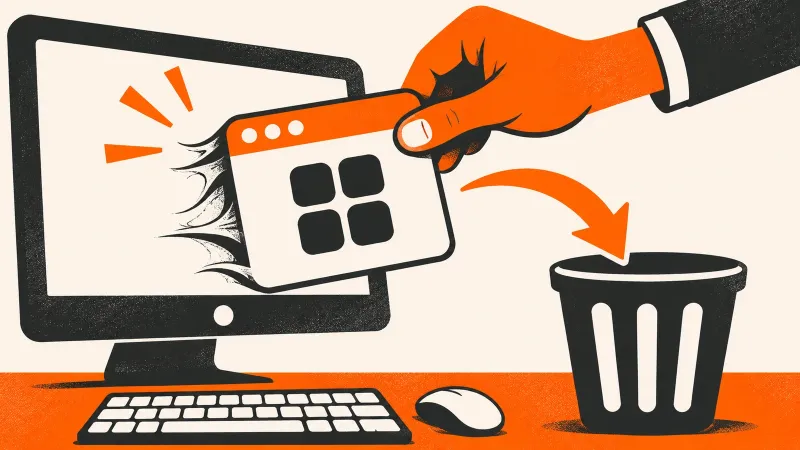
Il bloatware si rimuove da Windows 11 disinstallandolo da Impostazioni. Inizia dalle app che riconosci e che sai di non usare: software di prova, giochi a cui non giochi mai e app che non apri mai. Se non sai cos’è un’app, cercala nella nostra Libreria bloatware, che spiega cosa fanno le app preinstallate più comuni e se si possono rimuovere senza rischi. Se hai ancora dubbi, lasciala dov’è.
- Seleziona Start > Impostazioni > App > App installate.
- Trova l’app nell’elenco. Seleziona il pulsante Altre opzioni (...) accanto all’app, poi Disinstalla.
- Conferma e segui gli eventuali passaggi mostrati dal programma di disinstallazione dell’app.
Più veloce da Start: seleziona Start > Tutte le app, fai clic con il pulsante destro del mouse sull’app e scegli Disinstalla.
Se un’app non si disinstalla da Impostazioni: Microsoft fa notare che alcune app non si possono ancora disinstallare dall’app Impostazioni. Cerca Pannello di controllo, aprilo e seleziona Programmi > Programmi e funzionalità. Fai clic con il pulsante destro del mouse sul programma, scegli Disinstalla o Disinstalla/Cambia e segui i passaggi sullo schermo.
In Windows 10, l’elenco delle app si trova in Impostazioni > App > App e funzionalità.
Risultato previsto: l’app sparisce da App installate e dal menu Start.
3. Cosa fare con le app che non puoi disinstallare
Alcune app fanno parte di Windows stesso, e Microsoft non supporta la rimozione di alcune di esse, come l’app Microsoft Store. Puoi comunque toglierle di mezzo:
- Toglila da Start: fai clic con il pulsante destro del mouse sull’app nel menu Start e scegli Rimuovi da Start.
- Impedisci che resti in esecuzione in background: seleziona Start > Impostazioni > App > App installate, seleziona Altre opzioni (...) accanto all’app, poi Opzioni avanzate. In Autorizzazioni app in background, imposta Consenti l’esecuzione di questa app in background su Mai. Microsoft fa notare che le app desktop non hanno questa opzione, quindi per quelle modifica le impostazioni dell’app stessa. In Windows 10, vai a Impostazioni > Privacy > App in background e disattiva l’app in Scegli le app che possono essere eseguite in background.
- Nascondi il pulsante Widget: fai clic con il pulsante destro del mouse sulla barra delle applicazioni, seleziona Impostazioni della barra delle applicazioni e disattiva Widget in Elementi della barra delle applicazioni. In questo modo rimuovi solo il pulsante: il tasto Windows + W apre comunque la bacheca dei widget.
Se un’app dovrebbe disinstallarsi ma mostra un errore, leggi Come risolvere i problemi dei programmi che non si disinstallano in Windows 10 e 11.
Risultato previsto: l’app non è più in Start e non resta in esecuzione in background, anche se è ancora installata.
4. Impedisci alle app di avviarsi con Windows
Le app che si aprono ogni volta che accedi creano disordine anche quando non le usi. Disattivarle non disinstalla niente: l’app smette semplicemente di aprirsi da sola.
- Seleziona Start > Impostazioni > App > Avvio.
- Imposta l’interruttore su Disattivato per ogni app che non ti serve appena accedi.
Oppure in Gestione attività: fai clic con il pulsante destro del mouse su Start, seleziona Gestione attività e apri App di avvio. Seleziona un’app e scegli Disabilita. La colonna Impatto all’avvio (Basso, Medio o Alto) mostra quanto tempo del processore e quanto utilizzo del disco aggiunge ogni app mentre Windows si avvia. Per capire cos’è un programma di avvio prima di disattivarlo, consulta la nostra Libreria programmi all’avvio.
Risultato previsto: le app che hai disattivato non si aprono più quando accedi e Gestione attività indica Nessuno come impatto all’avvio.
5. Disattiva i suggerimenti e le offerte personalizzate
Alleggerire Windows non riguarda solo le app. Windows 11 mostra anche contenuti suggeriti e suggerimenti personalizzati, che puoi disattivare in Impostazioni:
- Seleziona Start > Impostazioni > Privacy e sicurezza > Consigli e offerte.
- Disattiva Mostra il contenuto suggerito nell’app Impostazioni.
- Torna a Privacy e sicurezza, seleziona Offerte personalizzate e disattiva Ricevi suggerimenti, annunci e consigli personalizzati in base all’attività di Windows.
Risultato previsto: l’app Impostazioni smette di mostrare contenuti suggeriti, e i suggerimenti e i consigli che Windows mostra non si basano più sulla tua attività in Windows.
6. Come recuperare un’app rimossa
Hai cambiato idea? Ogni passaggio delle sezioni da 1 a 5 si può annullare.
- App di Microsoft Store: apri Microsoft Store, seleziona Raccolta, trova l’app e seleziona Installa.
- Programmi di altre aziende: scaricali di nuovo dal sito web dell’azienda.
- App di avvio e impostazioni: riattiva gli stessi interruttori.
- Più modifiche insieme, o qualcosa ha smesso di funzionare: usa il punto di ripristino della sezione 1. Premi il tasto Windows + R, digita rstrui.exe e premi Invio. Seleziona Avanti, scegli il punto di ripristino e seleziona Cerca programmi interessati per vedere cosa cambierà. Poi seleziona Avanti > Fine. Al termine Windows si riavvia, e i tuoi file personali non vengono toccati.
Risultato previsto: l’app è di nuovo in App installate e nel menu Start.
Ancora troppo disordine? Cosa provare dopo
- Il PC è ancora lento: le app inutilizzate sono solo una delle possibili cause. Leggi Perché il computer è così lento?
- L’avvio richiede ancora molto tempo: leggi Come risolvere l’avvio lento in Windows 11.
- Ricomincia senza i programmi aggiuntivi del produttore del PC: Reimposta il PC reinstalla Windows. A differenza dei passaggi precedenti, non si può annullare, quindi consideralo l’ultima risorsa ed esegui prima un backup dei tuoi file. In Windows 11, seleziona Start > Impostazioni > Sistema > Ripristino, poi Reimposta PC. Mantieni i miei file conserva i tuoi file personali, ma rimuove app e impostazioni. La sua impostazione Ripristina app preinstallate, se attivata, reinstalla le personalizzazioni del produttore del PC, quindi lasciala disattivata se non le vuoi. Rimuovi tutto rimuove anche i tuoi file personali. In Windows 10, vai a Impostazioni > Aggiornamento e sicurezza > Ripristino e seleziona Per iniziare in Reimposta il PC.
Domande frequenti
È sicuro usare uno script di debloat per Windows 11?
Non sempre. Gli script possono rimuovere componenti di Windows da cui dipendono altre funzionalità. Microsoft spiega, ad esempio, che la disinstallazione dell’app Microsoft Store non è supportata, può avere conseguenze impreviste e si può annullare solo reimpostando o reinstallando Windows. Disinstallare le app da Impostazioni è più sicuro, perché puoi reinstallarle.
Esiste una versione di Windows 11 senza bloatware?
Ogni copia di Windows 11 include app che fanno parte di Windows, e Microsoft non supporta la rimozione di alcune di esse, come l’app Microsoft Store. I programmi aggiuntivi del produttore del PC sono un’altra cosa: se reimposti il PC con Mantieni i miei file e lasci disattivata l’opzione Ripristina app preinstallate, le personalizzazioni del produttore non vengono applicate.
Un’installazione pulita di Windows 11 cancella tutto?
Un’installazione pulita sì: secondo Microsoft rimuove dall’unità i tuoi file personali, le app e le impostazioni. Reimposta il PC con Mantieni i miei file è più delicato: conserva i tuoi file personali, ma rimuove app e impostazioni. In entrambi i casi, esegui prima un backup dei tuoi file.
Cosa sono le app bloatware in Windows 11?
Sono app preinstallate sul PC che non ti servono, come software di prova, giochi e app aggiuntive di Microsoft o del produttore del PC. Se un’app sia bloatware o no dipende dal fatto che tu la usi. La nostra Libreria bloatware spiega cosa fanno le app preinstallate più comuni e se si possono rimuovere senza rischi.
WinZip System Utilities Suite può aiutarmi ad alleggerire Windows 11?
Ti aiuta con le app: Gestione disinstallazioni rimuove i programmi che non usi, la scansione dei residui di disinstallazione trova i file che si lasciano dietro e Gestione avvio ti permette di disattivare i programmi che si avviano con Windows. Per le impostazioni di Windows, come i contenuti suggeriti e le app in background, segui i passaggi di questa guida.
Come è stata verificata questa guida
- Scritto da
- WinZip Team, November 2026.
- Prima pubblicazione
- 20 novembre 2026
- Fonti consultate
- Supporto Microsoft: Disinstallare o rimuovere app e programmi in Windows
- Supporto Microsoft: Protezione sistema
- Supporto Microsoft: Ripristino configurazione di sistema
- Supporto Microsoft: Configurare le applicazioni di avvio in Windows
- Supporto Microsoft: App in background di Windows e privacy
- Supporto Microsoft: Personalizzare il menu Start di Windows
- Supporto Microsoft: Rimanere aggiornati con i widget in Windows
- Supporto Microsoft: Impostazioni di privacy per Consigli e offerte in Windows 11
- Supporto Microsoft: Risolvere i problemi delle app di Microsoft Store
- Microsoft Learn: Impossibile rimuovere, disinstallare o reinstallare l’app Microsoft Store
- Microsoft Learn: Panoramica delle app nei dispositivi client Windows
- Supporto Microsoft: Reimpostare il PC
- Supporto Microsoft: Opzioni di ripristino in Windows
Guide correlate



Velocizza il PC con WinZip System Utilities Suite
- Pulisci i file inutili e libera spazio su disco
- Aggiorna i driver obsoleti
- Velocizza l’avvio
- Ottimizza e deframmenta le unità