
Windows 11 でキャッシュと一時ファイルを削除する方法
PC に最初から入っているツールで、Windows 11 の一時ファイル、メモリ、DNS キャッシュを削除します。
1 回のスキャンで一時ファイルを削除。 WinZip System Utilities Suite のジャンク ファイル スキャンは Windows の一時ファイルを削除してごみ箱を空にし、プライバシー クリーナーはブラウザーのキャッシュを削除します。
要点まとめ
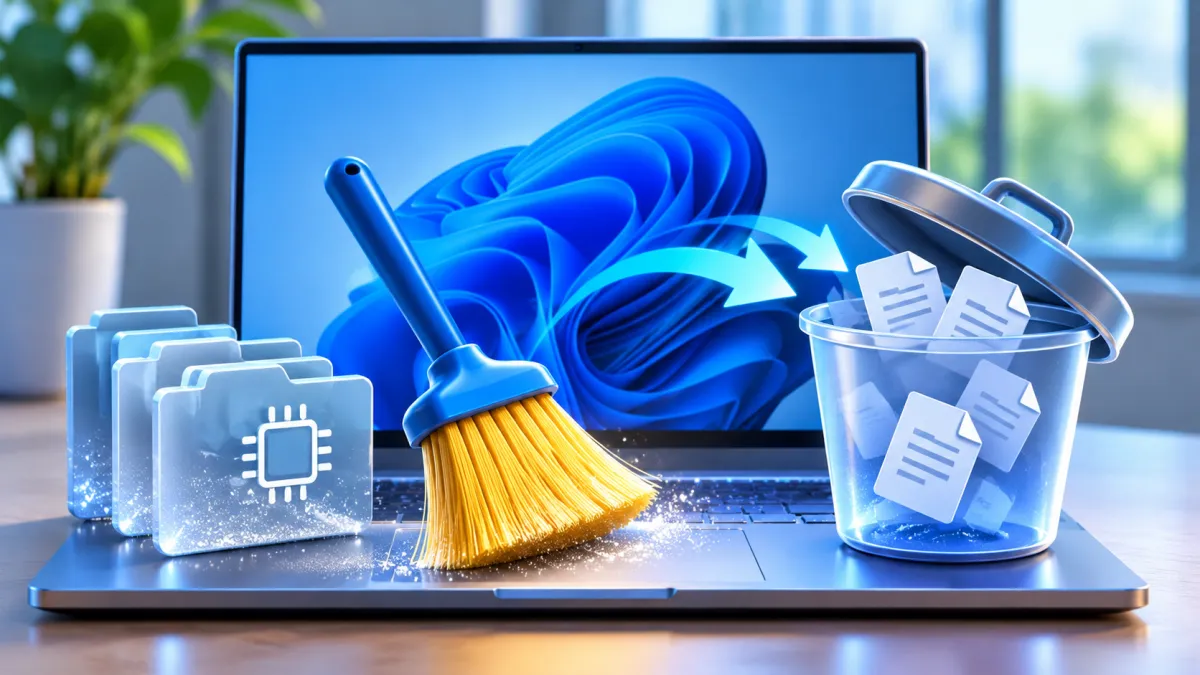
Windows 11 でキャッシュを削除するとは、主に一時ファイルを削除することです。一時ファイルとは、Windows やアプリが処理中に作成し、もう必要なくなったファイルのことです。設定から数回のクリックで削除でき、ストレージ センサーを使えば自動で削除されます。また、PC を再起動すると、メモリ(RAM)に保持されているデータがクリアされます。キャッシュを削除するには、次の手順を実行します。
- スタート > 設定 > システム > ストレージ > 一時ファイルを選択し、削除したいものにチェックを入れてファイルの削除を選択します。
- 自分の一時フォルダーを空にします。Windows ロゴ キー + R キーを押し、%temp% と入力して OK を選択し、すべてを選んで削除します。使用中のファイルはスキップします。
- 同じ [ストレージ] ページでストレージ センサーをオンにすると、Windows が一時ファイルを削除してくれます。
- メモリを解放します。不要なアプリとブラウザーのタブを閉じてから、スタート > 電源 > 再起動を選択します。
うまくいったかの確認方法:[設定] > [システム] > [ストレージ] で C ドライブの空き領域が増え、一時ファイルの合計が小さくなっていれば成功です。
Windows 11 でキャッシュを削除するには、設定から一時ファイルを削除し、ストレージ センサーで自動的に削除されるようにして、PC を再起動してメモリ(RAM)を解放します。Windows にはいくつかの種類のキャッシュがあり、それぞれ削除する場所が異なります。このガイドでは、Windows 11 に用意されているツールを使ってそれぞれを削除する方法を説明し、Windows 10 で手順が異なる場合はその違いも記載しています。
PC のキャッシュを削除するとはどういうことですか?
キャッシュとは、次に同じことをするときに速く処理できるように、PC が保存しておくデータのことです。Windows PC で「キャッシュを削除する」と言う場合、通常は次のいずれかを指します。
- 一時ファイル:Windows やアプリが処理中に作成するファイルのほか、縮小表示や、アップグレード後の以前のバージョンの Windows も含まれます。通常、最も多くの容量を使っているのがこれです(セクション 1~4)。
- RAM(メモリ):アプリの実行中にメモリに保持されるデータです。アプリを閉じて再起動すると解放されます(セクション 5)。
- DNS キャッシュ:PC が最近調べた Web サイト名の一覧で、次回すばやく見つけられるようにするためのものです(セクション 6)。
- Microsoft Store のキャッシュ:Microsoft Store アプリが保持するファイルです(セクション 7)。
- ブラウザーのキャッシュ:ブラウザーが保存する Web ページのコピーです。これはブラウザー自体の中で削除します。ブラウザーのデータとキャッシュを削除する方法をご覧ください。
1. 設定から一時ファイルを削除する方法
Windows 11 で一時ファイルを削除するには設定を使うのが最も手軽で、削除する前に種類ごとの使用容量も確認できます。
- スタート > 設定 > システム > ストレージを選択します。
- ドライブの下にある一時ファイルを選択します。Windows が種類ごとの容量を計算するまで、少し待ちます。
- 削除したい種類にチェックを入れます。表示される一覧は PC によって異なり、一時ファイル、縮小表示、ごみ箱、以前のバージョンの Windows などが含まれることがあります。すべてにチェックを入れる前に、下の注意事項をお読みください。
- ファイルの削除を選択します。
おすすめから選びたい場合:Windows 11 では、同じ [ストレージ] ページでクリーンアップに関する推奨事項を選択します。Windows が、一時ファイル、大きいファイルや使用されていないファイル、クラウドに同期されたファイル、使用されていないアプリを提案します。項目を選び、各セクションでクリーンアップを選択します。
Windows 10 でも、手順は同じです(設定 > システム > ストレージ > 一時ファイル > ファイルの削除)。
期待される結果:一時ファイルの合計が減り、[ストレージ] ページで C ドライブの空き領域が増えます。
2. ディスク クリーンアップで一時ファイルを削除する
ディスク クリーンアップは、以前からある Windows の標準ツールです。Windows 11 と Windows 10 にも残っており、一時的なシステム ファイルも削除できます。
- スタートを選択し、ディスク クリーンアップと入力して、ディスク クリーンアップを選択します。
- ドライブ (C:) を選び、OK を選択します。
- 削除したいファイルの種類にチェックを入れます。Microsoft によると、[ダウンロードされたプログラム ファイル]、[インターネット一時ファイル]、[縮小表示] には既定でチェックが入っています。
- さらに空き領域を増やすには、システム ファイルのクリーンアップを選択し、もう一度ドライブ (C:) を選んで OK を選択します。計算が終わったら、削除したいシステム ファイルの種類にチェックを入れます。
- OK を選択し、ファイルの削除を選択して確定します。
期待される結果:完了するとディスク クリーンアップが閉じ、C ドライブの空き領域が増えます。
3. %temp% で一時フォルダーを空にする
Windows のアカウントごとに一時フォルダーがあり、通常は C:\Users\<ユーザー名>\AppData\Local\Temp にあります。%temp% というショートカットを使えば、場所を探さなくても開けます。
- 使用中のファイルを減らすため、作業中のデータを保存し、開いているアプリを閉じます。
- Windows ロゴ キー + R キーを押して [ファイル名を指定して実行] を開き、%temp% と入力して OK を選択します。エクスプローラーで一時フォルダーが開きます。
- Ctrl + A キーを押してすべてを選択し、Delete キーを押します。
- ファイルやフォルダーが使用中と表示された場合は、スキップを選びます。まだ実行中のアプリが使っています。
- 削除したファイルはまずごみ箱に移動するため、ごみ箱を空にして容量を取り戻します。設定 > システム > ストレージ > 一時ファイル(セクション 1)でごみ箱にチェックを入れ、ファイルの削除を選択します。ごみ箱を空にすると中身がすべて完全に削除されるので、先にごみ箱を開いて確認してください。
期待される結果:一時フォルダーが空になるか、使用中だったわずかなファイルだけが残ります。
4. ストレージ センサーをオンにして一時ファイルを自動で削除する
ストレージ センサーは、一時ファイルを自動で削除してくれる機能です。既定ではオフになっていますが、オンにすると、PC の空き領域が少なくなったときに Windows が不要な一時ファイルを削除します。クリーンアップの対象はシステム ドライブ(C:)だけです。
- スタート > 設定 > システム > ストレージを選択し、ストレージ センサーをオンにします。
- ストレージ センサーを選択して、動作を変更します。ストレージ センサーを実行するで、実行する頻度を選びます。
- ごみ箱に移動してから次の期間が過ぎたファイルを削除するで、ファイルをごみ箱に残しておく期間を選びます。
- [ダウンロード] フォルダーに残しておきたいファイルがある場合は、[ダウンロード] フォルダーに保存してから次の期間に開かれていないファイルを削除するを許可しないのままにしておきます。
- Windows 11 ですぐにクリーンアップするには、今すぐストレージ センサーを実行するを選択します。Windows 10 では、ストレージ センサーのスイッチは同じ [ストレージ] ページにあり、今すぐクリーンアップですぐに実行できます。
ストレージ センサーは、サインインしていて、10 分以上オンラインになっているときにだけ実行されます。一度も使ったことがなくても、PC の空き領域が少なくなると、Windows がストレージ センサーをオンにして一時ファイルを削除し、そのことを通知する場合があります。
期待される結果:ストレージ センサーがオンと表示され、一時ファイルがたまらなくなります。
5. Windows 11 でメモリ(RAM)のキャッシュをクリアする方法
メモリ(RAM)はフォルダーのように空にすることはできず、解放するのに特別なツールも必要ありません。アプリを閉じて PC を再起動すれば十分です。タスク マネージャーにキャッシュ済みと表示されるものの一部は、ほかに使われていないメモリに Windows が保持しているデータです。Microsoft はこの部分を利用可能なメモリとして扱っており、アプリが必要としたときには、Windows がすぐにそのアプリに割り当てることができます。
- Ctrl + Shift + Esc キーを押してタスク マネージャーを開きます。パフォーマンス > メモリを開くと、使用中のメモリと利用可能なメモリの量を確認できます。
- プロセス タブで、使っていないアプリを右クリックし、タスクを終了するを選びます。
- 不要なブラウザーのタブを閉じます。多くのアプリやタブを開いていると、PC の動作が遅くなることがあります。
- 再起動します。スタート > 電源 > 再起動を選択します。
- 不要なアプリが Windows と一緒に起動しないようにします。タスク マネージャーでスタートアップ アプリを開き、アプリを右クリックして無効にするを選びます。どんなアプリかわからない場合は、無料のスタートアップ アプリ辞典で調べてください。
期待される結果:タスク マネージャーで利用可能なメモリが増えています。Microsoft によると、古い PC ではこれらの手順があまり効果がない場合があり、長い目で見ればデバイスのアップグレードが最善の解決策になることもあります。
6. DNS キャッシュをクリアする
DNS キャッシュには、PC がサイトをすばやく見つけられるように、最近調べた Web サイト名の情報が保存されています。Microsoft は、PC が名前で Web サイトを見つけられない場合のトラブルシューティング手順として、DNS キャッシュのクリアを挙げています。
- 検索を選択して cmd と入力し、コマンド プロンプトを右クリックして管理者として実行を選びます。
- ipconfig /flushdns と入力して Enter キーを押します。
期待される結果:DNS リゾルバー キャッシュがフラッシュされたことが表示されます。次回サイトにアクセスするとき、PC はそのサイトをもう一度調べます。
7. Microsoft Store のキャッシュをクリアする
クリーンアップの直後に「ディスク領域不足」のエラーが表示される場合、Microsoft はこの方法を勧めています。Microsoft Store が使うアプリのファイルで、一時フォルダーがすぐにいっぱいになることがあるためです。
- Windows ロゴ キー + R キーを押し、wsreset.exe と入力して OK を選択します。
- 何も表示されていないコマンド プロンプト ウィンドウが開きます。そのまま待つと、10 秒ほどで閉じて、Microsoft Store が自動で開きます。
- 問題が続く場合は、スタート > 設定 > システム > トラブルシューティング > その他のトラブルシューティング ツールを選択し、Windows ストア アプリの横にある実行するを選択します。Windows 10 では、スタート > 設定 > 更新とセキュリティ > トラブルシューティングを選択し、Windows ストア アプリを選んでトラブルシューティング ツールの実行を選択します。その後、PC を再起動します。
期待される結果:リセット後、Microsoft Store が自動で開きます。
それでも空き領域が足りない場合に試すこと
- 大きなファイルを探す:Microsoft によると、保存したファイルの中で特に大きいものは、通常 [ビデオ]、[ミュージック]、[ピクチャ]、[ダウンロード] フォルダーにあります。エクスプローラーでこれらのフォルダーを開き、サイズで並べ替えて、不要なものを削除するか移動します。同じファイルのコピーも、容量を圧迫するよくある原因です。Windows で重複ファイルを見つけて削除する方法をご覧ください。
- 使わないアプリをアンインストールする:Windows 11 では、クリーンアップに関する推奨事項(セクション 1)に、削除できる使用されていないアプリが表示されます。
- Windows Update のファイル:Windows Update には独自のダウンロード キャッシュがあります。その削除は別の作業になるため、ここでは扱いません。
- ディスク使用率が 100% のままの場合:Windows 10/11 でディスク使用率 100% を解消する方法をご覧ください。
- キャッシュを削除しても PC が遅い場合:パソコンが遅いのはなぜ?をご覧ください。
よくある質問
PC のキャッシュを削除しても安全ですか?
このガイドで紹介している種類のキャッシュであれば安全です。Microsoft は、クリーンアップに関する推奨事項を、一時ファイルやシステム ファイルを特定してクリーンアップする方法として紹介しており、ストレージ センサーは一時ファイルなどの不要な項目を自動で削除します。DNS キャッシュをクリアしても、PC が Web サイトをもう一度調べるようになるだけです。また、再起動でクリアされるのはメモリで、ファイルは消えません。
一時ファイルを削除すると、何か失われますか?
ドキュメント、写真、アプリは一時フォルダーには保存されていないため、一時ファイルを削除しても消えません。失われる可能性があるのは、設定やディスク クリーンアップで一緒にチェックを入れたほかの項目です。たとえば、ごみ箱や以前のバージョンの Windows などです。Microsoft によると、以前のバージョンの Windows の削除は元に戻せません。
どの一時ファイルを削除すればよいですか?
まずは Windows がおすすめするものから始めましょう。Windows 11 では、クリーンアップに関する推奨事項がクリーンアップできる一時ファイルを選び出してくれます。ディスク クリーンアップでは、[ダウンロードされたプログラム ファイル]、[インターネット一時ファイル]、[縮小表示] に既定でチェックが入っています。[ダウンロード] とごみ箱は、中身を確認するまでチェックを入れないでください。また、元のバージョンに戻す可能性がある場合は、以前のバージョンの Windows を 10 日間残しておきましょう。
キャッシュされたメモリはクリアしたほうがよいですか?
通常は必要ありません。タスク マネージャーに [キャッシュ済み] と表示されるものの一部は、空いているメモリに Windows が保持しているデータで、Microsoft はこれをすぐに再利用できる利用可能なメモリとして扱っています。メモリが本当にいっぱいの場合は、使っていないアプリやブラウザーのタブを閉じるか、PC を再起動してください。
Windows 11 のパソコンでメモリの使用量が多いのはなぜですか?
たいていは、実行中のものが原因です。Microsoft によると、多くのアプリやブラウザーのタブを開いていると PC の動作が遅くなることがあり、スタートアップ時に実行されるアプリはバックグラウンドでの使用量を増やします。Ctrl + Shift + Esc キーを押してタスク マネージャーを開き、何がメモリを使っているかを確認したら、不要なものを閉じ、使わないスタートアップ アプリをオフにします(セクション 5)。Microsoft によると、古い PC では、長い目で見ればデバイスのアップグレードが最善の解決策になることもあります。
WinZip System Utilities Suite でキャッシュを削除できますか?
2 種類のキャッシュを削除できます。ジャンク ファイル スキャンは Windows の一時ファイルを削除してごみ箱を空にし、プライバシー クリーナーはブラウザーのキャッシュを削除します。DNS キャッシュのクリアやメモリ(RAM)の解放は行わないため、それらについてはこのガイドのセクション 5 と 6 を使ってください。
このガイドの検証について
- 執筆者
- WinZip Team, November 2026.
- 初回公開日
- 2026年11月20日
- 確認した情報源
- Microsoft サポート:Windows でドライブの空き領域を増やす
- Microsoft サポート:ストレージ センサーを使用してドライブの空き領域を管理する
- Microsoft サポート:Windows で PC のパフォーマンスを向上させるためのヒント
- Microsoft サポート:以前のバージョンの Windows を削除する
- Microsoft サポート:Windows Update 用の空き領域を増やす
- Microsoft サポート:Windows のキーボード ショートカット
- Microsoft Learn:認識される環境変数
- Microsoft Learn:ipconfig
- Microsoft Learn:MEMORYSTATUSEX 構造体(利用可能な物理メモリ)
- Microsoft Tech Community:タスク マネージャーの [パフォーマンス] タブに関するブログ
- Dell:Windows パソコンのディスク領域を解放する方法
- ASUS:ストレージ容量が不足している場合の推奨される対処方法
関連ガイド




WinZip System Utilities Suite で PC を高速化
- 不要なファイルを削除してディスクの空き容量を確保
- 古いドライバーを更新
- 起動を高速化
- ドライブを最適化・デフラグ