
Como limpar o cache e os arquivos temporários no Windows 11
Limpe os arquivos temporários, a memória e o cache DNS no Windows 11 com ferramentas que já estão no seu PC.
Limpe os arquivos temporários em uma só verificação. A verificação de Arquivos desnecessários do WinZip System Utilities Suite limpa os arquivos temporários do Windows e a Lixeira, e o Limpador de Privacidade limpa o cache do navegador.
Resposta rápida
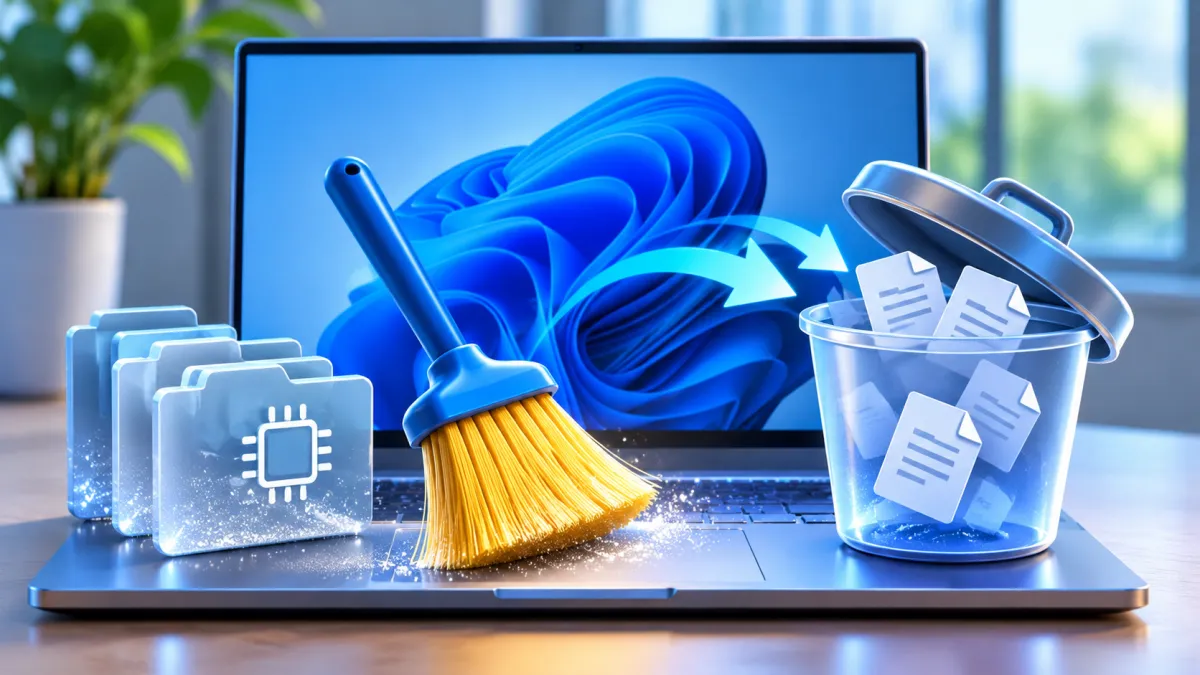
Limpar o cache no Windows 11 significa, na maior parte, excluir arquivos temporários: arquivos que o Windows e os aplicativos criam enquanto funcionam e de que não precisam mais. As Configurações os removem com poucos cliques, o Sensor de Armazenamento pode fazer isso automaticamente, e reiniciar o PC limpa o que está guardado na memória (RAM). Para limpar o cache:
- Selecione Iniciar > Configurações > Sistema > Armazenamento > Arquivos temporários, marque o que você quer excluir e selecione Remover arquivos.
- Limpe a sua pasta temporária: pressione a tecla do logotipo do Windows + R, digite %temp%, selecione OK e depois selecione tudo e exclua. Ignore os arquivos que estiverem em uso.
- Ative o Sensor de Armazenamento na mesma página Armazenamento para que o Windows remova os arquivos temporários por você.
- Libere a RAM: feche os aplicativos e as guias do navegador de que você não precisa e depois selecione Iniciar > Ligar/Desligar > Reiniciar.
Como saber se funcionou: Configurações > Sistema > Armazenamento mostra mais espaço livre na unidade C, e o total de Arquivos temporários está menor.
Para limpar o cache no Windows 11, exclua os arquivos temporários pelas Configurações, deixe o Sensor de Armazenamento removê-los automaticamente e reinicie o PC para liberar a memória (RAM). O Windows mantém vários tipos de cache, e cada um é limpo em um lugar diferente. Este guia mostra cada um deles com ferramentas que já vêm no Windows 11, com as diferenças do Windows 10 onde as etapas mudam.
O que significa limpar o cache do PC?
Um cache é um conjunto de dados que o PC guarda para fazer alguma coisa mais rápido da próxima vez. Em um PC com Windows, "limpar o cache" geralmente significa uma destas coisas:
- Arquivos temporários: arquivos que o Windows e os aplicativos criam enquanto funcionam, além das miniaturas e, depois de uma atualização de versão, da sua versão anterior do Windows. Normalmente são eles que ocupam mais espaço (seções 1 a 4).
- RAM (memória): dados guardados na memória enquanto os aplicativos estão em execução. Fechar aplicativos e reiniciar libera essa memória (seção 5).
- Cache DNS: uma lista de nomes de sites que o PC consultou recentemente, para encontrá-los de novo rapidamente (seção 6).
- Cache da Microsoft Store: arquivos que o aplicativo da Store guarda (seção 7).
- Cache do navegador: cópias de páginas da Web que o navegador salva. Esse cache é limpo dentro do próprio navegador: veja Como limpar os dados e o cache do navegador.
1. Como limpar arquivos temporários pelas Configurações
As Configurações são o jeito mais rápido de limpar arquivos temporários no Windows 11 e mostram quanto espaço cada tipo ocupa antes de você excluir qualquer coisa.
- Selecione Iniciar > Configurações > Sistema > Armazenamento.
- Abaixo da sua unidade, selecione Arquivos temporários. Espere um pouco enquanto o Windows calcula cada tipo.
- Marque os tipos que você quer excluir. A lista muda de um PC para outro e pode incluir arquivos temporários, miniaturas, a Lixeira e a sua versão anterior do Windows. Leia o aviso abaixo antes de marcar tudo.
- Selecione Remover arquivos.
Prefere sugestões? No Windows 11, selecione Recomendações de limpeza na mesma página Armazenamento. O Windows sugere arquivos temporários, arquivos grandes ou não usados, arquivos sincronizados com a nuvem e aplicativos não usados. Escolha os itens e selecione Limpar em cada seção.
No Windows 10, o caminho é o mesmo: Configurações > Sistema > Armazenamento > Arquivos temporários > Remover arquivos.
Resultado esperado: o total de Arquivos temporários diminui, e a página Armazenamento mostra mais espaço livre na unidade C.
2. Limpe os arquivos temporários com a Limpeza de Disco
A Limpeza de Disco é a ferramenta mais antiga do Windows para isso. Ela continua no Windows 11 e no Windows 10 e também consegue remover arquivos temporários do sistema.
- Selecione Iniciar, digite limpeza de disco e selecione Limpeza de Disco.
- Escolha a unidade (C:) e selecione OK.
- Marque os tipos de arquivo que você quer excluir. A Microsoft observa que Arquivos de Programas Baixados, Arquivos de Internet Temporários e Miniaturas vêm marcados por padrão.
- Para liberar mais espaço, selecione Limpar arquivos do sistema, escolha de novo a unidade (C:) e selecione OK. Quando terminar o cálculo, marque os tipos de arquivo do sistema que você quer remover.
- Selecione OK e depois Excluir Arquivos para confirmar.
Resultado esperado: a Limpeza de Disco fecha quando termina, e a unidade C fica com mais espaço livre.
3. Limpe a sua pasta temporária com %temp%
Cada conta do Windows tem a própria pasta temporária, geralmente C:\Users\<seu nome>\AppData\Local\Temp. O atalho %temp% abre essa pasta sem você precisar procurá-la.
- Salve o seu trabalho e feche os aplicativos abertos, para que menos arquivos fiquem em uso.
- Pressione a tecla do logotipo do Windows + R para abrir a caixa Executar, digite %temp% e selecione OK. A pasta temporária abre no Explorador de Arquivos.
- Pressione Ctrl + A para selecionar tudo e depois pressione Delete.
- Se o Windows avisar que um arquivo ou uma pasta está em uso, escolha Ignorar. Um aplicativo que ainda está aberto está usando esse item.
- Os arquivos excluídos vão primeiro para a Lixeira; então, esvazie-a para recuperar o espaço: marque Lixeira em Configurações > Sistema > Armazenamento > Arquivos temporários (seção 1) e selecione Remover arquivos. Abra a Lixeira e confira antes: esvaziá-la exclui definitivamente tudo o que está nela.
Resultado esperado: a pasta temporária fica vazia ou só com os poucos arquivos que estavam em uso.
4. Ative o Sensor de Armazenamento para limpar os arquivos temporários automaticamente
O Sensor de Armazenamento limpa os arquivos temporários por você. Ele vem desativado por padrão e, depois de ativado, o Windows remove os arquivos temporários desnecessários quando o PC fica com pouco espaço. Ele só limpa a unidade do sistema (C:).
- Selecione Iniciar > Configurações > Sistema > Armazenamento e ative o Sensor de Armazenamento.
- Selecione Sensor de Armazenamento para mudar o funcionamento dele. Em Executar o Sensor de Armazenamento, escolha com que frequência ele é executado.
- Escolha por quanto tempo os arquivos ficam na Lixeira em Excluir arquivos da minha lixeira se eles estiverem lá há mais de.
- Deixe Excluir arquivos da minha pasta Downloads se eles não forem abertos há mais de em Nunca se você guarda em Downloads arquivos que quer manter.
- Para limpar na mesma hora no Windows 11, selecione Executar o Sensor de Armazenamento agora. No Windows 10, a chave do Sensor de Armazenamento fica na mesma página Armazenamento, e Limpar agora executa a limpeza na mesma hora.
O Sensor de Armazenamento só é executado quando você está conectado à sua conta e online por mais de 10 minutos. Se o PC ficar com pouco espaço e você nunca tiver usado o recurso, o Windows pode ativá-lo para limpar os arquivos temporários e avisar você.
Resultado esperado: o Sensor de Armazenamento aparece como Ativado, e os arquivos temporários param de se acumular.
5. Como limpar o cache da RAM no Windows 11
Não dá para esvaziar a memória (RAM) como uma pasta, e você não precisa de nenhuma ferramenta especial para liberá-la: fechar aplicativos e reiniciar o PC resolve. Parte do que o Gerenciador de Tarefas mostra como Em cache são dados que o Windows guarda na memória que não está sendo usada para outra coisa. A Microsoft conta essa parte como memória disponível, que o Windows pode passar na mesma hora para um aplicativo quando ele precisar.
- Pressione Ctrl + Shift + Esc para abrir o Gerenciador de Tarefas. Abra Desempenho > Memória para ver quanta memória está em uso e quanta está disponível.
- Na guia Processos, clique com o botão direito do mouse em um aplicativo que você não está usando e escolha Finalizar tarefa.
- Feche as guias do navegador de que você não precisa. Muitos aplicativos e guias abertos podem deixar o PC lento.
- Reinicie: selecione Iniciar > Ligar/Desligar > Reiniciar.
- Impeça que aplicativos desnecessários iniciem com o Windows: no Gerenciador de Tarefas, abra Aplicativos de inicialização, clique com o botão direito em um aplicativo e escolha Desabilitar. Não sabe o que é um aplicativo? Procure-o na nossa biblioteca de programas de inicialização gratuita.
Resultado esperado: o Gerenciador de Tarefas mostra mais memória disponível. Em um PC mais antigo, a Microsoft observa que essas etapas podem não ajudar muito, e fazer um upgrade no aparelho pode ser a melhor solução a longo prazo.
6. Limpe o cache DNS
O cache DNS guarda as consultas recentes de nomes de sites para o PC encontrar os sites rapidamente. A Microsoft indica limpá-lo como etapa de solução de problemas quando o PC tem dificuldade para encontrar sites pelo nome.
- Selecione Pesquisar, digite cmd, clique com o botão direito do mouse em Prompt de Comando e escolha Executar como administrador.
- Digite ipconfig /flushdns e pressione Enter.
Resultado esperado: o Windows confirma que o Cache do DNS Resolver foi liberado. Na próxima vez que você visitar cada site, o PC vai consultá-lo de novo.
7. Limpe o cache da Microsoft Store
A Microsoft sugere fazer isso se aparecer um erro de pouco espaço em disco logo depois de uma limpeza, porque a pasta temporária pode se encher rapidamente com arquivos de aplicativos usados pela Microsoft Store.
- Pressione a tecla do logotipo do Windows + R, digite wsreset.exe e selecione OK.
- Uma janela vazia do Prompt de Comando abre. Espere: ela fecha depois de uns dez segundos, e a Microsoft Store abre sozinha.
- Se o problema continuar, selecione Iniciar > Configurações > Sistema > Solução de problemas > Outros solucionadores de problemas e depois selecione Executar ao lado de Aplicativos da Windows Store. No Windows 10, selecione Iniciar > Configurações > Atualização e Segurança > Solução de problemas, selecione Aplicativos da Windows Store e selecione Executar a solução de problemas. Depois, reinicie o PC.
Resultado esperado: a Microsoft Store abre sozinha depois da redefinição.
Ainda com pouco espaço? O que tentar em seguida
- Encontre os seus maiores arquivos: a Microsoft observa que as pastas Vídeos, Músicas, Imagens e Downloads geralmente guardam os maiores arquivos que você salvou. Abra-as no Explorador de Arquivos, classifique por tamanho e exclua ou mova aquilo de que você não precisa. Cópias repetidas do mesmo arquivo são outra coisa que costuma ocupar espaço: veja Como encontrar e remover arquivos duplicados no Windows.
- Desinstale os aplicativos que você não usa: no Windows 11, Recomendações de limpeza (seção 1) lista os Aplicativos não usados que você pode remover.
- Arquivos do Windows Update: o Windows Update mantém um cache de downloads próprio. Limpá-lo é outra tarefa, que não é abordada aqui.
- O disco está ocupado em 100%: veja Como corrigir o uso de disco em 100% no Windows 10 e 11.
- O PC continua lento depois de limpar o cache: veja Por que meu computador está tão lento?
Perguntas frequentes
É seguro limpar o cache do PC?
Sim, para os tipos de cache deste guia. A Microsoft descreve as Recomendações de limpeza como uma forma de identificar e limpar arquivos temporários e arquivos do sistema, e o Sensor de Armazenamento remove automaticamente itens de que você não precisa, como arquivos temporários. Limpar o cache DNS só faz o PC consultar os sites de novo, e reiniciar limpa a memória, não os seus arquivos.
Vou perder alguma coisa se excluir os arquivos temporários?
Os seus documentos, fotos e aplicativos não ficam na pasta temporária, então excluir os arquivos temporários não os remove. O que você pode perder é qualquer outra coisa que marcar junto com eles nas Configurações ou na Limpeza de Disco, como a Lixeira ou a sua versão anterior do Windows. A Microsoft observa que remover uma versão anterior do Windows não pode ser desfeito.
Quais arquivos temporários devo excluir?
Comece pelo que o Windows sugere. No Windows 11, as Recomendações de limpeza separam os arquivos temporários que você pode limpar e, na Limpeza de Disco, Arquivos de Programas Baixados, Arquivos de Internet Temporários e Miniaturas vêm marcados por padrão. Deixe Downloads e a Lixeira desmarcados até conferir o que há neles, e não exclua a sua versão anterior do Windows nos 10 dias em que ela fica disponível, caso você queira voltar.
Vale a pena limpar a RAM em cache?
Normalmente, não é necessário. Parte do que o Gerenciador de Tarefas mostra como Em cache são dados que o Windows guarda na memória livre, e a Microsoft conta isso como memória disponível, que pode ser reutilizada na mesma hora. Se a memória estiver mesmo cheia, feche os aplicativos e as guias do navegador que você não está usando ou reinicie o PC.
Por que o meu computador com Windows 11 está usando tanta RAM?
Geralmente por causa do que está em execução. A Microsoft observa que ter muitos aplicativos ou guias do navegador abertos pode deixar o PC lento e que os aplicativos que iniciam com o Windows aumentam o uso em segundo plano. Pressione Ctrl + Shift + Esc para abrir o Gerenciador de Tarefas e ver o que está usando a memória; depois, feche aquilo de que você não precisa e desative os aplicativos de inicialização que você não usa (seção 5). Em um PC mais antigo, a Microsoft observa que fazer um upgrade no aparelho pode ser a melhor solução a longo prazo.
O WinZip System Utilities Suite consegue limpar o cache?
Ele limpa dois tipos: a verificação de Arquivos desnecessários remove os arquivos temporários do Windows e esvazia a Lixeira, e o Limpador de Privacidade limpa o cache do navegador. Ele não limpa o cache DNS nem libera a memória (RAM); para isso, use as seções 5 e 6 deste guia.
Como este guia foi revisado
- Escrito por
- WinZip Team, November 2026.
- Primeira publicação
- 20 de novembro de 2026
- Fontes consultadas
- Suporte da Microsoft: Liberar espaço na unidade no Windows
- Suporte da Microsoft: Gerenciar o espaço na unidade com o Sensor de Armazenamento
- Suporte da Microsoft: Dicas para melhorar o desempenho do PC no Windows
- Suporte da Microsoft: Excluir a versão anterior do Windows
- Suporte da Microsoft: Liberar espaço para atualizações do Windows
- Suporte da Microsoft: Atalhos de teclado no Windows
- Microsoft Learn: Variáveis de ambiente reconhecidas
- Microsoft Learn: comando ipconfig
- Microsoft Learn: Estrutura MEMORYSTATUSEX (memória física disponível)
- Microsoft Tech Community: Blog sobre a guia Desempenho do Gerenciador de Tarefas
- Dell: Como liberar espaço em disco no seu computador pessoal com Windows
- ASUS: O que fazer quando o espaço de armazenamento é insuficiente
Guias relacionados



Acelere seu PC com o WinZip System Utilities Suite
- Limpe arquivos desnecessários e libere espaço em disco
- Atualize drivers desatualizados
- Acelere a inicialização
- Otimize e desfragmente suas unidades