
Como limpar os dados e o cache do navegador
Limpe o cache e os cookies no Chrome e no Edge no Windows e corrija páginas que não carregam direito.
Prefere limpar tudo em um só lugar? O Limpador de Privacidade do WinZip System Utilities Suite, que faz parte da verificação com um clique, limpa o cache, os cookies e o histórico de navegação dos navegadores em um só lugar.
Resposta rápida
Para limpar o cache e os cookies do navegador no Windows:
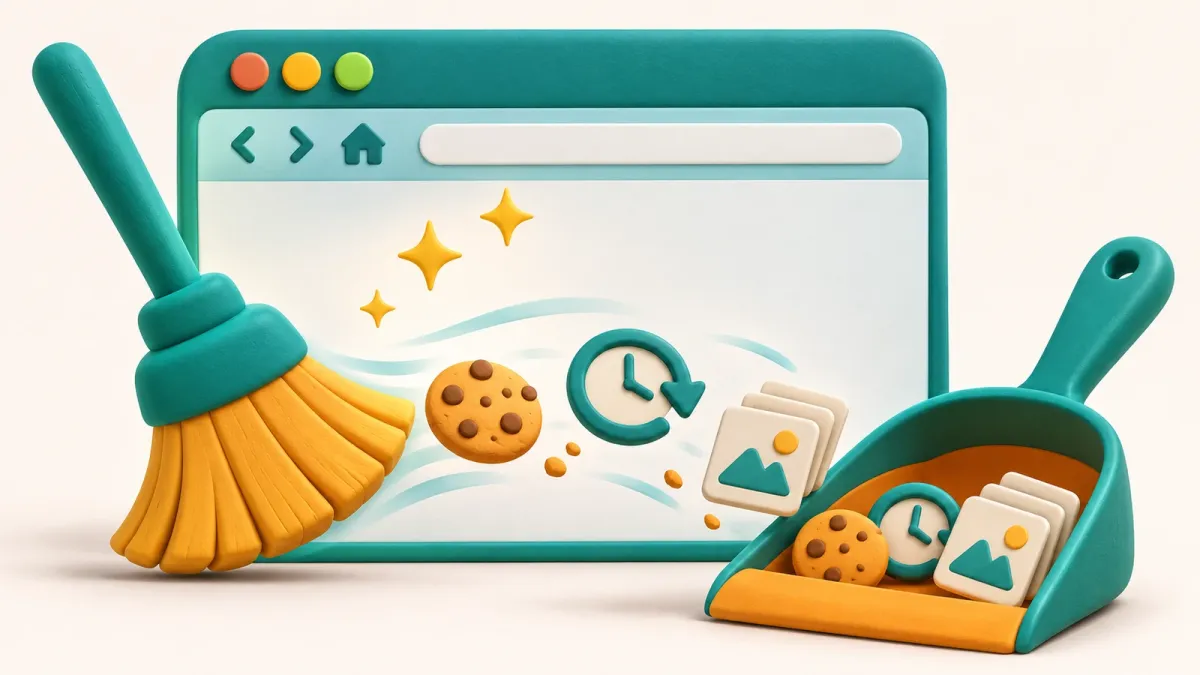
- Chrome: selecione Mais (⋮) > Excluir dados de navegação, escolha um intervalo de tempo, marque Cookies e outros dados do site e Imagens e arquivos armazenados em cache e selecione Excluir dados.
- Edge: selecione Configurações e mais (…) > Configurações > Privacidade, pesquisa e serviços > Limpar dados de navegação > Escolher o que limpar, marque os itens e selecione Limpar agora.
- Recarregue a página que estava dando problema.
Como saber se funcionou: os sites pedem que você faça login de novo, e a página que não carregava direito agora mostra a versão mais recente.
O navegador guarda partes dos sites que você visita, como imagens e textos (o cache), e pequenos arquivos que lembram coisas como seus logins e configurações (os cookies). Isso ajuda as páginas a abrir mais rápido, mas os dados guardados podem ficar desatualizados. Limpá-los é uma solução comum quando uma página não carrega direito, mostra conteúdo antigo ou um site continua dando problema. Veja abaixo as etapas atuais para o Chrome e o Edge no Windows.
1. Limpe o cache e os cookies no Google Chrome
- Abra o Chrome.
- No canto superior direito, selecione Mais (⋮) > Excluir dados de navegação. Você também pode digitar Excluir dados de navegação na barra de endereço e selecionar a ação que aparecer.
- Escolha um intervalo de tempo, como Última hora ou Todo o período.
- Marque Cookies e outros dados do site e Imagens e arquivos armazenados em cache. Desmarque o que você quiser manter, como o Histórico de navegação.
- Selecione Excluir dados.
Veja o que as principais opções removem, de acordo com o Google:
- Imagens e arquivos armazenados em cache: cópias de textos e imagens das páginas que você visitou, que o Chrome guarda para que as páginas abram mais rápido.
- Cookies e outros dados do site: cookies e outros dados que os sites guardam no navegador. Você vai precisar fazer login nos sites de novo.
- Histórico de downloads: apenas a lista de downloads. Os arquivos continuam no seu computador.
As senhas salvas não são removidas por essa ferramenta. O Google as gerencia separadamente no Gerenciador de senhas do Google. Se você estiver conectado ao Chrome com a sincronização ativada, continuará conectado à sua Conta do Google, e os dados que você excluir também serão removidos dos seus outros dispositivos sincronizados.
Resultado esperado: os sites em que você estava conectado pedem que você faça login de novo, e as páginas podem carregar um pouco mais devagar no começo, enquanto o Chrome baixa as imagens de novo.
2. Limpe o cache e os cookies no Microsoft Edge
- No Edge, selecione Configurações e mais (…) no canto superior direito.
- Selecione Configurações > Privacidade, pesquisa e serviços.
- Selecione Limpar dados de navegação e depois Escolher o que limpar ao lado de Limpar dados de navegação agora.
- Em Intervalo de tempo, escolha quanto tempo para trás deseja limpar.
- Marque Cookies e outros dados do site e Imagens e arquivos armazenados em cache.
- Selecione Limpar agora.
A lista do Edge também inclui Senhas e Dados de formulário de preenchimento automático, então confira o que está marcado antes de selecionar Limpar agora. A Microsoft observa que os itens sincronizados são limpos em todos os seus dispositivos sincronizados. Para limpar os dados só neste PC, desative a sincronização antes em Configurações > Perfis > Sincronizar.
Resultado esperado: o Edge limpa os itens que você marcou, e os sites pedem que você faça login de novo.
3. Limpe os cookies de um único site
Se só um site está dando problema, você pode limpar os dados dele e continuar conectado em todos os outros.
- Chrome: selecione Mais > Configurações > Privacidade e segurança > Cookies de terceiros > Ver todos os dados e permissões do site. Pesquise o site, selecione Excluir ao lado dele e depois selecione Excluir de novo para confirmar.
- Edge: selecione Configurações e mais > Configurações > Privacidade, pesquisa e serviços > Cookies > Ver todos os cookies e dados do site. Pesquise o site, selecione a seta para baixo ao lado dele e depois Excluir.
Resultado esperado: esse site trata você como um novo visitante, e todos os outros sites mantêm você conectado.
4. Limpe os cookies automaticamente ao fechar o Edge
Se você preferir não fazer isso à mão, o Edge pode limpar os dados toda vez que você o fechar. Vá para Configurações > Privacidade, pesquisa e serviços > Limpar dados de navegação > Escolher o que limpar sempre que você fechar o navegador e ative Cookies e outros dados do site (ou qualquer outro item).
Lembre-se de que você vai precisar fazer login nos seus sites de novo sempre que abrir o navegador.
5. Confira se funcionou
- Abra a página que estava dando problema e recarregue-a. Agora ela deve mostrar a versão atual.
- Os sites em que você estava conectado devem pedir que você faça login de novo. Se não pedirem, confira se você marcou a opção de cookies e escolheu um intervalo de tempo longo o bastante.
Ainda não funciona? O que tentar em seguida
- Experimente uma janela privada: pressione Ctrl + Shift + N no Chrome para abrir uma janela anônima ou selecione Configurações e mais > Nova janela InPrivate no Edge. Se a página funcionar ali, limpe os dados desse site de novo (seção 3) ou confira suas extensões.
- Desative as extensões uma de cada vez: no Chrome, selecione Mais > Extensões > Gerenciar extensões. No Edge, selecione Extensões ao lado da barra de endereço > Gerenciar extensões. Desative todas e depois reative uma por uma para encontrar a culpada.
- Atualize o navegador: no Chrome, selecione Mais > Ajuda > Sobre o Google Chrome e selecione Reiniciar se houver uma atualização pronta. No Edge, selecione Configurações e mais > Ajuda e comentários > Sobre o Microsoft Edge.
Perguntas frequentes
Limpar o cache e os cookies apaga minhas senhas salvas?
No Chrome, não: o Google diz que as senhas salvas não são excluídas pela ferramenta de dados de navegação e são gerenciadas no Gerenciador de senhas do Google. No Edge, as senhas só são removidas se você marcar Senhas na lista.
Vou ser desconectado dos sites?
Sim, se você limpar os cookies. São os cookies que mantêm você conectado, então você vai precisar fazer login nesses sites de novo. Se você limpar só o cache, continua conectado.
Qual é a diferença entre o cache e os cookies?
O cache guarda cópias de textos e imagens das páginas que você visitou para que elas abram mais rápido. Os cookies são pequenos arquivos que os sites criam para guardar informações sobre a sua visita, como seu login e suas preferências.
Por que os sites ficam mais lentos logo depois que limpo o cache?
O navegador precisa baixar as imagens e outros conteúdos de novo na primeira vez que você visita cada site. O Google observa que alguns sites podem carregar mais devagar no começo; a velocidade volta conforme o cache é preenchido de novo.
Excluir o histórico de downloads apaga os arquivos que baixei?
Não. No Chrome, excluir o histórico de downloads só remove a lista de downloads. Os arquivos continuam no seu computador.
Limpar os dados neste PC também limpa no meu celular?
Pode, sim. Se a sincronização estiver ativada, o Chrome e o Edge também removem os dados que você excluir dos seus outros dispositivos sincronizados. No Edge, desative a sincronização antes se quiser limpar só este PC.
Como este guia foi revisado
- Escrito por
- Chris, WinZip Team. Updated by the WinZip Team in November 2026.
- Primeira publicação
- 15 de março de 2020
- Fontes consultadas
- Ajuda do Google Chrome: Excluir dados de navegação no Chrome
- Ajuda da Conta do Google: Limpar cache e cookies
- Ajuda do Google Chrome: Excluir, permitir e gerenciar cookies no Chrome
- Suporte da Microsoft: Exibir e excluir o histórico do navegador no Microsoft Edge
- Suporte da Microsoft: Gerenciar cookies no Microsoft Edge: exibir, permitir, bloquear, excluir e usar
- Ajuda do Google Chrome: Navegar com privacidade no modo anônimo
- Suporte da Microsoft: Navegar no modo InPrivate no Microsoft Edge
- Ajuda da Chrome Web Store: Instalar e gerenciar extensões
- Suporte da Microsoft: Adicionar, desativar ou remover extensões no Microsoft Edge
- Ajuda do Google Chrome: Atualizar o Google Chrome
- Suporte da Microsoft: Configurações de atualização do Microsoft Edge
Guias relacionados




Acelere seu PC com o WinZip System Utilities Suite
- Limpe arquivos desnecessários e libere espaço em disco
- Atualize drivers desatualizados
- Acelere a inicialização
- Otimize e desfragmente suas unidades