
Cómo borrar los datos y la caché del navegador
Borra la caché y las cookies en Chrome y Edge en Windows, y soluciona las páginas que no se cargan bien.
¿Prefieres limpiar desde un solo lugar? El Limpiador de privacidad de WinZip System Utilities Suite, incluido en su análisis con un clic, elimina la caché, las cookies y el historial de navegación desde un solo lugar.
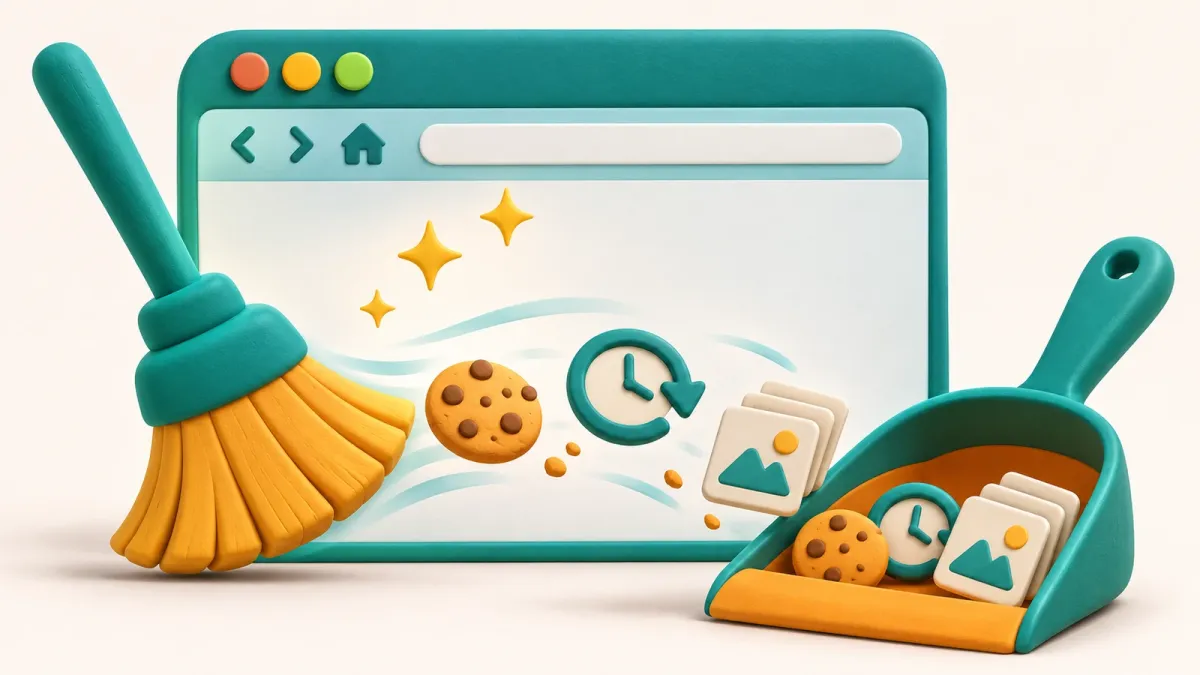
Respuesta rápida
Para borrar la caché y las cookies del navegador en Windows:
- Chrome: selecciona Más (⋮) > Eliminar datos de navegación, elige un intervalo de tiempo, marca Cookies y otros datos de sitios y Archivos e imágenes almacenados en caché y, después, selecciona Eliminar datos.
- Edge: selecciona Configuración y más (…) > Configuración > Privacidad, búsqueda y servicios > Borrar datos de exploración > Elegir lo que se debe borrar, marca los elementos y selecciona Borrar ahora.
- Vuelve a cargar la página que te estaba dando problemas.
Cómo saber si ha funcionado: los sitios te piden que vuelvas a iniciar sesión y la página que no se cargaba bien ahora muestra su versión más reciente.
El navegador guarda partes de los sitios web que visitas, como imágenes y texto (la caché), y pequeños archivos que recuerdan cosas como tus inicios de sesión y tu configuración (las cookies). Esto ayuda a que las páginas se abran más rápido, pero los datos guardados pueden quedarse anticuados. Borrarlos es una solución habitual cuando una página no se carga bien, muestra contenido antiguo o un sitio no deja de dar problemas. A continuación verás los pasos actuales para Chrome y Edge en Windows.
1. Borra la caché y las cookies en Google Chrome
- Abre Chrome.
- En la esquina superior derecha, selecciona Más (⋮) > Eliminar datos de navegación. También puedes escribir Eliminar datos de navegación en la barra de direcciones y seleccionar la acción que aparece.
- Elige un intervalo de tiempo, como Última hora o Desde siempre.
- Marca Cookies y otros datos de sitios y Archivos e imágenes almacenados en caché. Desmarca lo que quieras conservar, como el Historial de navegación.
- Selecciona Eliminar datos.
Según Google, esto es lo que eliminan las opciones principales:
- Archivos e imágenes almacenados en caché: copias del texto y las imágenes de las páginas que has visitado, que Chrome guarda para que las páginas se abran más rápido.
- Cookies y otros datos de sitios: las cookies y otros datos que los sitios web guardan en tu navegador. Tendrás que volver a iniciar sesión en los sitios.
- Historial de descargas: solo la lista de descargas. Los archivos siguen en tu equipo.
Esta herramienta no elimina las contraseñas guardadas. Google las gestiona por separado en el Gestor de contraseñas de Google. Si has iniciado sesión en Chrome con la sincronización activada, sigues con la sesión iniciada en tu cuenta de Google, y los datos que elimines también se eliminan de tus otros dispositivos sincronizados.
Resultado esperado: los sitios en los que tenías la sesión iniciada te piden que vuelvas a iniciarla, y es posible que al principio las páginas tarden un poco más en cargarse mientras Chrome vuelve a descargar sus imágenes.
2. Borra la caché y las cookies en Microsoft Edge
- En Edge, selecciona Configuración y más (…) en la esquina superior derecha.
- Selecciona Configuración > Privacidad, búsqueda y servicios.
- Selecciona Borrar datos de exploración y, después, Elegir lo que se debe borrar junto a Borrar datos de exploración ahora.
- En Intervalo de tiempo, elige hasta cuándo quieres retroceder.
- Marca Cookies y otros datos del sitio y Imágenes y archivos almacenados en caché.
- Selecciona Borrar ahora.
La lista de Edge también incluye Contraseñas y Datos de formularios de Autorrellenar, así que comprueba qué está marcado antes de seleccionar Borrar ahora. Microsoft advierte que los elementos que has sincronizado se borran en todos tus dispositivos sincronizados. Para borrar los datos solo en este PC, desactiva antes la sincronización en Configuración > Perfiles > Sincronizar.
Resultado esperado: Edge borra los elementos que has marcado y los sitios te piden que vuelvas a iniciar sesión.
3. Borra las cookies de un solo sitio
Si solo un sitio web da problemas, puedes borrar los datos de ese sitio y seguir con la sesión iniciada en todos los demás.
- Chrome: selecciona Más > Configuración > Privacidad y seguridad > Cookies de terceros > Ver todos los datos y permisos de sitios. Busca el sitio, selecciona Eliminar junto a él y vuelve a seleccionar Eliminar para confirmar.
- Edge: selecciona Configuración y más > Configuración > Privacidad, búsqueda y servicios > Cookies > Ver todas las cookies y los datos del sitio. Busca el sitio, selecciona la flecha hacia abajo que hay junto a él y, después, Eliminar.
Resultado esperado: ese sitio te trata como a un visitante nuevo y en todos los demás sigues con la sesión iniciada.
4. Borra las cookies automáticamente al cerrar Edge
Si prefieres no hacerlo a mano, Edge puede borrar los datos cada vez que lo cierras. Ve a Configuración > Privacidad, búsqueda y servicios > Borrar datos de exploración > Elegir lo que se debe borrar cada vez que cierres el explorador y activa Cookies y otros datos del sitio (o cualquier otro elemento).
Ten en cuenta que tendrás que volver a iniciar sesión en tus sitios cada vez que abras el navegador.
5. Comprueba que ha funcionado
- Abre la página que te estaba dando problemas y vuelve a cargarla. Ahora debería mostrar su versión actual.
- Los sitios en los que tenías la sesión iniciada deberían pedirte que vuelvas a iniciarla. Si no lo hacen, comprueba que marcaste la opción de las cookies y elegiste un intervalo de tiempo suficientemente amplio.
¿Sigue sin funcionar? Qué probar a continuación
- Prueba con una ventana privada: pulsa Ctrl + Mayús + N en Chrome para abrir una ventana de incógnito, o selecciona Configuración y más > Nueva ventana InPrivate en Edge. Si la página funciona ahí, vuelve a borrar los datos de ese sitio (apartado 3) o revisa tus extensiones.
- Desactiva las extensiones de una en una: en Chrome, selecciona Más > Extensiones > Gestionar extensiones. En Edge, selecciona Extensiones junto a la barra de direcciones > Administrar extensiones. Desactívalas y vuelve a activarlas de una en una para encontrar la culpable.
- Actualiza el navegador: en Chrome, selecciona Más > Ayuda > Información de Google Chrome y selecciona Reiniciar si hay una actualización lista. En Edge, selecciona Configuración y más > Ayuda y comentarios > Acerca de Microsoft Edge.
Preguntas frecuentes
¿Borrar la caché y las cookies elimina mis contraseñas guardadas?
En Chrome no: Google indica que la herramienta de datos de navegación no elimina las contraseñas guardadas, que se gestionan en el Gestor de contraseñas de Google. En Edge, las contraseñas solo se eliminan si marcas Contraseñas en la lista.
¿Se cerrará mi sesión en los sitios web?
Sí, si borras las cookies. Las cookies son las que mantienen tu sesión iniciada, así que tendrás que volver a iniciar sesión en esos sitios. Si borras solo la caché, mantienes la sesión iniciada.
¿Qué diferencia hay entre la caché y las cookies?
La caché guarda copias del texto y las imágenes de las páginas que has visitado para que se abran más rápido. Las cookies son pequeños archivos que crean los sitios web para guardar información sobre tu visita, como tu inicio de sesión y tus preferencias.
¿Por qué los sitios web van más lentos justo después de borrar la caché?
El navegador tiene que volver a descargar las imágenes y otros contenidos la primera vez que visitas cada sitio. Google indica que algunos sitios pueden cargarse más despacio al principio; vuelven a ir más rápido a medida que se llena de nuevo la caché.
¿Eliminar el historial de descargas elimina los archivos descargados?
No. En Chrome, eliminar el historial de descargas solo quita la lista de descargas. Los archivos siguen en tu equipo.
Si borro los datos en este PC, ¿también se borran en mi móvil?
Es posible. Si la sincronización está activada, Chrome y Edge también eliminan de tus otros dispositivos sincronizados los datos que borras. En Edge, desactiva antes la sincronización si solo quieres borrar los datos de este PC.
Cómo se ha revisado esta guía
- Escrito por
- Chris, WinZip Team. Updated by the WinZip Team in November 2026.
- Publicado por primera vez
- 15 de marzo de 2020
- Fuentes consultadas
- Ayuda de Google Chrome: Eliminar datos de navegación en Chrome
- Ayuda de Cuenta de Google: Borrar la caché y las cookies
- Ayuda de Google Chrome: Eliminar, permitir y gestionar cookies en Chrome
- Soporte técnico de Microsoft: Ver y eliminar el historial del explorador en Microsoft Edge
- Soporte técnico de Microsoft: Administrar cookies en Microsoft Edge: ver, permitir, bloquear, eliminar y usar
- Ayuda de Google Chrome: Navegar en modo incógnito
- Soporte técnico de Microsoft: Navegar con InPrivate en Microsoft Edge
- Ayuda de Chrome Web Store: Instalar y gestionar extensiones
- Soporte técnico de Microsoft: Agregar, desactivar o quitar extensiones en Microsoft Edge
- Ayuda de Google Chrome: Actualizar Google Chrome
- Soporte técnico de Microsoft: Configuración de actualización de Microsoft Edge
Guías relacionadas




Acelera tu PC con WinZip System Utilities Suite
- Limpia archivos basura y libera espacio en disco
- Pon al día los controladores desactualizados
- Acelera el inicio
- Optimiza y desfragmenta tus unidades