
Så åtgärdar du problem med pekplattan i Windows 11 och 10
Få pekplattan på den bärbara datorn att fungera igen, från på/av-knappen i Inställningar till drivrutinen.
Är drivrutinen föråldrad? Microsofts första åtgärd vid problem med pekplattan är en uppdaterad drivrutin. Drivrutinsuppdateraren i WinZip System Utilities Suite skannar datorn efter föråldrade drivrutiner.
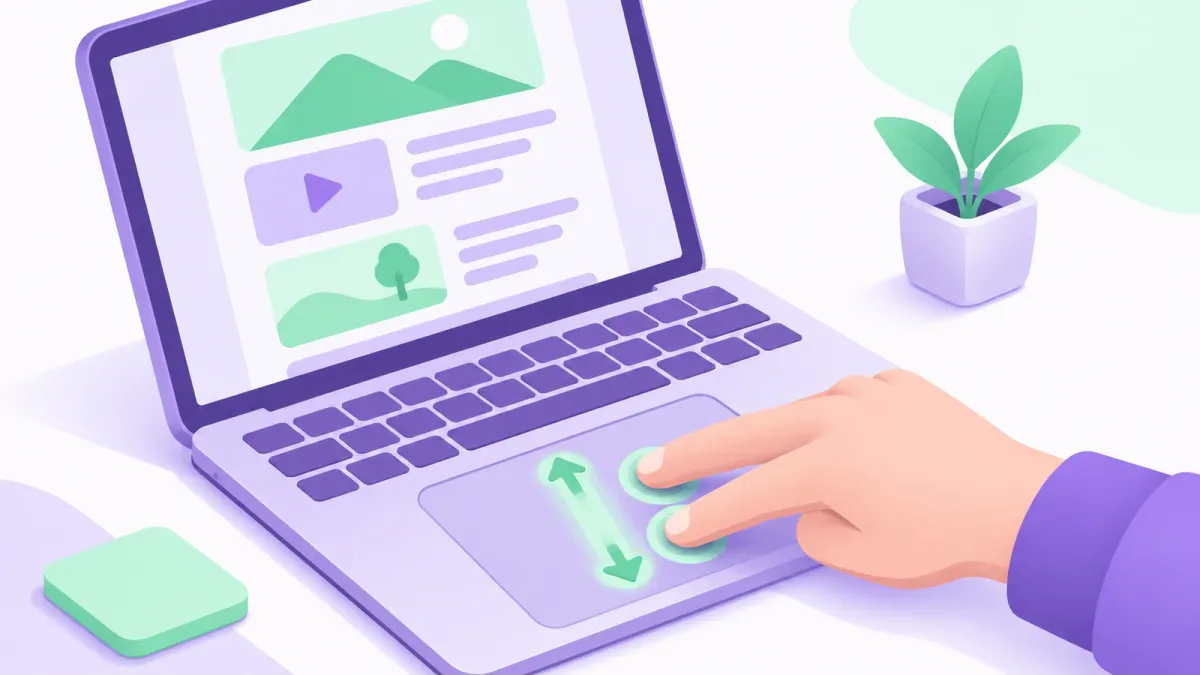
Snabbt svar
Så får du pekplattan på en bärbar dator att fungera igen i Windows 11:
- Kontrollera att pekplattan är på: Inställningar > Bluetooth och enheter > Pekplatta.
- Om den slutar fungera när en mus är ansluten markerar du Låt pekplattan vara på när en mus är ansluten.
- Installera uppdateringar: Inställningar > Windows Update > Sök efter uppdateringar.
- Uppdatera drivrutinen i Enhetshanteraren under HID-enheter (Human Interface Devices) eller Möss och andra pekdon.
- Om det inte hjälper avinstallerar du pekplattan där och startar om, så att Windows installerar om den.
Så vet du att det fungerade: pekaren rör sig jämnt när du drar med fingret på pekplattan, och ett tryck med ett finger markerar objekt.
En pekplatta som plötsligt slutar fungera är ofta bara avstängd, eller har stängts av automatiskt eftersom Windows tror att du använder en mus. Om det inte är orsaken är Microsofts huvudsakliga lösning att uppdatera eller installera om drivrutinen för pekplattan. Gå igenom stegen nedan i tur och ordning. Om pekplattan inte fungerar alls ansluter du en USB- eller Bluetooth-mus medan du följer dem, eller så använder du tangentbordstipsen i avsnitt 1.
1. Kontrollera att pekplattan är på
- Tryck på Windows-logotangenten + I för att öppna Inställningar.
- Välj Bluetooth och enheter > Pekplatta.
- Ställ växlingsknappen Pekplatta på På.
Windows 10: välj Start > Inställningar > Enheter > Pekplatta och aktivera växlingsknappen Pekplatta.
Har du ingen mus att klicka med? Tryck på Windows-logotangenten + Q, skriv inställningar för pekplatta och tryck på Enter. Tryck sedan på Tabb för att flytta mellan alternativen och på Blanksteg för att slå på växlingsknappen.
Förväntat resultat: växlingsknappen visar På och pekaren reagerar på fingret.
2. Hindra musen från att stänga av pekplattan
Windows kan stänga av pekplattan så fort en mus är ansluten. Dell påpekar att det kan hända även när bara USB-mottagaren till en trådlös mus är ansluten och själva musen är avstängd.
- Gå till Inställningar > Bluetooth och enheter > Pekplatta.
- I Windows 11 öppnar du listrutan bredvid växlingsknappen Pekplatta.
- Markera Låt pekplattan vara på när en mus är ansluten.
Förväntat resultat: pekplattan fortsätter att fungera när en mus eller trådlös mottagare är ansluten.
3. Starta om och leta efter maskinvarukonflikter
- Starta om datorn. Välj Start > Av/på > Starta om.
- Koppla bort andra enheter. Koppla bort USB-enheter som du inte behöver och anslut dem sedan en i taget för att se om någon av dem orsakar problemet.
- Rengör pekplattan. Smuts, fett och fukt på pekplattan eller på fingret kan göra att den inte känner av beröringen.
- Kontrollera inställningarna. På inställningssidan Pekplatta justerar du Markörhastighet om pekaren rör sig för långsamt eller för snabbt och går igenom inställningarna för gester: Dell påpekar att gester kan få pekaren att röra sig ryckigt på vissa bärbara datorer.
Förväntat resultat: pekaren rör sig jämnt och hoppar inte omkring.
4. Installera Windows-uppdateringar
Microsoft rekommenderar Windows Update som det bästa sättet att få drivrutinsuppdateringar för pekplattan.
- Välj Start > Inställningar > Windows Update > Sök efter uppdateringar och installera det som erbjuds.
- Öppna Avancerade alternativ > Valfria uppdateringar. Om en drivrutinsuppdatering för datorn visas markerar du den och väljer Ladda ned och installera.
- Starta om när du blir ombedd att göra det.
Windows 10: välj Start > Inställningar > Uppdatering och säkerhet > Windows Update > Sök efter uppdateringar.
Förväntat resultat: Windows Update visar att du är uppdaterad.
5. Uppdatera drivrutinen för pekplattan i Enhetshanteraren
- Högerklicka på Start och välj Enhetshanteraren.
- Expandera HID-enheter (Human Interface Devices) eller Möss och andra pekdon och leta upp pekplattan.
- Högerklicka på den och välj Uppdatera drivrutin > Sök automatiskt efter uppdaterad drivrutinsprogramvara.
- Välj Stäng när det är klart.
Om Windows meddelar att den bästa drivrutinen redan är installerad kan du leta efter en nyare drivrutin för pekplattan till din modell på tillverkarens supportwebbplats. Ladda bara ned drivrutiner från tillverkarens officiella webbplats.
Förväntat resultat: drivrutinen installeras, eller så bekräftar Windows att du redan har den senaste.
6. Installera om eller återställ drivrutinen för pekplattan
Installera om drivrutinen
Microsoft föreslår det här när en uppdatering inte hjälper. När du installerar om drivrutinen laddar Windows ned den senaste drivrutinen via Windows Update.
- Spara det du arbetar med och stäng dina appar.
- I Enhetshanteraren högerklickar du på pekplattan och väljer Avinstallera enhet > Avinstallera.
- Starta om datorn. Windows försöker installera om drivrutinen automatiskt.
Återställ en nyligen installerad uppdatering
Om pekplattan slutade fungera direkt efter en uppdatering fungerar den tidigare drivrutinen ofta. Du måste vara inloggad som administratör.
- I Enhetshanteraren högerklickar du på pekplattan och väljer Egenskaper.
- På fliken Drivrutin väljer du Återställ tidigare drivrutin, anger en orsak och väljer sedan Ja.
- Starta om datorn om du blir ombedd att göra det.
Förväntat resultat: pekplattan visas i Enhetshanteraren utan varningssymbol och fungerar efter omstarten.
Fungerar det fortfarande inte? Det här kan du prova härnäst
- Uppdatera BIOS och drivrutinerna för kretsuppsättningen: Dell rekommenderar att du ser till att de har den senaste versionen. Hämta dem från supportwebbplatsen hos tillverkaren av din bärbara dator.
- Kör tillverkarens maskinvarutest: många tillverkare av bärbara datorer har en inbyggd maskinvarukontroll. På bärbara Dell-datorer kan till exempel SupportAssist testa pekplattan.
- Kontakta tillverkaren: om det inte hjälper att uppdatera eller installera om drivrutinen rekommenderar Microsoft att du kontaktar enhetens tillverkare.
Vanliga frågor
Varför slutar pekplattan fungera när jag ansluter en mus?
Windows kan stänga av pekplattan medan en mus är ansluten. Gå till Inställningar > Bluetooth och enheter > Pekplatta och markera Låt pekplattan vara på när en mus är ansluten. Dell påpekar att USB-mottagaren till en trådlös mus kan utlösa detta även när musen är avstängd.
Hur slår jag på pekplattan igen utan mus?
Tryck på Windows-logotangenten + Q, skriv inställningar för pekplatta och tryck på Enter. Tryck på Tabb tills växlingsknappen Pekplatta är markerad och tryck sedan på Blanksteg för att slå på den.
Var finns pekplattan i Enhetshanteraren?
Titta under HID-enheter (Human Interface Devices) eller Möss och andra pekdon. På vissa bärbara Dell-datorer visas den som Dell Touchpad eller HID-kompatibel mus.
Pekplattan slutade fungera efter en Windows-uppdatering. Vad ska jag göra?
Återställ drivrutinen. I Enhetshanteraren högerklickar du på pekplattan och väljer Egenskaper > Drivrutin > Återställ tidigare drivrutin. Microsoft påpekar att om ett problem började efter en uppdatering löser det sig ofta om du går tillbaka till den tidigare drivrutinen. Du behöver administratörsbehörighet.
Är det säkert att avinstallera drivrutinen för pekplattan?
Ja. När du startar om försöker Windows installera om drivrutinen automatiskt och laddar ned den senaste via Windows Update. Ha en mus ansluten, eftersom pekplattan inte fungerar förrän drivrutinen är tillbaka.
Så har guiden granskats
- Skriven av
- Chris, WinZip Team. Updated by the WinZip Team in November 2026.
- Först publicerad
- 15 december 2019
- Granskade källor
- Microsoft Support: Åtgärda problem med pekplattan i Windows
- Microsoft Support: Uppdatera drivrutiner via Enhetshanteraren i Windows
- Microsoft Support: Vanliga frågor om Windows Update
- Microsoft Support: Åtgärda Bluetooth som har försvunnit i Windows (steg för valfria uppdateringar)
- Microsoft Support: Använda pekplattan på Surface och dess inställningar
- Dell Support: Inaktivera eller aktivera pekplattan på en bärbar Dell-dator
- Dell Support: Guide för användning och felsökning av pekplattan
Relaterade guider





Snabba upp datorn med WinZip System Utilities Suite
- Rensa skräpfiler och frigör diskutrymme
- Uppdatera föråldrade drivrutiner
- Snabba upp starten
- Optimera och defragmentera dina enheter