
Slik løser du problemer med styreplaten i Windows 11 og 10
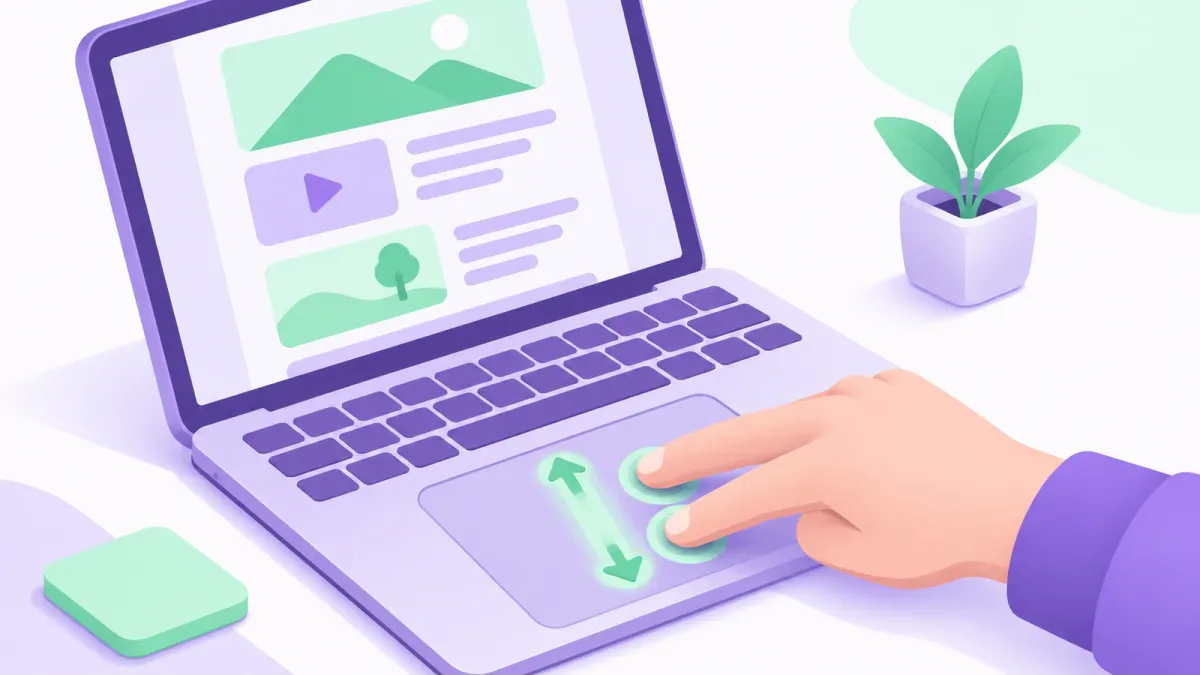
Få styreplaten på den bærbare PC-en til å virke igjen, fra av/på-bryteren i Innstillinger til driveren.
Er driveren utdatert? Microsofts første løsning på problemer med styreplaten er en oppdatert driver. Driveroppdatering i WinZip System Utilities Suite skanner PC-en etter utdaterte drivere.
Kort svar
Slik får du styreplaten på en bærbar PC til å virke igjen i Windows 11:
- Sjekk at styreplaten er slått på: Innstillinger > Bluetooth og enheter > Styreplate.
- Hvis den slutter å virke når en mus er koblet til, merker du av for La styreplaten være på når en mus er tilkoblet.
- Installer oppdateringer: Innstillinger > Windows Update > Se etter oppdateringer.
- Oppdater driveren i Enhetsbehandling under HID-enheter (Human Interface Devices) eller Mus og andre pekeenheter.
- Hvis det ikke hjelper, avinstallerer du styreplaten der og starter på nytt, slik at Windows installerer den på nytt.
Slik vet du at det fungerte: pekeren beveger seg jevnt når du drar en finger over styreplaten, og et trykk med én finger velger elementer.
En styreplate som plutselig slutter å virke, er ofte bare slått av, eller slått av automatisk fordi Windows tror at du bruker mus. Hvis det ikke er tilfellet, er Microsofts viktigste løsning å oppdatere eller installere driveren for styreplaten på nytt. Gå gjennom trinnene nedenfor i rekkefølge. Hvis styreplaten ikke virker i det hele tatt, kobler du til en USB- eller Bluetooth-mus mens du følger dem, eller bruker tastaturtipsene i avsnitt 1.
1. Kontroller at styreplaten er slått på
- Trykk Windows-logotasten + I for å åpne Innstillinger.
- Velg Bluetooth og enheter > Styreplate.
- Sett bryteren Styreplate til På.
Windows 10: velg Start > Innstillinger > Enheter > Styreplate, og slå på bryteren Styreplate.
Har du ingen mus å klikke med? Trykk Windows-logotasten + Q, skriv inn innstillinger for styreplate og trykk Enter. Trykk deretter Tab for å flytte mellom alternativene og Mellomromstasten for å slå på bryteren.
Forventet resultat: bryteren viser På, og pekeren reagerer på fingeren din.
2. Hindre at musen slår av styreplaten
Windows kan slå av styreplaten når en mus er koblet til. Dell påpeker at dette til og med kan skje når bare USB-mottakeren til en trådløs mus er satt inn, mens selve musen er slått av.
- Gå til Innstillinger > Bluetooth og enheter > Styreplate.
- I Windows 11 åpner du rullegardinmenyen ved siden av bryteren Styreplate.
- Merk av for La styreplaten være på når en mus er tilkoblet.
Forventet resultat: styreplaten fortsetter å virke når en mus eller trådløs mottaker er koblet til.
3. Start på nytt og se etter konflikter med maskinvare
- Start PC-en på nytt. Velg Start > Av/på > Start på nytt.
- Koble fra andre enheter. Koble fra USB-enheter du ikke trenger, og koble dem deretter til igjen én om gangen for å se om en av dem skaper problemet.
- Rengjør styreplaten. Skitt, fett og fuktighet på styreplaten eller fingeren kan gjøre at den ikke registrerer berøringen.
- Sjekk innstillingene. På innstillingssiden Styreplate justerer du Markørhastighet hvis pekeren beveger seg for sakte eller for fort, og går gjennom innstillingene for bevegelser: Dell påpeker at bevegelser kan gi ujevne pekerbevegelser på enkelte bærbare PC-er.
Forventet resultat: pekeren beveger seg jevnt og hopper ikke rundt.
4. Installer Windows-oppdateringer
Microsoft anbefaler Windows Update som den beste måten å få driveroppdateringer for styreplaten på.
- Velg Start > Innstillinger > Windows Update > Se etter oppdateringer, og installer det som tilbys.
- Åpne Avanserte alternativer > Valgfrie oppdateringer. Hvis det står en driveroppdatering for PC-en din i listen, merker du av for den og velger Last ned og installer.
- Start på nytt når du blir bedt om det.
Windows 10: velg Start > Innstillinger > Oppdatering og sikkerhet > Windows Update > Se etter oppdateringer.
Forventet resultat: Windows Update viser at du er oppdatert.
5. Oppdater driveren for styreplaten i Enhetsbehandling
- Høyreklikk Start og velg Enhetsbehandling.
- Utvid HID-enheter (Human Interface Devices) eller Mus og andre pekeenheter, og finn styreplaten.
- Høyreklikk den og velg Oppdater driver > Søk automatisk etter oppdatert driverprogramvare.
- Velg Lukk når det er ferdig.
Hvis Windows sier at den beste driveren allerede er installert, kan du se etter en nyere styreplatedriver for din modell på nettstedet for brukerstøtte hos produsenten av den bærbare PC-en. Last bare ned drivere fra produsentens offisielle nettsted.
Forventet resultat: driveren installeres, eller Windows bekrefter at du allerede har den nyeste.
6. Installer driveren for styreplaten på nytt, eller rull den tilbake
Installer driveren på nytt
Microsoft foreslår dette når en oppdatering ikke hjelper. Når du installerer på nytt, laster Windows ned den nyeste driveren via Windows Update.
- Lagre arbeidet ditt og lukk appene.
- I Enhetsbehandling høyreklikker du styreplaten og velger Avinstaller enhet > Avinstaller.
- Start PC-en på nytt. Windows prøver å installere driveren på nytt automatisk.
Rull tilbake en nylig oppdatering
Hvis styreplaten sluttet å virke rett etter en oppdatering, fungerer ofte den forrige driveren. Du må være logget på som administrator.
- I Enhetsbehandling høyreklikker du styreplaten og velger Egenskaper.
- I fanen Driver velger du Rull driver tilbake, velger en årsak og velger deretter Ja.
- Start på nytt hvis du blir bedt om det.
Forventet resultat: styreplaten vises i Enhetsbehandling uten varselsymbol og virker etter omstarten.
Fungerer det fortsatt ikke? Dette kan du prøve videre
- Oppdater BIOS og brikkesettdriverne: Dell anbefaler å sørge for at disse har nyeste versjon. Last dem ned fra nettstedet for brukerstøtte hos produsenten av den bærbare PC-en.
- Kjør produsentens maskinvaretest: mange produsenter av bærbare PC-er har en maskinvaresjekk. På bærbare PC-er fra Dell kan for eksempel SupportAssist teste styreplaten.
- Kontakt produsenten: hvis det ikke hjelper å oppdatere eller installere driveren på nytt, anbefaler Microsoft at du kontakter produsenten av enheten.
Vanlige spørsmål
Hvorfor slutter styreplaten å virke når jeg kobler til en mus?
Windows kan slå av styreplaten mens en mus er koblet til. Gå til Innstillinger > Bluetooth og enheter > Styreplate, og merk av for La styreplaten være på når en mus er tilkoblet. Dell påpeker at USB-mottakeren til en trådløs mus kan utløse dette selv når musen er slått av.
Hvordan slår jeg på styreplaten igjen uten mus?
Trykk Windows-logotasten + Q, skriv inn innstillinger for styreplate og trykk Enter. Trykk Tab til bryteren Styreplate er valgt, og trykk deretter Mellomromstasten for å slå den på.
Hvor finner jeg styreplaten i Enhetsbehandling?
Se under HID-enheter (Human Interface Devices) eller Mus og andre pekeenheter. På enkelte bærbare PC-er fra Dell står den oppført som Dell Touchpad eller HID-kompatibel mus.
Styreplaten sluttet å virke etter en Windows-oppdatering. Hva gjør jeg?
Rull driveren tilbake. I Enhetsbehandling høyreklikker du styreplaten og velger Egenskaper > Driver > Rull driver tilbake. Microsoft påpeker at hvis et problem begynte etter en oppdatering, løses det ofte ved å gå tilbake til den forrige driveren. Du trenger administratorrettigheter.
Er det trygt å avinstallere driveren for styreplaten?
Ja. Når du har startet på nytt, prøver Windows å installere driveren på nytt automatisk og laster ned den nyeste via Windows Update. Ha en mus koblet til, for styreplaten virker ikke før driveren er tilbake.
Slik ble denne veiledningen kontrollert
- Skrevet av
- Chris, WinZip Team. Updated by the WinZip Team in November 2026.
- Første gang publisert
- 15. desember 2019
- Kilder som er gjennomgått
- Microsoft Support: Løse problemer med styreplaten i Windows
- Microsoft Support: Oppdatere drivere via Enhetsbehandling i Windows
- Microsoft Support: Vanlige spørsmål om Windows Update
- Microsoft Support: Løse problemet med at Bluetooth har forsvunnet i Windows (trinn for valgfrie oppdateringer)
- Microsoft Support: Bruk og innstillinger for styreplaten på Surface
- Dell Support: Deaktivere eller aktivere styreplaten på en bærbar PC fra Dell
- Dell Support: Veiledning for bruk og feilsøking av styreplaten
Relaterte veiledninger





Få fart på PC-en med WinZip System Utilities Suite
- Rydd bort unødvendige filer og frigjør diskplass
- Oppdater utdaterte drivere
- Få raskere oppstart
- Optimaliser og defragmenter stasjonene dine