
O que faz o Desfragmentador do Registro e como usá-lo no WinZip System Utilities Suite?
O Desfragmentador do Registro deixa o Registro do Windows menor e mais compacto. Veja como executá-lo.
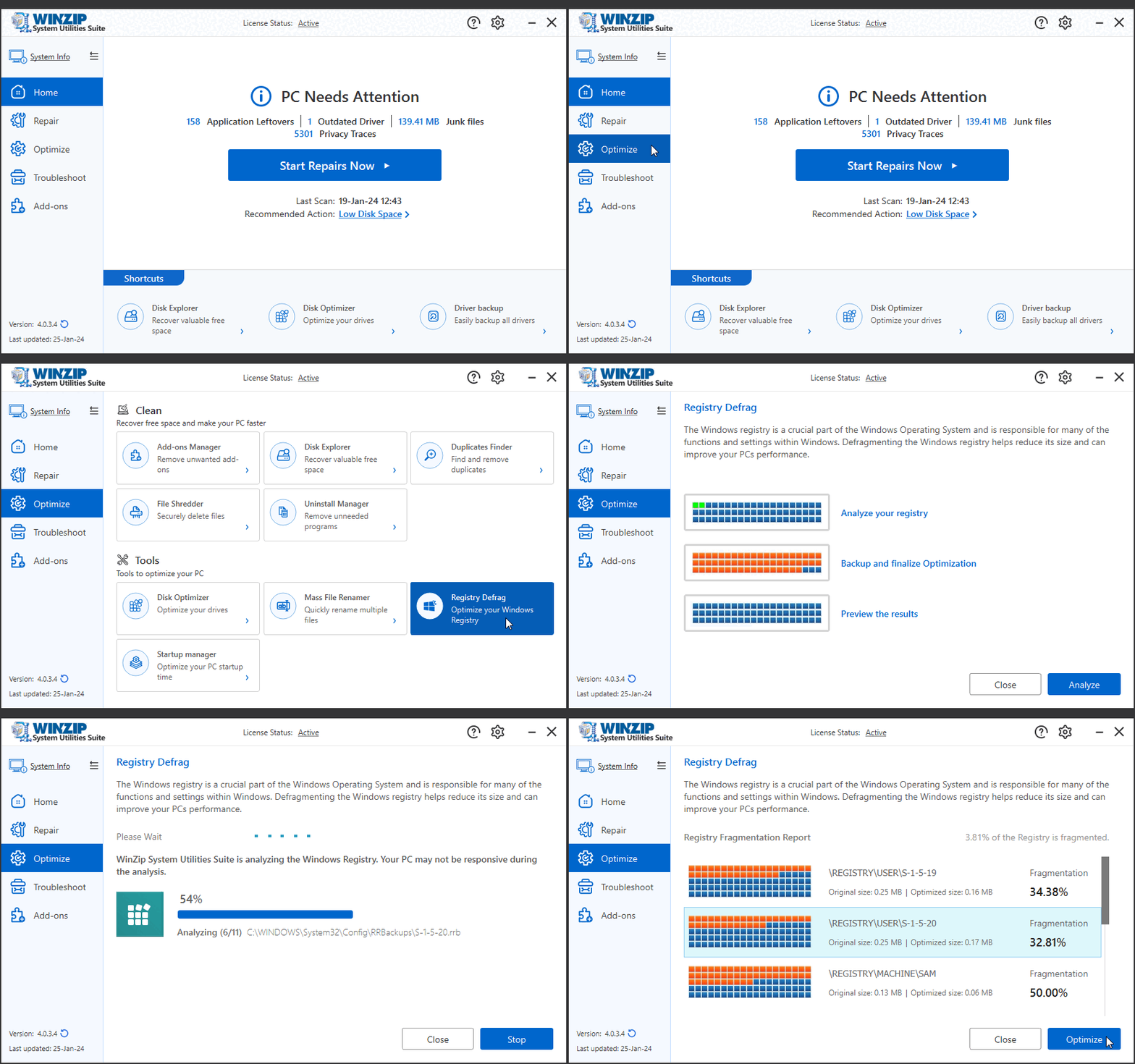
O Desfragmentador do Registro elimina os espaços vazios nos arquivos do Registro do Windows, para que o Registro ocupe menos espaço. Para executá-lo, abra o WinZip System Utilities Suite, selecione Otimizar > Desfragmentador do Registro, selecione Analisar e depois Otimizar.
O que o Desfragmentador do Registro faz
O Registro do Windows é um banco de dados em que o Windows e os seus programas guardam as configurações. Com o tempo, os programas adicionam e removem entradas, e isso deixa espaços vazios dentro dos arquivos do Registro. O Desfragmentador do Registro recria esses arquivos sem os espaços vazios. O relatório mostra o tamanho de cada parte antes e depois, e quanto de cada uma está fragmentado.
Antes de começar
- Salve o que estiver fazendo e feche os outros programas. Para concluir o processo, talvez o computador precise reiniciar.
- Verifique se o WinZip System Utilities Suite vai criar um ponto de restauração. Abra as Configurações pelo ícone de engrenagem e confira se a opção Criar Ponto de Restauração do Sistema antes de otimizar está ativada. A Proteção do Sistema também precisa estar ativada para a unidade do Windows. No Windows, ela vem desativada por padrão.
Execute o Desfragmentador do Registro
- Abra o WinZip System Utilities Suite.
- No menu lateral, selecione Otimizar.
- Em Ferramentas, selecione Desfragmentador do Registro.
- Selecione Analisar. O programa verifica o seu Registro.
- Confira o Relatório de fragmentação do Registro. Ele mostra quanto do Registro está fragmentado e o tamanho original e otimizado de cada parte.
- Selecione Otimizar para iniciar a desfragmentação.
Se o computador reiniciar
Para concluir a desfragmentação, o programa pode agendar a última parte para ser executada na próxima vez que o computador iniciar. Depois disso, o Windows carrega normalmente. Não desligue o computador enquanto isso estiver em andamento.
Ajuda relacionada
- O WinZip System Utilities Suite faz backup do computador antes de fazer reparos?
- Como desfazer ou reverter os reparos feitos pelo WinZip System Utilities Suite?
- Como gerenciar e melhorar o tempo de inicialização do meu PC?
Ainda precisa de ajuda? Fale com a nossa equipe de suporte.
Perguntas frequentes
O Desfragmentador do Registro é a mesma coisa que limpar o Registro?
Não. O Desfragmentador do Registro não remove configurações. Ele recria os arquivos do Registro sem os espaços vazios entre as entradas, para que ocupem menos espaço.
Posso desfazer uma desfragmentação do Registro?
O WinZip System Utilities Suite cria um ponto de restauração do Windows antes de otimizar, se a opção Criar Ponto de Restauração do Sistema antes de otimizar estiver ativada nas Configurações e a Proteção do Sistema estiver ativada para a unidade do Windows. Você pode usar a Restauração do Sistema do Windows para voltar a esse ponto. A Restauração do Sistema não altera os seus arquivos pessoais.
Com que frequência devo executar o Desfragmentador do Registro?
Não há uma regra fixa. Execute a análise de vez em quando, por exemplo uma vez por mês, e otimize quando o relatório mostrar que uma parte do Registro está fragmentada.