
À quoi sert la Défragmentation du registre et comment l’utiliser dans WinZip System Utilities Suite ?
La Défragmentation du registre rend le registre Windows plus petit et plus compact. Voici comment l’utiliser.
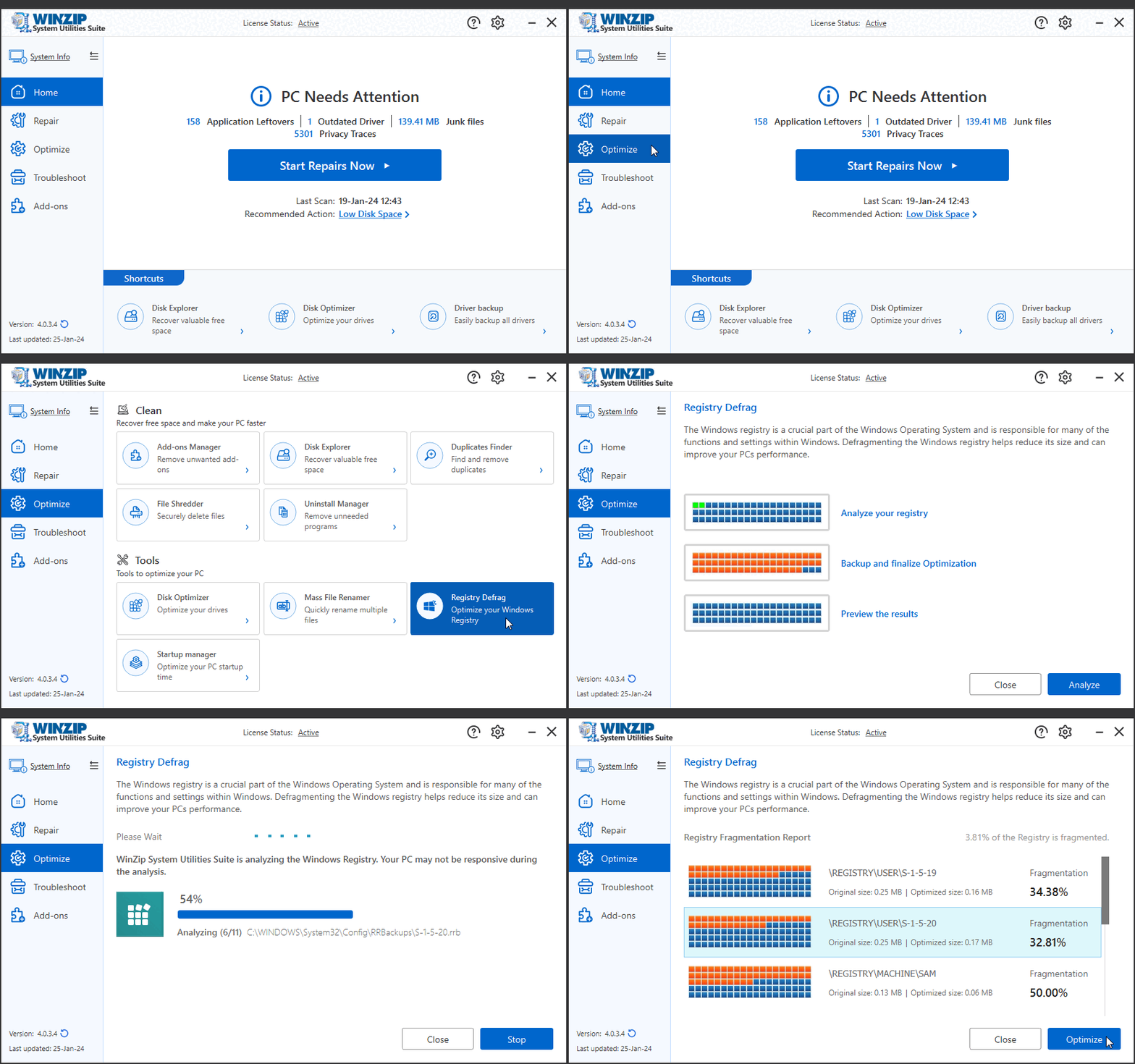
La Défragmentation du registre supprime les espaces vides dans les fichiers du registre Windows, pour que le registre occupe moins de place. Pour la lancer, ouvrez WinZip System Utilities Suite, sélectionnez Optimiser > Défragmentation du registre, sélectionnez Analyser, puis Optimiser.
À quoi sert la Défragmentation du registre
Le registre Windows est une base de données dans laquelle Windows et vos programmes enregistrent leurs paramètres. Au fil du temps, les programmes ajoutent et suppriment des entrées, ce qui laisse des espaces vides dans les fichiers du registre. La Défragmentation du registre reconstruit ces fichiers sans ces espaces vides. Le rapport indique la taille de chaque partie avant et après, ainsi que la part fragmentée.
Avant de commencer
- Enregistrez votre travail et fermez les autres programmes. Pour terminer l’opération, votre ordinateur devra peut-être redémarrer.
- Vérifiez que WinZip System Utilities Suite créera un point de restauration. Ouvrez les Paramètres à l’aide de l’icône en forme d’engrenage et vérifiez que l’option Créer un point de restauration système avant l’optimisation est activée. La Protection du système doit également être activée pour votre lecteur Windows. Elle est désactivée par défaut dans Windows.
Lancer la Défragmentation du registre
- Ouvrez WinZip System Utilities Suite.
- Dans le menu latéral, sélectionnez Optimiser.
- Sous Outils, sélectionnez Défragmentation du registre.
- Sélectionnez Analyser. Le programme vérifie votre registre.
- Consultez le Rapport de fragmentation du registre. Il indique la part fragmentée du registre, ainsi que la taille d’origine et la taille optimisée de chaque partie.
- Sélectionnez Optimiser pour lancer la défragmentation.
Si votre ordinateur redémarre
Pour terminer la défragmentation, le programme peut planifier l’exécution de la dernière étape au prochain démarrage de votre ordinateur. Windows se charge ensuite normalement. N’éteignez pas l’ordinateur pendant cette opération.
Aide associée
- WinZip System Utilities Suite sauvegarde-t-il mon ordinateur avant d’effectuer des réparations ?
- Comment annuler ou restaurer les réparations effectuées par WinZip System Utilities Suite ?
- Comment gérer et améliorer le temps de démarrage de mon PC ?
Besoin d’aide supplémentaire ? Contactez notre équipe d’assistance.
Questions fréquentes
La Défragmentation du registre revient-elle à nettoyer le registre ?
Non. La Défragmentation du registre ne supprime aucun paramètre. Elle reconstruit les fichiers du registre sans les espaces vides entre les entrées, pour qu’ils occupent moins de place.
Puis-je annuler une défragmentation du registre ?
WinZip System Utilities Suite crée un point de restauration Windows avant l’optimisation, si l’option Créer un point de restauration système avant l’optimisation est activée dans les Paramètres et si la Protection du système est activée pour votre lecteur Windows. Vous pouvez utiliser la Restauration du système de Windows pour revenir à ce point. La Restauration du système ne modifie pas vos fichiers personnels.
À quelle fréquence faut-il lancer la Défragmentation du registre ?
Il n’y a pas de règle fixe. Sélectionnez Analyser de temps en temps, par exemple une fois par mois, et optimisez lorsque le rapport indique qu’une partie du registre est fragmentée.